概要
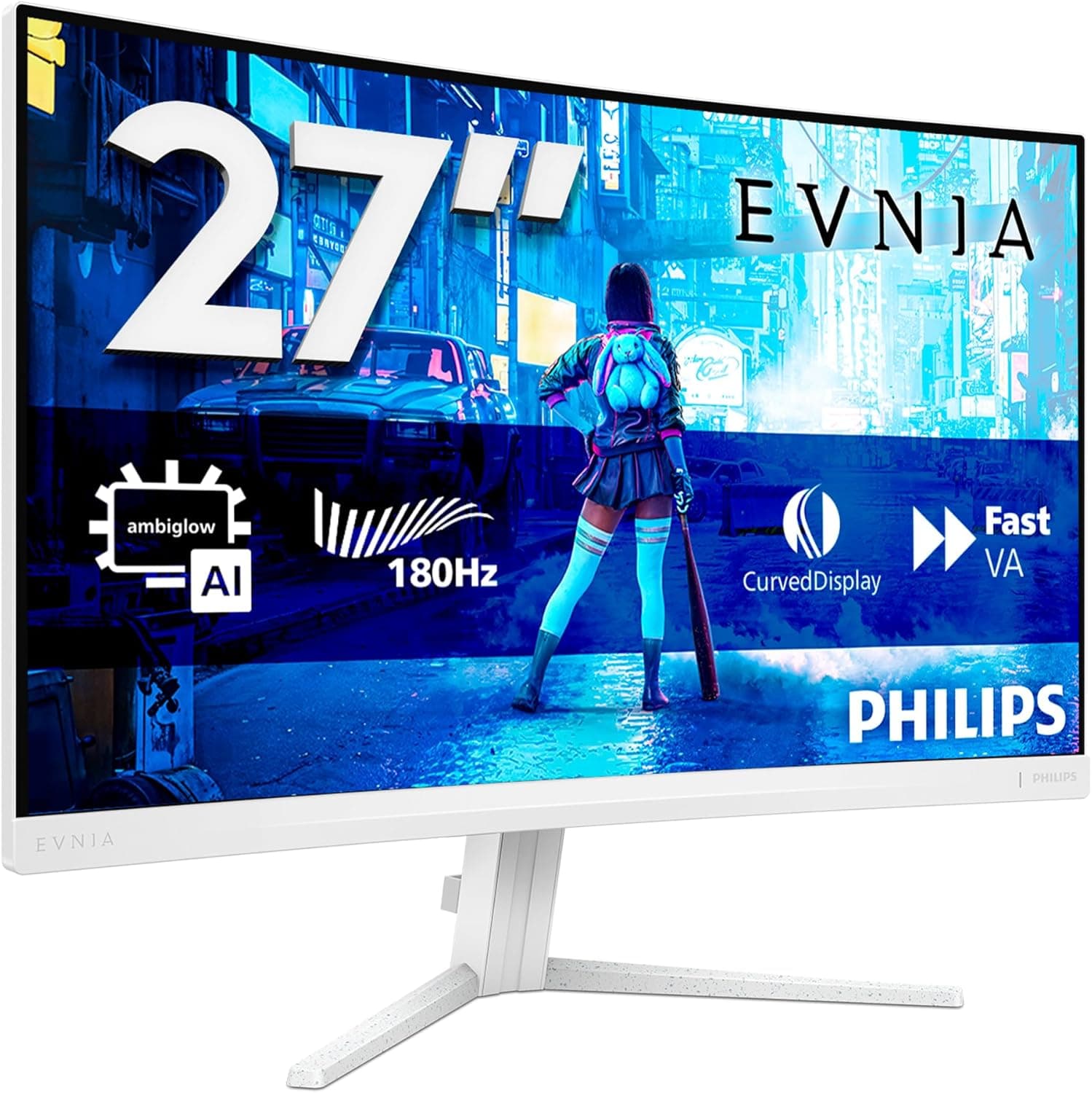
PHILIPS Evnia 27M2C5201L は、27インチ・1920x1080(フルHD)の曲面パネルに 180Hz のリフレッシュレートと 1ms GtG の応答速度を組み合わせた、ゲーミング用途に振り切ったモニターです。結論から言えば「1080p のまま高フレームレートを出したい人」向けの製品で、解像度よりも動きの滑らかさを優先する競技系ゲーマーに刺さります。逆に、文字や写真の精細さを求める人には最初から向きません。
Amazon.co.jp のレビューは 2026年5月28日取得時点で 365 件・平均 4.4/5(好評率 88%)と、レビュー数もそれなりに積み上がった安定した評価です。数百件規模のレビューで 4.4 を維持している製品は、初期不良率や個体差が極端に大きいカテゴリではない、という程度の判断材料にはなります。ただしレビュー平均は「価格に対する満足度」を含むため、スペックの絶対評価とは別物として読んでください。
注意点として、この記事のカテゴリは display_monitor で製品と一致していますが、収集された価格データには不自然な点があります。詳しくは `
購入前の注意点
` に書きました。
互換性ガイド
映像入力は HDMI 2.0 x2 と DisplayPort 1.4 x1 の計3系統です。ここが購入前に一番確認すべきポイントで、180Hz を確実に出したいなら DisplayPort 1.4 を使ってください。 HDMI 2.0 の帯域は 18Gbps で、1920x1080/8bit であれば理論上は 180Hz を通せる計算ですが、実際に何 Hz まで受けるかはモニター側の実装とケーブル品質に左右されます。DisplayPort 1.4 なら 1080p 180Hz は帯域的に余裕があり、迷う余地がありません。
アダプティブシンクは AMD FreeSync Premium 対応です。メーカーの互換性メモにも「FreeSync Premium は DisplayPort 経由での有効化を推奨」「G-SYNC Compatible として動作する場合がある」とあります。ここで重要なのは、G-SYNC Compatible は「動作する場合がある」であって公式認証ではないという点です。NVIDIA GPU で使う場合、NVIDIA コントロールパネルで G-SYNC を手動有効化する必要があり、環境によっては低フレームレート帯でちらつきが出ることがあります。RTX 系での安定動作を最優先するなら、購入前に自分の GPU 世代での動作報告を確認しておくのが無難です。
| 接続方法 | 180Hz | FreeSync Premium | 備考 |
|---|---|---|---|
| DisplayPort 1.4 | 推奨 | 推奨 | 帯域に余裕。まずこれを使う |
| HDMI 2.0 | 環境依存 | 環境依存 | 家庭用ゲーム機接続向け |
家庭用ゲーム機を繋ぐ場合は前提が変わります。HDMI 2.0 のため、PS5 / Xbox Series X の 4K 120Hz や VRR を HDMI 2.1 の形でフルに活かすことはできません。ただし本機はそもそも 1080p パネルなので、PS5 を 1080p/120Hz 出力で使う分には実用的です。「PS5 の性能を全部引き出したい」という目的でこの機種を選ぶのは、方向性がずれています。
GPU 側の要求は緩やかです。1080p で 180fps を出し切るには相応の GPU が必要ですが、モニターとして繋ぐだけなら DisplayPort か HDMI 出力を持つ一般的なグラフィックボードで問題ありません。ノートPCから使う場合は、USB-C 出力が DisplayPort Alt Mode に対応しているか、または HDMI 出力の世代を確認してください。
設置面では 1500R という曲率が効きます。1500R は曲面モニターの中では比較的きつい部類で、半径1.5mの円弧に沿った形状を意味します。理屈のうえでは画面端までの視距離が均等になるため、60〜80cm 程度の近距離で正面から見る使い方が前提です。複数人で横から覗き込む用途や、壁付けで遠くから眺める用途には合いません。デスクの奥行きが狭い場合、曲面モニターはフラットより実質的な設置スペースを食う点にも注意してください。スタンドの実寸法や VESA 対応の有無は本データに含まれていないため、購入前に製品ページで確認してください。
商品情報
主要スペックは次の通りです。いずれも提供データに基づく値です。
| 項目 | 値 |
|---|---|
| 画面サイズ | 27インチ |
| 解像度 | 1920x1080 (FHD) |
| リフレッシュレート | 180Hz |
| 応答速度 | 1ms (GtG) |
| アダプティブシンク | AMD FreeSync Premium |
| パネル曲率 | 1500R |
| 映像入力 | HDMI 2.0 x2, DisplayPort 1.4 x1 |
この構成を読み解くと、性格がはっきり見えてきます。27インチで 1920x1080 という組み合わせは、画素密度に直すとおよそ 80ppi 台です。24インチ FHD(約92ppi)より粗く、27インチ WQHD(約109ppi)とは明確に差があります。つまり**「同じ27インチだから上位互換」ではなく、解像度を据え置いたまま画面を大きくした構成**です。ゲーム中の敵キャラクターは大きく見えて視認しやすくなる一方、デスクトップの文字やブラウザの本文は近距離だとドットの粗さが分かります。
1ms (GtG) という応答速度表記は、多くのメーカーで最速のオーバードライブ設定における最良値です。実使用時の平均応答が 1ms になるという意味ではなく、設定を上げすぎると逆にオーバーシュート(白い残像)が出ることもあります。中間段のオーバードライブ設定を試して、自分の目に合うところで止めるのが実践的です。
価格については、提供データの Amazon JP エントリが 2026年5月28日取得時点で ¥139,413 となっていますが、この金額は 27インチ FHD の製品クラスに対して桁が不自然です。 収集ミスの可能性が高いと判断し、本記事では価格の目安として扱いません。eBay 側のデータも 2026年7月9日取得時点で「See listing」となっており、具体的な金額は取得できていません。実売価格は変動が大きいため、必ず商品ページで最新の価格を確認してください。
発売時期・保証期間・同梱品(電源ケーブル、DisplayPort ケーブル、クイックスタートガイドなど)は流通ロットや販売国によって変わることがあるため、こちらも製品ページの記載を確認してください。
競合製品との比較
27インチ FHD 180Hz というスペックは、いま最も競争の激しい価格帯です。比較の軸は主に3つあります。
第一に、24〜25インチ FHD との比較。同じ FHD なら画面が小さいほど精細に見え、視野内に画面が収まるため FPS では目線移動が減ります。競技志向なら 24インチ FHD のほうが理にかなっている、という意見は根強くあります。本機を選ぶ理由は「画面の大きさ」と「曲面による没入感」であって、競技的な有利さではありません。
第二に、27インチ WQHD(2560x1440)との比較。同じ 27インチでも WQHD なら約109ppi で、文字も画像も明確にきれいです。ゲーム以外にも使うなら、多少の予算増でも WQHD 側を検討する価値があります。ただし 1440p で高フレームレートを維持するには GPU 側の負担が上がるため、ミドルクラス以下の GPU なら 1080p 180Hz のほうが「設定を落とさずに高fpsを出せる」という現実的な利点があります。
第三に、曲面 VA と平面 IPS の比較。曲面ゲーミングモニターの多くは VA 系パネルを採用しており、コントラストが高く黒が締まる反面、視野角と暗部の応答速度で IPS に劣る傾向があります。本データにはパネル方式の記載がないため断定はしませんが、暗いシーンの多いホラーゲームやレースゲームで「黒つぶれ」「暗部の尾引き」が気になるかどうかは、パネル方式を製品ページで確認したうえで判断してください。
おすすめユーザー
以下に当てはまる人には、素直におすすめできます。
- 1080p 前提で FPS / 対戦アクションを遊ぶ人。 180Hz と FreeSync Premium の組み合わせは、この用途で最も費用対効果が出ます。60Hz からの乗り換えなら、体感の差は解像度を上げるより大きいはずです。
- ミドルクラス以下の GPU を使っている人。 1080p なら高fps を維持しやすく、モニターの性能を使い切れます。1440p 以上に上げると GPU がボトルネックになり、高リフレッシュレートが宝の持ち腐れになります。
- 一人称視点のゲームで没入感を重視する人。 1500R の曲面は、正面 60〜80cm の距離で正面から見る使い方なら効果を実感しやすい構成です。
- すでに複数の映像出力機器を持っている人。 HDMI 2.0 が2系統あるため、PC とゲーム機を挿しっぱなしにできます。
- 画面の大きさを優先したい人。 同じ FHD でも 27インチなら UI やテキストが大きく表示され、視力に不安がある人には読みやすく感じられる場合があります。
購入前の注意点
ここが本機を検討するうえで最も重要な部分です。
1. 掲載価格が製品クラスと合っていません。 提供データでは 2026年5月28日取得時点で ¥139,413 という金額になっていますが、27インチ FHD のゲーミングモニターとしては桁が不自然で、収集ミスまたは別商品の価格を掴んでいる可能性が高いと考えられます。読者の皆さんも同じ商品ページを見ることになるので、あらかじめお伝えしておきます。Amazon などの通販ページは、登録情報(価格・型番・メーカー名)が別商品のものになっていることが実際にあります。 商品画像とタイトル、そして型番 27M2C5201L が一致しているかを必ず自分の目で確認してから購入してください。
2. 27インチ FHD の粗さは、事前に納得しておく必要があります。 約80ppi 台という画素密度は、近距離でデスクトップ作業をすると文字のジャギーが見える水準です。「ゲーム専用のセカンドモニター」として使うなら問題になりにくいですが、これ1台で仕事もするつもりなら、購入後に後悔しやすいポイントです。写真・動画編集や DTP のような色と精細さが要る作業には向きません。
3. 1ms GtG は最良値であって常時の実力値ではありません。 オーバードライブを最強設定にすると、白い縁取りのような逆残像(オーバーシュート)が出ることがあります。中間設定を基準に、自分のゲームで比較して決めてください。
4. G-SYNC 動作は保証されていません。 メーカー側の記載も「動作する場合がある」に留まっています。NVIDIA GPU で VRR を必ず使いたいなら、これは購入判断のリスク要因として認識しておくべきです。AMD Radeon 環境であれば FreeSync Premium が公式対応なので、この心配はありません。
5. 曲面は好みが割れます。 直線を扱う作業(表計算、CAD、画像のトリミング)では、画面端の直線がわずかに歪んで見えます。慣れる人も多いですが、慣れない人は本当に慣れません。可能なら店頭で実物を見るのが確実です。
6. HDMI 2.1 ではありません。 次世代機のフル機能を活かしたい、あるいは将来 4K 120Hz 環境に移行する予定がある人は、この時点で候補から外して構いません。
7. 保証・同梱品は販売経路で変わります。 提供データには保証期間の記載がないため、保証年数を購入の決め手にする場合は販売ページの記載を確認してください。並行輸入品の場合、国内サポートを受けられないことがあります。
よくある質問
Q. 180Hz を出すにはどのケーブルを使えばいいですか。 A.
DisplayPort 1.4 を推奨します。HDMI 2.0 でも 1080p の帯域自体は足りますが、実際の上限は環境依存です。DisplayPort ケーブルで接続したうえで、Windows のディスプレイ設定「リフレッシュレート」で 180Hz を明示的に選択してください。初期状態では 60Hz のままになっていることがよくあり、これが「高リフレッシュレートモニターを買ったのに変わらない」という失敗の最頻出パターンです。
Q. NVIDIA の GPU でも FreeSync は使えますか。 A.
G-SYNC Compatible として動作する場合があると案内されていますが、公式認証ではありません。NVIDIA コントロールパネルから手動で有効化を試すことになります。確実性を求めるなら、AMD Radeon 環境か、G-SYNC Compatible 認証済みの別機種を選んでください。
Q. PS5 で使えますか。
A. HDMI 接続で使用できます。ただし入力は HDMI 2.0 のため、1080p での使用が前提になります。PS5 の 4K 出力や HDMI 2.1 の機能をフルに使いたい場合は、この機種は適していません。
Q. 仕事にも使えますか。 A.
使えますが、27インチ FHD の画素密度(約80ppi 台)ゆえに、近距離で長文を読むと文字の粗さが気になります。表計算や資料作成が中心なら、同価格帯の WQHD モニターを検討したほうが満足度が高いはずです。ゲーム用と割り切るなら問題ありません。
Q. レビュー評価はどのくらい信頼できますか。 A.
2026年5月28日取得時点で 365 件・平均 4.4/5(好評率 88%)です。件数としては傾向を見るのに十分ですが、平均点は「支払った金額に対する満足度」を含むため、スペックの絶対的な良し悪しとは切り離して読むことをおすすめします。
Q. 24インチと 27インチ、どちらを選ぶべきですか。 A.
同じ FHD なら、競技志向は 24インチ、迫力と没入感を取るなら 27インチという整理が実用的です。24インチは画素が詰まっている分だけ見た目がきれいで、視野内に画面が収まるため目線移動も減ります。27インチは敵キャラクターが大きく表示され、視認性の面で有利に感じる人もいます。デスクとの距離が 60cm を切るようなら、24インチのほうが扱いやすい場面が多いでしょう。