Dell の ALIENWARE AW2721D は、27インチ QHD で 240Hz を狙える G-SYNC Ultimate 対応モニターです。この記事では、公開スペックと取得済みの価格・レビューデータをもとに、どんな環境で本来の性能が出るのか、どこで妥協が必要か、そして「買わないほうがいい人」まで踏み込んで整理します。
概要
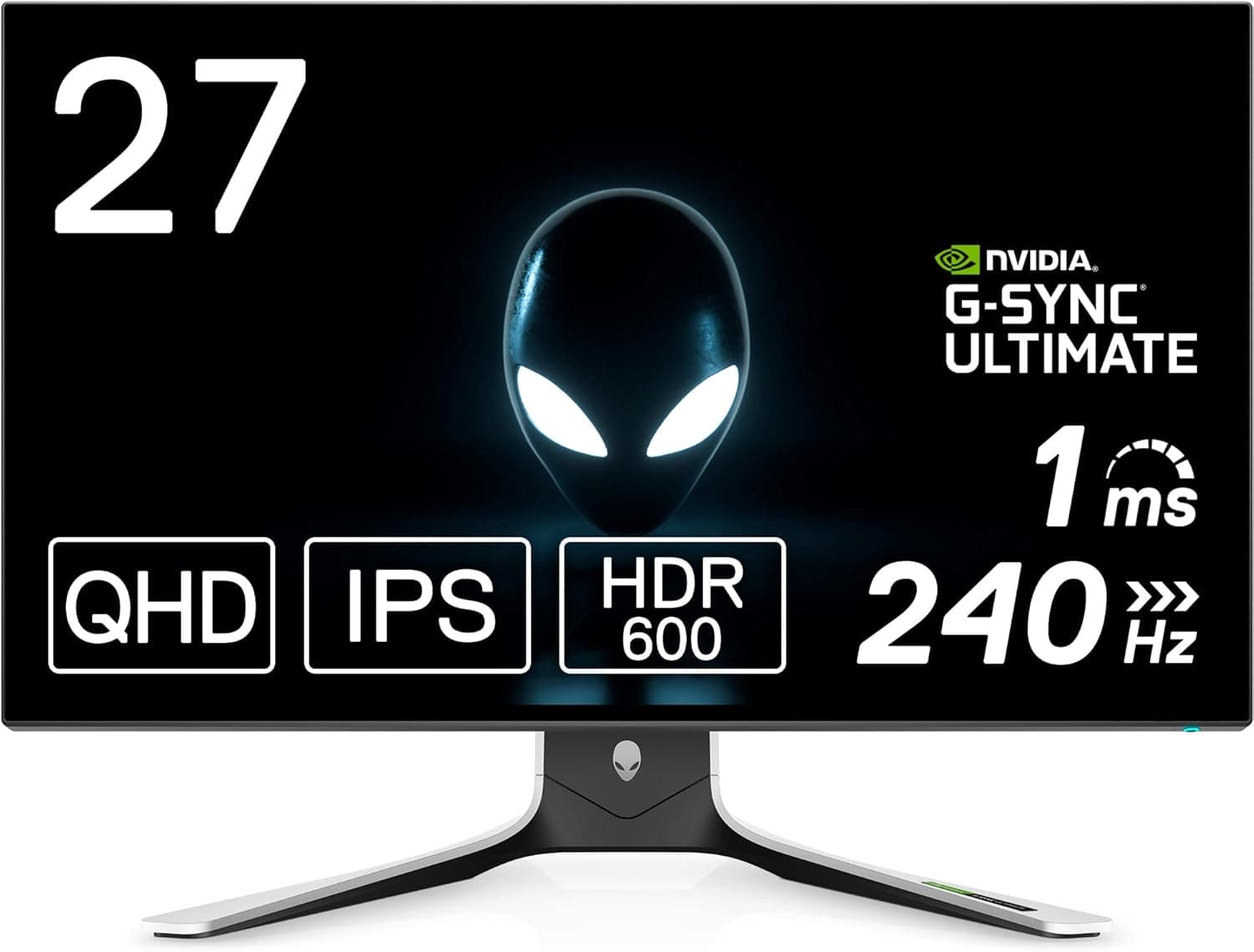
AW2721D は、27インチ QHD(2560×1440)の IPS パネルに 240Hz のリフレッシュレートと 1ms(Extreme モード時)の応答速度を組み合わせた、ハイエンド寄りのゲーミングモニターです。VESA DisplayHDR 600 認証と DCI-P3 98% の広色域を備え、競技系タイトルの速さと、AAA タイトルの発色の両方を1台でこなす方向に振られています。NVIDIA G-SYNC Ultimate に対応し、可変リフレッシュレート(VRR)によってティアリングやスタッタリングを抑えられる点も、この価格帯の製品として分かりやすい強みです。
位置づけを一言でまとめると、「FPS 用の 1080p 高速モニターでは物足りないが、4K 144Hz や OLED まで踏み込む予算・PC 性能はない」層のちょうど中間を埋めるモデルです。27インチで QHD という組み合わせは、フルHD より情報量が増え、かつ 4K ほど GPU 負荷が跳ね上がらない、実用上バランスの良い解像度帯といえます。逆にいえば、用途が競技 FPS だけに振り切っている人や、映像制作が主目的の人には、より最適な選択肢が別にあります。
用途別の早見表
| 使い方 | 相性 | 理由 |
|---|---|---|
| 競技 FPS / eスポーツ | 非常に良い | 240Hz + 1ms(Extreme)で、フレーム更新の間隔が短い |
| AAA タイトルをきれいに遊ぶ | 良い | DCI-P3 98%、DisplayHDR 600、IPS の視野角 |
| 家庭用ゲーム機中心 | 条件付き | HDMI 2.0 のため 144Hz 止まり。4K 出力もできない |
| 動画・写真の色編集が本業 | 条件付き | 広色域は魅力だが、個体ごとの色精度は保証されない |
| 事務作業・長時間の文書仕事 | 良い | 非光沢 IPS、QHD の作業領域、フル機能スタンド |
表の通り、この製品の適性は「PC + NVIDIA GPU + DisplayPort」という組み合わせでこそ最大化されます。ここから外れるほど、支払った金額に対して引き出せる性能の割合が下がっていきます。以下のセクションでは、その条件を具体的に見ていきます。
互換性ガイド
最初に押さえるべきは、240Hz が出せるのは DisplayPort 接続時のみという点です。映像入力は DisplayPort 1.4 が 1系統、HDMI 2.0 が 2系統で、HDMI 接続では QHD 144Hz が上限になります。つまり HDMI ケーブルしか手元にない状態で接続すると、240Hz モデルを買ったのに 144Hz で使い続けることになります。開封後は必ず、Windows の「ディスプレイの詳細設定」やモニターの OSD でリフレッシュレートが 240Hz になっているかを確認してください。多くの環境では、ケーブルを差しただけでは最高値が自動選択されないことがあります。
DisplayPort ケーブルは、付属品または DisplayPort 1.4 対応を明記した製品を使ってください。古い規格のケーブルや、極端に長い延長ケーブルを使うと、QHD 240Hz の帯域を通しきれず、画面のちらつき・ブラックアウト・そもそも 240Hz が選べないといった症状が出ることがあります。「モニターの故障だと思ったらケーブルだった」というのは、この帯域帯で最も多い失敗です。
GPU 側については、G-SYNC Ultimate を有効にするには NVIDIA の対応 GPU が必要です。AMD や Intel の GPU でも映像を映すこと自体はできますが、可変リフレッシュレートが同じように機能するとは限らないため、購入前に自分の GPU での動作可否を公式情報で確認してください。また、240Hz は「モニターが出せる上限」であって「ゲームがそのフレームレートで動く保証」ではありません。QHD で 200fps 以上を安定して出すには相応の GPU が必要で、GPU が追いつかない場合、240Hz パネルの価値は VRR による滑らかさの改善に限定されます。
設置面では、VESA 100×100mm に対応しているため、モニターアームや壁掛けに移行できます。付属スタンドは高さ調整・チルト・スイベル・ピボット(縦回転)に対応するフル機能タイプなので、まずは付属スタンドで運用し、机が狭い・デュアル構成にしたいといった必要が出た段階でアームに移行するのが無駄がありません。ALIENWARE 系のスタンドは後方に張り出す形状のものが多いため、壁にぴったり寄せて置きたい場合は、設置前に奥行きの余裕を確認しておくと安心です。周辺機器については USB 3.0 ハブ(アップストリーム×1、ダウンストリーム×4)を内蔵しており、キーボードやヘッドセットのドングルをモニター側にまとめられます。ハブを使うには、PC とモニターを USB アップストリームケーブルで別途つなぐ必要がある点だけ忘れないでください。
商品情報
主要スペックは、27インチ(68.6cm)/QHD 2560×1440/240Hz(DisplayPort 時、HDMI 時は 144Hz)/1ms(Extreme モード時)/IPS 非光沢パネル/VESA DisplayHDR 600/DCI-P3 98%/DisplayPort 1.4×1・HDMI 2.0×2/USB 3.0 ハブ/VESA 100×100mm/NVIDIA G-SYNC Ultimate、という構成です。保証は 3年間で、無輝点交換保証を含みます。ドット欠け(輝点)に対する交換保証が明示されている製品は多くないため、当たり外れが気になる人にとっては、この保証自体が購入判断の材料になります。
価格は、Amazon JP で 2026年5月時点の取得値として ¥40,909 が記録されています。価格は在庫状況やセールで頻繁に変動するため、実際の購入時には必ず商品ページで最新価格を確認してください。なお、海外マーケットプレイス側にはこの製品クラスとして明らかに桁の合わない金額が記録されていました。付属品のみの出品や状態不明の中古など、本体価格ではない可能性が高いため、本記事ではその金額を参考値として扱いません。海外通販で相場より極端に安い出品を見かけた場合は、出品内容が本体なのかを確認してから判断してください。
ユーザー評価は、2026年5月取得時点で 5つ星のうち 4.2、レビュー 32件(好評率にして約 84%) です。レビュー件数が 32件と多くないため、平均点は数件の低評価で動きやすく、統計的に安定した数字とはいえません。点数そのものより、個々のレビューが何について書かれているか(初期不良か、光漏れか、OSD の使い勝手か)を読み分けたほうが有用です。
実際に使うときの設定ポイント
応答速度の 1ms は Extreme モード時の値です。オーバードライブを最も強い設定にすると、明暗が切り替わる境界で逆残像(オーバーシュート)が見えることが一般的にあります。まず中間の設定で使ってみて、残像が気になる場合だけ Extreme に上げる、という順序をおすすめします。数値の最大値を常用することが最良の画質とは限りません。
HDR については、DisplayHDR 600 は「HDR の入口として十分だが、映像の黒を締めきる性能ではない」と理解しておくのが現実的です。一般に、エッジ型のバックライトを使う IPS 液晶は、OLED やミニLED と比べて暗部の締まりで不利になります。明るい屋外シーンや発光表現では効果を感じやすい一方、暗い室内マップ中心のゲームでは差が分かりにくいことがあります。HDR を常時オンにするより、タイトルごとに切り替えて比べるのが実用的です。
もう一点、Windows 側の設定として、G-SYNC は NVIDIA コントロールパネルで明示的に有効化する必要があります。ゲーム内の垂直同期・フレームレート上限の設定と組み合わせないと、VRR の動作範囲から外れて効果が薄れることがあります。導入直後に「思ったほど滑らかにならない」と感じる場合、パネルではなく設定側が原因であることが少なくありません。
競合製品との比較の考え方
同じ 27インチ帯には、より新しい QD-OLED や、より高いリフレッシュレートを掲げる製品が増えています。黒の表現と応答の速さを最優先するなら OLED 系が有利ですが、焼き付きへの配慮が必要になり、静止した UI を長時間表示する使い方とは相性が落ちます。一方、AW2721D のような IPS 液晶は、ゲームと事務作業を同じ画面で兼用する人にとっては扱いやすい選択です。
解像度で比べる場合、27インチ QHD より上を狙うと 4K 帯になりますが、そこでは高フレームレートを維持するための GPU 要求が一段上がります。「モニターを上げたら GPU も上げる必要が出た」という出費の連鎖は珍しくないため、現在の GPU で QHD 高フレームレートを出せているかを先に確認してから、上の解像度を検討するのが順当です。逆に FHD 240Hz クラスと比べると、AW2721D は同じ 240Hz でも情報量と作業領域で明確に上回ります。
おすすめユーザー
- NVIDIA GPU で競技系 FPS を遊ぶ人 — 240Hz と G-SYNC Ultimate の組み合わせが最も生きる構成です。DisplayPort 接続が前提になります。
- 1台でゲームも作業もこなしたい人 — 非光沢 IPS と QHD の作業領域、フル機能スタンドは、長時間のデスクワークとの相性が良好です。
- 発色を落としたくないゲーマー — DCI-P3 98% と DisplayHDR 600 により、映像表現の比重が高いタイトルでも見劣りしにくい構成です。
- ドット欠けのリスクを避けたい人 — 3年間の無輝点交換保証は、初期不良の当たり外れを気にする人にとって実利のある条件です。
- アーム運用やデュアル構成を予定している人 — VESA 100×100mm 対応のため、後からレイアウトを変えやすい設計です。
購入前の注意点
まず、HDMI 中心の使い方をする人には向きません。 HDMI 2.0 は QHD 144Hz が上限で、家庭用ゲーム機を主役にする用途では 240Hz の価値をほとんど引き出せません。コンソールが主・PC が従という構成なら、HDMI 2.1 世代の製品を検討したほうが投資効率は高くなります。同様に、DisplayPort が空いていない GPU、あるいは DisplayPort 出力を持たない環境では、この製品の主要スペックが仕様上使えません。
次に、GPU が追いつかないなら 240Hz は宝の持ち腐れです。 QHD で高フレームレートを維持するには相応の GPU が必要で、平均 100fps 程度で頭打ちになる環境では、144Hz クラスの製品との体感差は小さくなります。モニターとGPUのどちらを先に更新すべきかは、現在プレイしているタイトルの実測 fps を確認してから決めてください。
色の正確さを仕事の基準にする人も注意が必要です。DCI-P3 98% は広色域である一方、個体ごとの色精度が保証された数値ではありません。印刷や納品を伴う色管理が必要なら、キャリブレーション運用を前提にするか、色精度を主眼に据えた製品を選ぶべきです。ゲーム用モニターとしての広色域と、業務用としての色精度は別の話だと切り分けてください。
HDR への過度な期待も、買ってから落胆しやすいポイントです。DisplayHDR 600 は同価格帯としては上位の認証ですが、OLED のような黒の沈み込みは構造上得られません。「HDR 対応だから映画のような黒が出る」という理解で購入すると、期待とのずれが生じます。
また、これは本体の欠点ではありませんが、通販の商品ページ側の登録情報が実物と食い違っていることがあります。 型番・メーカー名・付属品の記載、そして極端に安い出品価格は、必ず商品画像とタイトルで対象製品そのものかを確認してください。今回参照したデータでも、海外マーケットプレイス側にこの製品クラスとして不自然な金額が含まれていました。本体ではなくケーブルやスタンドなどの関連出品が同じページに紐づいているケースは実際にあります。価格だけで飛びつかず、出品の中身を確認する習慣が結果的に安全です。
最後に、発売から時間が経っているモデルであることも前提として押さえておいてください。流通在庫が中心になっていくと、価格は上下どちらにも振れます。同じ予算で選べる新しい世代の製品と、必ず並べて比較することをおすすめします。
よくある質問
Q. 240Hz を出すには何が必要ですか。 A.
DisplayPort 1.4 での接続と、Windows 側でのリフレッシュレート設定が必要です。HDMI では 144Hz が上限になります。実際に 240fps 近くを出すには、それに見合う GPU 性能も必要です。
Q. AMD の GPU でも使えますか。 A.
映像を表示すること自体はできます。ただし G-SYNC Ultimate は NVIDIA の技術であり、他社 GPU での可変リフレッシュレート動作は保証されていません。使用中の GPU で VRR が動くかは、購入前に公式の対応情報を確認してください。
Q. 無輝点交換保証とは何ですか。
A. 常時点灯するドット(輝点)が発生した場合の交換に対応する保証で、本製品には 3年間の保証に含まれる形で付帯します。適用条件や申請方法は販売経路によって案内が異なるため、購入元の案内を確認してください。
Q. モニターアームは使えますか。
A. VESA 100×100mm に対応しているため使用できます。取り付けの際は、アーム側の耐荷重が本機の重量に対して余裕があるかを確認してください。
Q. 事務作業や動画視聴にも使えますか。 A.
非光沢 IPS で QHD の作業領域があるため、文書作業や表計算にも十分実用的です。ただし 240Hz や G-SYNC が生きるのはゲーム用途なので、作業が主目的なら、より安価な QHD モニターでも要件を満たす可能性があります。
Q. 現在の価格はいくらですか。
A. Amazon JP で 2026年5月時点の取得値として ¥40,909 が記録されていますが、価格は変動が大きいため、購入時には必ず商品ページで最新の価格を確認してください。