概要
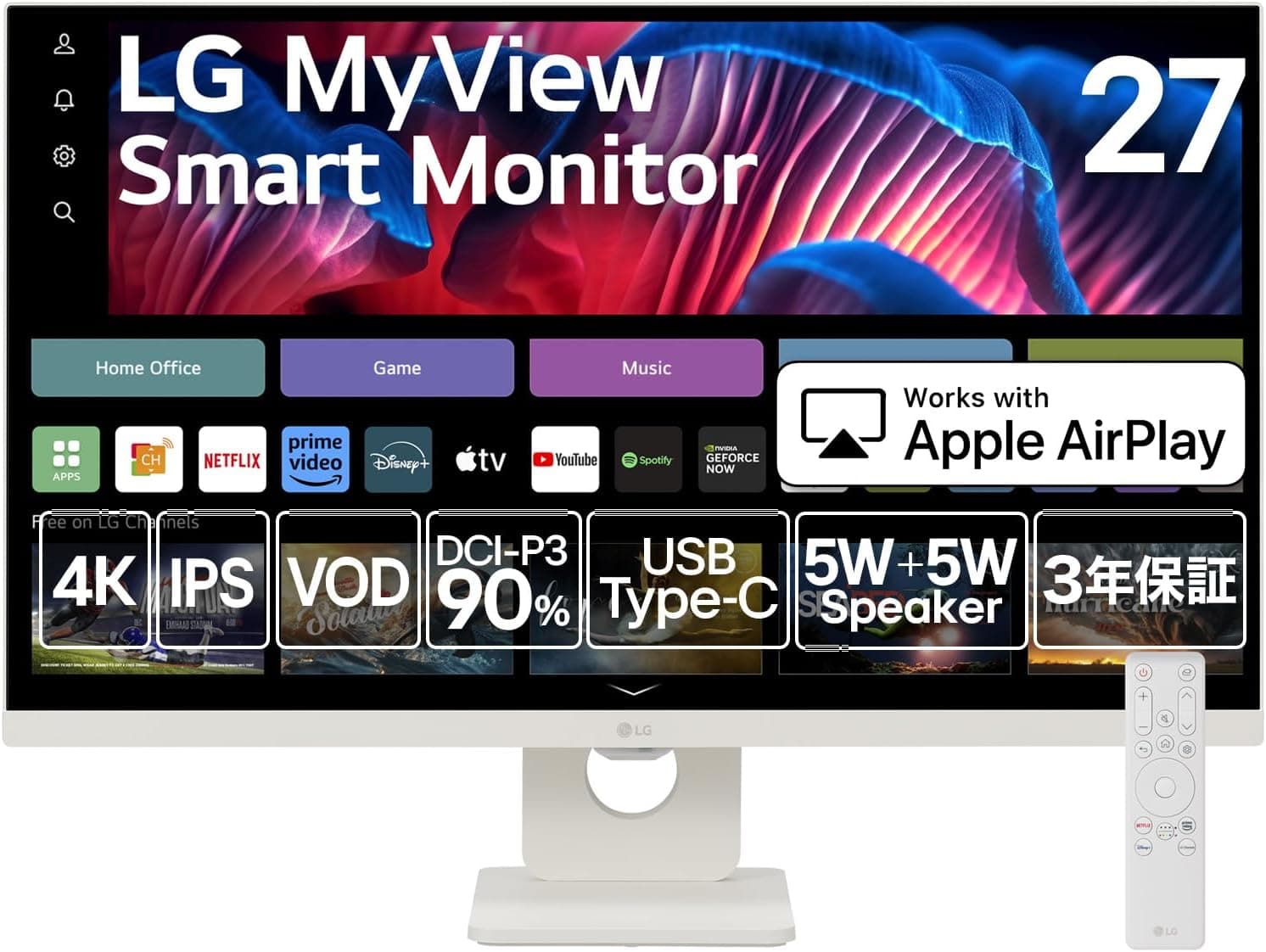
LG 27SR73U-W は、27インチ 4K UHD(3840×2160)の IPS パネルに、LG のテレビ向け OS である webOS 23 を載せた「スマートモニター」です。結論から言うと、これはゲーミングモニターでもクリエイター向けカラーマネジメントモニターでもなく、ノートPC 1台とリモコンだけで完結するデスクを作るための製品です。PC を起動しなくてもリモコンから Netflix・YouTube・Prime Video などにアクセスでき、USB-C 1本でノートPCへの 65W 給電と 4K 映像出力を同時にこなします。
逆に言えば、高リフレッシュレートや広色域の絶対精度を求める人には向きません。仕様上の色域は DCI-P3 90%、色深度は約10.7億色(8bit+FRC)で、写真・動画編集で「そこそこ見られる」水準ではありますが、ハードウェアキャリブレーション前提の制作用途を狙った数値ではありません。この記事では、そのあたりの割り切りどころまで具体的に書きます。
互換性ガイド
メーカーが挙げている互換条件はシンプルで、USB-C PD 65W 給電に対応したノートPCであることです。MacBook Air / Pro をはじめ、USB-C 充電に対応した多くの Windows ノートで使えます。ただし実運用では、次の3点でつまずく人が多いので順に確認してください。
ノートPC 側の USB-C ポートが DisplayPort Alt Mode に対応しているか。 USB-C は形が同じでも、充電専用・データ専用のポートが混在します。映像が出ない場合、ケーブルではなくポートの仕様が原因であることが少なくありません。
給電が 65W で足りるか。 65W は MacBook Air や 13〜14インチクラスの薄型ノートには十分ですが、16インチクラスの高性能機や、ディスクリート GPU を積んだゲーミングノートでは高負荷時にバッテリーが目減りすることがあります。これは本機の不具合ではなく、単純に電力収支の問題です。純正アダプタとの併用を前提に考えてください。
ケーブルの規格。 付属品は電源ケーブルと HDMI ケーブルで、USB-C ケーブルの同梱有無は購入前に商品ページで確認してください。手持ちのケーブルを使う場合、映像+65W 給電を通すには映像伝送対応かつ 100W(5A) 対応のものが安心です。充電専用の細いケーブルでは映像が出ません。
映像入力は USB-C(DisplayPort Alt Mode)と HDMI×2 の計3系統。HDMI が2つあるので、ノートPC を USB-C、ゲーム機やセットトップボックスを HDMI、というふうに用途を分けて挿しっぱなしにできます。ワイヤレスでは AirPlay 2 と Miracast に対応するため、iPhone / iPad からの投影、Android・Windows からのミラーリングが可能です。音声は 5W+5W の内蔵スピーカーに加え、3.5mm 出力から外部スピーカーやヘッドホンへ回せます。
なお、リフレッシュレート・HDR 認証・VESA マウントの対応可否は今回参照できたスペック表に記載がありません。**モニターアームでの運用を考えている人は、購入前に VESA 規格(有無とピッチ)を必ず製品ページで確認してください。**チルトは -5°〜15° のみで、公開されている範囲では高さ調整・回転の記載がないため、アーム化の可否は実用上わりと重要な分かれ目になります。
スペックが実使用で意味すること
表面処理はアンチグレア(非光沢)です。これは地味ですが効きます。webOS 内蔵という性格上、この機種は窓のある部屋やリビングに置かれがちで、光沢パネルだと昼間の映り込みで一気に使い物にならなくなります。逆に、映画の黒の締まりを最優先したい人には、非光沢+IPS は「黒が浮いて見える」方向の選択です。
消費電力 29.4W という値は、27インチ 4K としては低めの部類です。1日8時間・月22日使っても電力量としてはたかが知れており、常時つけっぱなしのサブディスプレイ運用や、寝室での動画視聴用途と相性が良いと言えます。
| 項目 | 値 | 実使用での意味 |
|---|---|---|
| 画面サイズ / 解像度 | 27インチ / 3840×2160 | 27インチ 4K は約163ppi。等倍だと文字が小さく、150〜200% スケーリング前提 |
| パネル / 色深度 | IPS / 約10.7億色(8bit+FRC) | 視野角と色の安定性重視。コントラストは VA より不利 |
| 色域 | DCI-P3 90% | 動画視聴やライトな写真編集には十分。印刷前提の色校正には非推奨 |
| USB-C 給電 | 65W | 薄型ノートは常時充電可。高性能機は高負荷時に足りない場合あり |
| スピーカー | 5W+5W | 「音は出る」レベル。映画や音楽には外部スピーカー推奨 |
| チルト | -5°〜15° | 高さ調整の記載なし。目線合わせはスタンドやアームで工夫が必要 |
表の値そのものは仕様表からの引用ですが、右列は筆者の解釈です。特に押さえてほしいのは 27インチ 4K は「作業領域が広がる」より先に「文字が小さい」問題に当たるという点で、Windows なら 150%、macOS なら擬似解像度の切り替えを前提に考えてください。
商品情報
価格は **2026年6月12日取得時点で Amazon.co.jp にて ¥54,300(税込)**でした。モニターは価格変動が大きく、セール時には数千円単位で動きます。記事の数字は目安として扱い、購入時は必ず商品ページで最新価格を確認してください。なお参照データでは「Amazon US」欄にも同じ ¥54,300(日本の商品ページ)が入っており、海外価格の参考にはなりません。eBay は検索リンクのみで確定価格の提示はありません。
Amazon のレビューは 30件で平均 3.6/5(好評率にして72%相当)。これは 27インチ 4K モニターとしては件数が少なく、平均値も飛び抜けて高くはありません。件数が30件だと、極端な評価が数件入るだけで平均が大きく動きます。星の平均だけで判断せず、直近のレビュー本文を数件読むことを強くおすすめします。スマートモニターは webOS の動作の快適さやリモコンの使い勝手といった、スペック表に出ない部分で評価が割れやすいカテゴリです。
発売は 2024年夏頃。筐体とスタンドはホワイトで統一され、3辺フレームレスのスリムなデザインです。付属品はリモコン、電源ケーブル、HDMI ケーブル、クイックセットアップガイド。保証はメーカー3年保証に加え、無輝点保証が付帯します。この無輝点保証は、実は価格以上に効いている要素で、4K パネルは画素数が多いぶんドット抜けの当たり外れが気になる人には安心材料になります。
市場での立ち位置は、スマートテレビ機能を内蔵した 4K モニターとしてミドルハイクラス。同価格帯の一般的な 4K モニターと比べたときの明確な差別化点は、webOS による単体動作と USB-C PD 65W 給電の2つです。
競合とどう違うか
同じ ¥50,000 前後の 4K モニター市場には、大きく3つの選択肢があります。
- 同価格帯の一般的な 4K モニター — webOS もリモコンも無い代わりに、同じ予算で高さ調整スタンドや USB ハブ、より高いリフレッシュレートが手に入ることがあります。PC を必ず接続して使うなら、こちらのほうが素直です。
- 同サイズのゲーミング 4K モニター — 高リフレッシュレートと低遅延が主眼。本機はその土俵には立っていません。フレームレートを求めるなら別カテゴリを見るべきです。
- 小型の 4K テレビ — 動画視聴だけなら価格面で有利ですが、PC 用途では文字表示の粗さやスケーリング、USB-C 給電の不在で不利になります。
本機が刺さるのは、この3つのどれでもない「PC も使うし、PC を起動せずに動画も見たい」という中間の需要です。ここに当てはまらない場合、素直に上の3カテゴリのどれかを選んだほうが満足度は高くなります。
おすすめユーザー
- リモートワーカー・在宅勤務の方 — USB-C 1本でノートPC に給電しながら 4K 表示ができ、ケーブルが増えません。会議のたびにケーブルを挿し替える手間が消えるのは、想像より日常的な効きが大きい部分です。
- 動画配信サービスをよく見る方 — PC を起動せずリモコンだけで Netflix や YouTube を再生できます。寝室やリビングのサブディスプレイとしても機能します。
- MacBook ユーザー — MacBook Air や 13〜14インチの MacBook Pro なら、65W 給電で通常作業中の充電をまかなえます。AirPlay 2 対応なので iPhone / iPad からの投影も自然に使えます。
- PC の台数を増やしたくない人 — モニター側が単体で動くため、「動画を見るためだけに PC を起動する」習慣を無くせます。
購入前の注意点
ゲーム用途を主目的にするなら、この機種は選ばないでください。 参照できた仕様表にリフレッシュレートや応答速度、可変リフレッシュレート(FreeSync / G-SYNC)対応の記載がなく、製品の性格からしても競技系タイトル向けのチューニングはされていません。FPS や対戦格闘を主にプレイするなら、同じ予算で高リフレッシュレートのゲーミングモニターを買うほうが確実に満足できます。
色の絶対精度が要る仕事にも向きません。 DCI-P3 90% は動画視聴やライトな写真編集には十分ですが、印刷入稿や案件納品のようにカラーマッチングが求められる場面では、キャリブレーション対応機を選ぶべきです。「4K だから制作向き」ではありません。
エルゴノミクスは割り切りポイントです。 チルトは -5°〜15° のみで、公開スペックに高さ調整の記載がありません。長時間作業では目線の高さが合わないと首に来ます。モニターアームや台での嵩上げを前提に予算を組んでおくと安全です(VESA 対応の有無は前述のとおり要確認)。
内蔵スピーカーには期待しないでください。 5W+5W は「音は出る」水準で、映画や音楽を楽しむには力不足です。3.5mm 出力があるので、外部スピーカーの追加を最初から見込んでおくとがっかりせずに済みます。
65W という給電量の意味を誤解しないこと。 「USB-C 給電対応」と書いてあれば何でも充電できるわけではありません。高性能ノートを高負荷で回すと、充電が追いつかずバッテリーが減っていきます。これは仕様どおりの挙動です。
商品ページの登録情報にも一度目を通してください。 Amazon の掲載情報は自動的に紐付けられている部分があり、まれに別商品のスペックや価格が混在していることがあります。今回参照したデータでも、海外価格の欄に日本の商品ページと同じ価格が入っていました。画像とタイトル、そして型番 27SR73U-W が一致しているかを自分の目で確認してから購入するのが確実です。
レビュー件数の少なさも織り込んでおくこと。 30件・平均3.6 という数字は、判断材料としてはまだ薄いです。初期不良やサポート対応に関する記述があるかどうかを、直近のレビューで確認してから決めてください。
よくある質問
Q. PC を接続しなくても使えますか?
A. 使えます。webOS 23 を内蔵しているため、電源とネットワークだけで Netflix や YouTube などの動画配信サービスをリモコン操作で利用できます。これが本機最大の特徴です。
Q. MacBook は 1本のケーブルで充電できますか? A.
USB-C PD 65W に対応しているため、MacBook Air や 13〜14インチクラスの MacBook Pro なら通常作業中の充電と 4K 映像出力を同時に行えます。16インチクラスや高負荷作業では 65W では足りない場面があります。
Q. ゲーム機を繋げますか?
A. HDMI が2系統あるので接続自体は可能です。ただしリフレッシュレートや低遅延モードの詳細は今回のスペック表に記載がないため、フレームレート重視の遊び方をするなら製品ページで最新の仕様を確認してください。
Q. 27インチ 4K は文字が小さすぎませんか? A.
等倍表示では小さく感じる人が多いサイズです。Windows なら 150% 前後、macOS なら擬似解像度の調整を前提にしてください。スケーリングすれば文字は読みやすくなり、フルHD より精細な表示が得られます。
Q. ドット抜けが心配です。
A. メーカー3年保証に加えて無輝点保証が付帯します。保証の適用条件は購入店やメーカーの規定によるため、購入前に条件を確認しておくと安心です。
Q. モニターアームは使えますか?
A. VESA 対応の可否は今回参照した仕様表に記載がありません。アーム運用を前提にするなら、購入前に必ず製品ページで VESA 規格とピッチを確認してください。
商品情報
(Amazon参照)
- ASIN: B0D8TN69X4
- 注記: 本記事はメーカー製造品をAmazon掲載情報に基づいて紹介しています。