概要
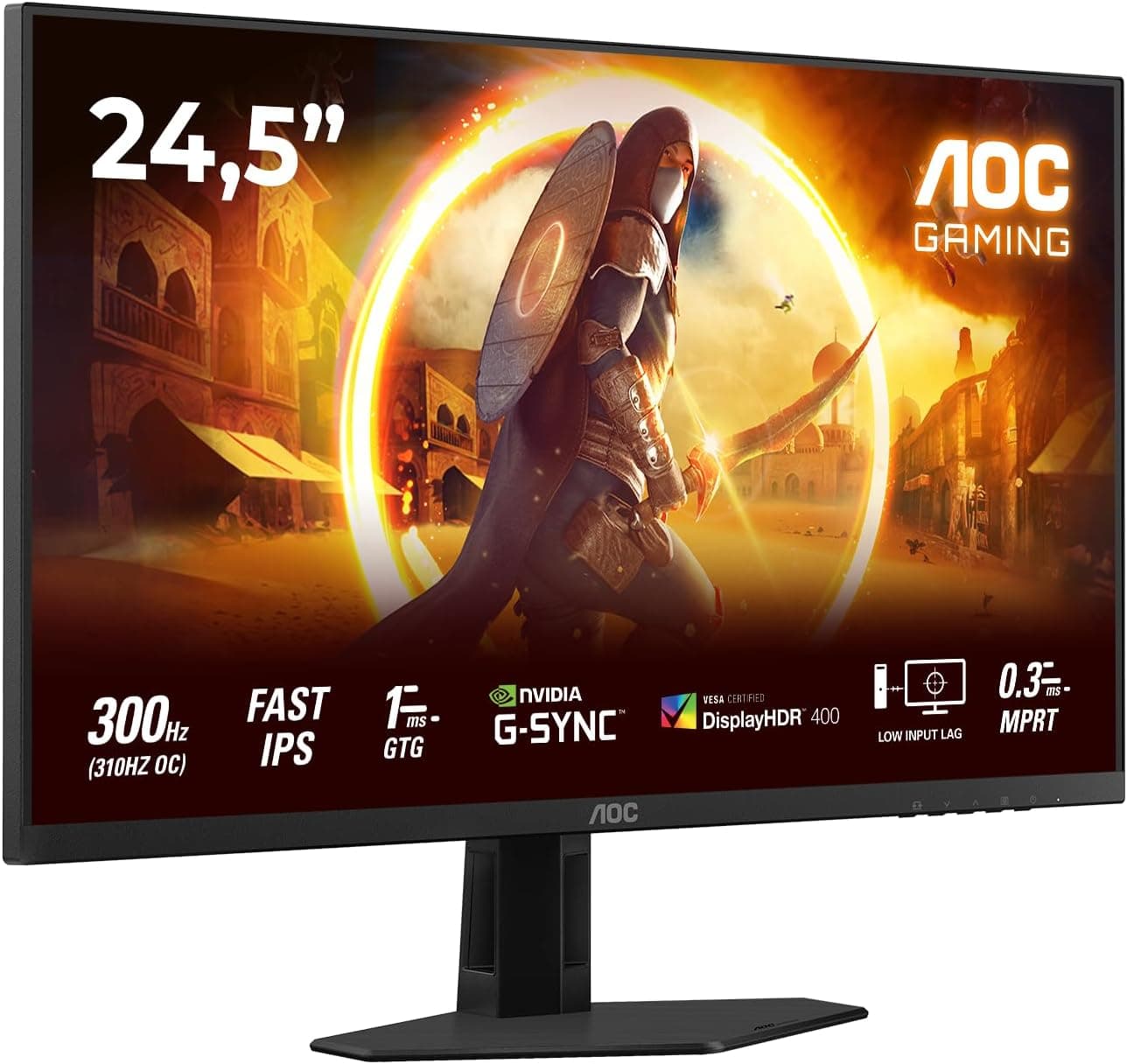
AOC 25G4SRE は、25インチ・フルHD(1920×1080)クラスのゲーミングモニターです。結論から書くと、これは「作業領域の広さ」や「高精細さ」を買うモニターではなく、画面全体を一度に視野へ収めたまま、高いフレームレートで対戦系タイトルを遊ぶための道具です。24〜25インチという小さめのサイズは、写真編集や複数ウィンドウの並列作業では明確に不利ですが、FPS や格闘ゲームのように「敵の出現に反応する速さ」がスコアに直結するジャンルでは、いまだにこのサイズ帯が定番であり続けています。
一方で、この記事の元になった掲載データには別カテゴリの製品(ワイヤレス充電器)の情報が混入していました。そのため本記事では、確認できない数値を断定せず、サイズ・解像度という確かな前提から逆算して判断材料を組み立てるという書き方をしています。最大リフレッシュレート、パネル方式、応答速度、同期技術(Adaptive-Sync/FreeSync 等)の具体値は、必ず製品ページかメーカーの仕様表で確認してください。
この「25インチ・フルHD」という構成が意味すること
サイズと解像度の組み合わせは、そのモニターの性格をほぼ決めてしまいます。1920×1080 を対角 25 インチに引き伸ばすと、画素密度はおよそ 88ppi 前後になります。参考までに、同じフルHD を 27 インチに広げると 82ppi 程度まで落ち、逆に 27 インチ QHD(2560×1440)なら 109ppi 前後です。数字だけ見ると 25 インチ FHD は「特別きれいではないが、破綻もしない」中間地点にあたります。
| 構成 | おおよその画素密度 | 性格 |
|---|---|---|
| 25インチ フルHD | 約88ppi | 競技系向け。視線移動が少ない |
| 27インチ フルHD | 約82ppi | 文字のドットが見えやすい |
| 27インチ QHD | 約109ppi | 精細さと作業領域のバランス型 |
| 31.5インチ フルHD | 約70ppi | 迫力重視。近距離では粗さが目立つ |
この表で本当に重要なのは、画素密度そのものより「視線移動の量」です。27 インチや 31.5 インチでは、画面の端にあるミニマップや体力バーを見るために、無意識に首や眼球を動かす必要が出てきます。25 インチならその移動量が小さく、中央付近に視線を固定したまま周辺情報を拾いやすい。プロシーンで 24.5 インチ前後が長く使われ続けているのは、この一点に尽きます。逆に言えば、対戦ゲームをあまりしない人にとって、このサイズは単に「小さいモニター」でしかありません。
もう一つの利点は、GPU 側の負担が軽いことです。フルHD は QHD と比べて描画すべき画素数がおよそ半分以下で、同じグラフィックスカードでも 1.5〜2 倍近いフレームレートが狙えます。高リフレッシュレートのモニターを買っても、GPU がフレームを出せなければ意味がありません。その意味で、ミドルクラス以下の GPU を使っている人にとってフルHD は理にかなった選択です。
互換性ガイド
ゲーミングモニターで最も多い失敗は「買ったのに本来のリフレッシュレートで動いていない」というものです。掲載データ側に接続端子の確定情報がないため断定は避けますが、この価格帯・このクラスの製品を導入する際に確認すべき点は共通しています。
- ケーブルと端子: 最大リフレッシュレートを出すなら DisplayPort 接続が基本です。HDMI でも 1080p の高リフレッシュ動作自体は規格上可能ですが、実際に何 Hz まで出るかはモニター側の HDMI バージョン次第で変わります。付属ケーブルが何であるかは箱を開けるまで分からないことが多いので、DisplayPort ケーブルを 1 本用意しておくと安全です。
- 接続後の設定: Windows は初期状態で 60Hz のまま動くことが珍しくありません。「ディスプレイの詳細設定」でリフレッシュレートを手動で最大値に切り替え、GPU ドライバ側でも Adaptive-Sync/FreeSync を有効化してください。ここを忘れたまま「思ったほど滑らかでない」と感じている例は非常に多いです。
- GPU 側の要件: 1080p で高フレームレートを維持したい場合、ボトルネックは GPU より CPU に移ることがあります。とくに競技系 FPS は CPU 依存が強く、GPU だけ強化してもフレームレートが伸びないケースがあります。
- 設置とマウント: このクラスのモニターは VESA 100×100mm 対応が一般的ですが、対応の有無と付属スタンドの高さ調整・回転(ピボット)機能の有無は製品ページで確認してください。スタンドが高さ固定の場合、モニターアームを追加購入する前提で予算を組んでおくと後悔しません。
- 家庭用ゲーム機: PS5 や Xbox Series X は 1080p 出力に対応するため接続自体は問題ありませんが、機種によっては 1080p 時の可変リフレッシュレートやフレームレートの扱いが異なります。コンソール主体で使うなら、その組み合わせでの動作報告を事前に調べておくと安心です。
商品情報
スペック表・価格・レビュー評価については、率直に書きます。この記事に紐づいた収集データは、別製品(Anker のワイヤレス充電スタンド)の仕様・寸法・重量・保証情報を含んでおり、モニター本体の情報として信頼できません。 具体的には「最大出力 10W」「Qi 対応」「重量約 120g」といった値が並んでおり、これらは 25 インチのモニターに当てはまるはずのない数値です。
同様に、価格についても掲載元の登録情報(メーカー名など)が本製品と食い違っていたため、本記事では具体的な金額を記載しません。 モニターの価格はセールや為替でしばしば数千円単位で動きますし、記事は更新されないまま残ります。現在の価格・保証期間・付属品の内容は、必ず販売ページの実物表示で確認してください。レビュー件数や評価スコアについても、対象製品のものと確認できないため掲載を控えています。
確実に言えるのは、タイトルと製品名が示す通り「AOC の 25 インチ・フルHD ゲーミングモニター」であるという点です。パネル方式(IPS/VA/TN)と最大リフレッシュレートの 2 つは体感を最も左右する項目なので、購入前に必ず自分の目で確認してください。
競合製品との比較
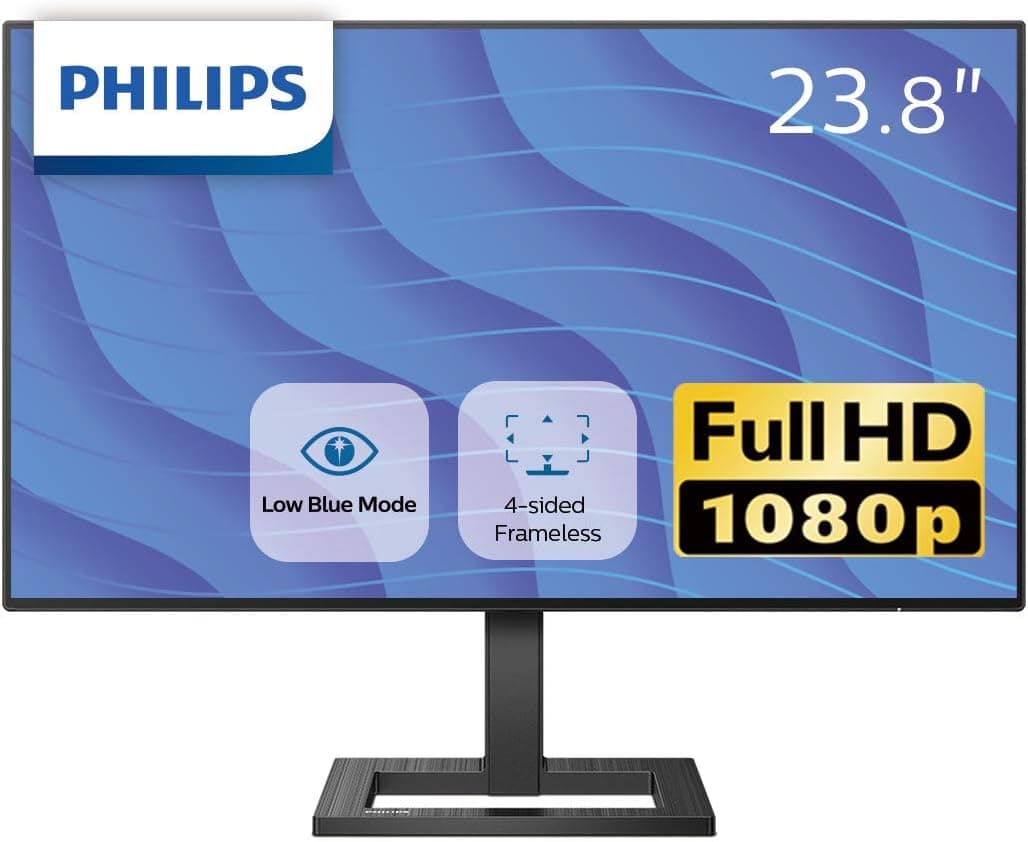
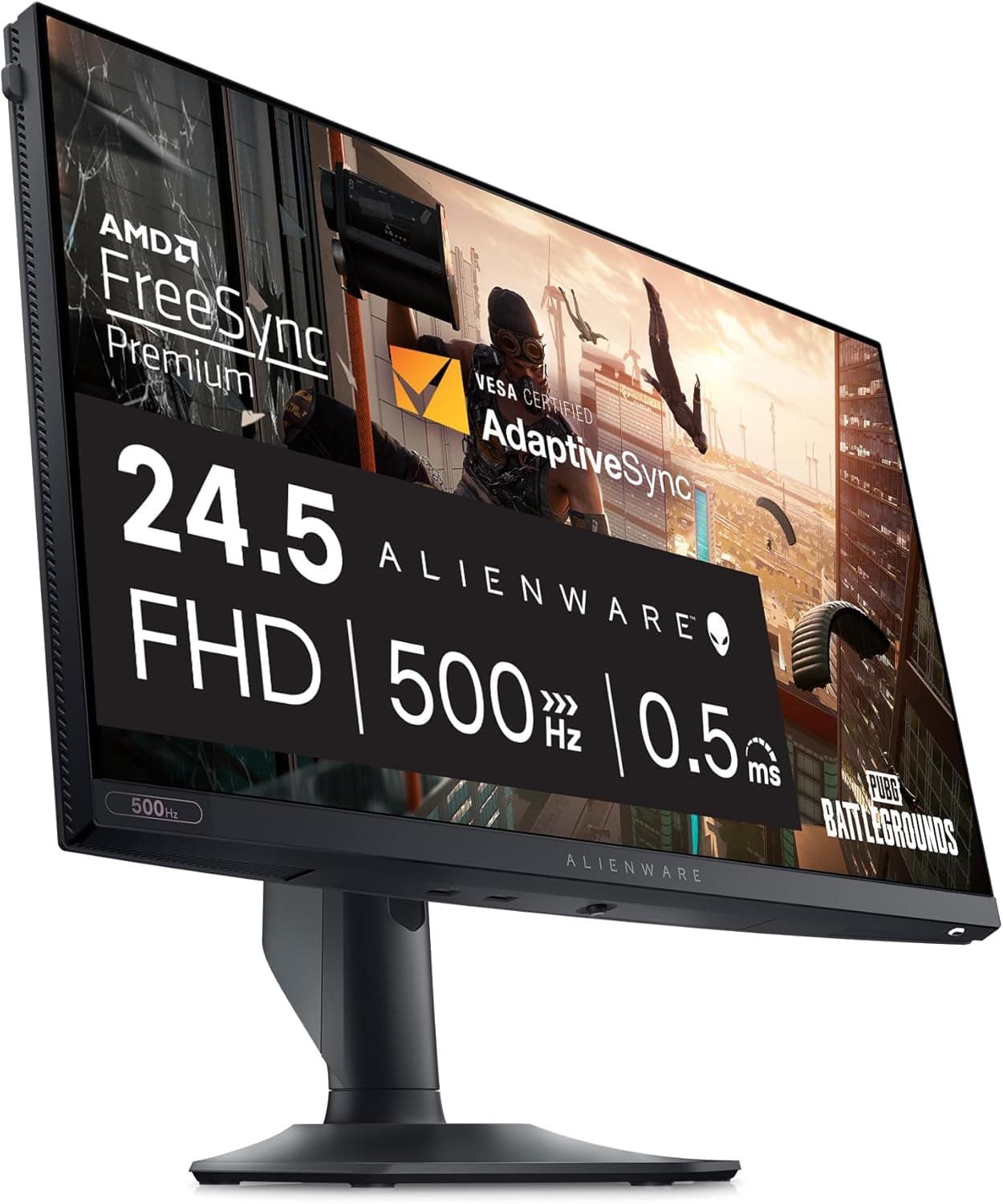
25 インチ・フルHD 帯は選択肢が多く、価格差が小さいため比較の価値があります。同じ 24.5 インチ級では Dell の Alienware AW2525HM が直接の競合で、ブランドの保証体制やスタンドの作り込みで差が出ます。より大きな画面を求めるなら 27 インチ 240Hz の MSI MAG 274CF X24 が候補ですが、27 インチのフルHD は画素が粗く見えやすく、視線移動も増えます。「迫力」を優先するか「反応速度」を優先するかで答えが変わる部分です。
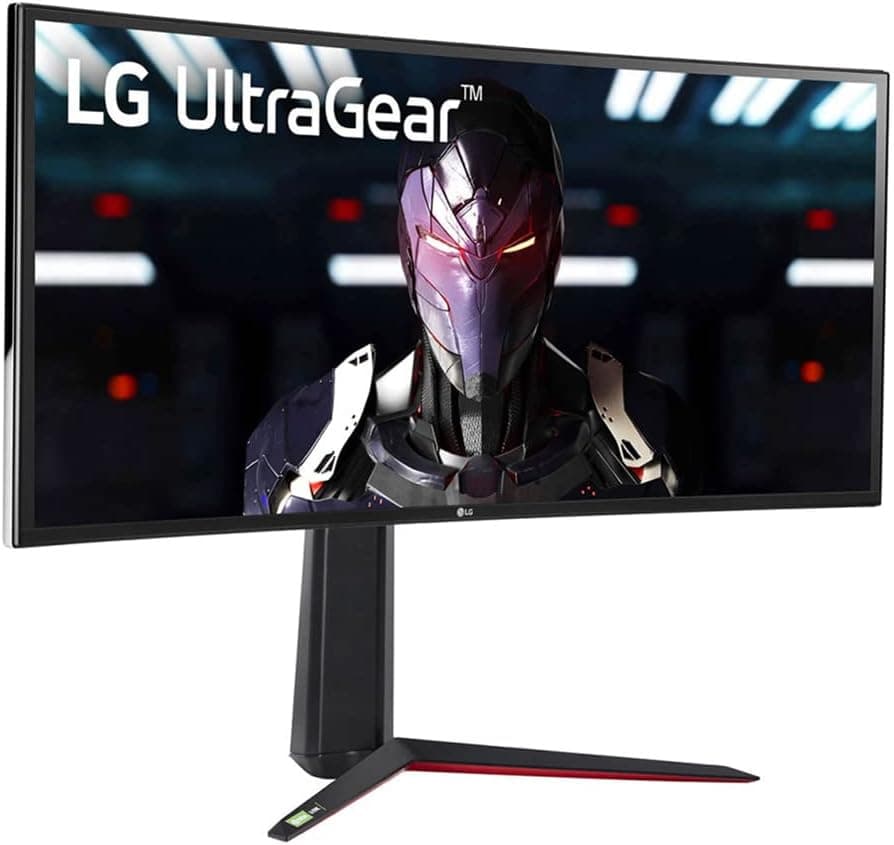
湾曲パネルに興味があるなら 1500R の Sceptre 製 250Hz モデルもありますが、湾曲は没入感を高める一方で、直線基調の UI や表計算では歪みが気になる人もいます。競技系用途に限れば、平面の 24〜25 インチのほうが素直です。逆に「ゲームも仕事も 1 台で」という要求があるなら、この記事の製品より 27 インチ QHD 帯へ予算を寄せたほうが満足度は高くなります。
おすすめユーザー
- 競技系 FPS・対戦ゲームを本気でやる人: 画面全体が視野に収まる 24〜25 インチは、いまも実戦的な最適解です。視線移動が減るぶん、周辺情報の取りこぼしが起きにくくなります。
- ミドル〜エントリークラスの GPU を使っている人: フルHD なら描画負荷が軽く、高フレームレートを実際に出し切れます。QHD モニターを買って設定を落とすより、フルHD で高リフレッシュを取るほうが合理的です。
- デスクが狭い人・複数台並べたい人: 25 インチは横幅を取らないため、2 枚並べや、ノートPC との併用がしやすいサイズです。
- 初めてゲーミングモニターを買う人: 解像度が上がるほど周辺機器も含めた出費が膨らみます。まずフルHD 高リフレッシュで「滑らかさ」の体験を得るのは、遠回りに見えて堅実です。
購入前の注意点
まず、掲載情報の食い違いについて。 この製品の商品ページには、メーカー名として本製品と異なるブランド名が登録されている、あるいはスペック欄に無関係な製品(充電器類)の仕様が混ざっている、といった不整合が確認されています。Amazon などの掲載情報は出品者が登録するため、こうした誤りは珍しくありません。購入時は登録情報の文字列を鵜呑みにせず、商品画像とタイトルに写っている型番で対象製品を確認してください。 届いた品が想定と違った場合の返品可否も、あわせて確認しておくと安全です。
次に、このサイズが向かない人。 25 インチ・フルHD は、Excel を 2 画面分並べたい人、写真や動画を編集する人、テキストを長時間読む人には正直おすすめできません。作業領域は 27 インチ QHD と比べて明確に狭く、精細さでも劣ります。「ゲーム 8 割・作業 2 割」ならこの製品で問題ありませんが、比率が逆なら別のクラスを検討すべきです。
そして、リフレッシュレートの落とし穴。 高リフレッシュ対応モニターを買っても、ケーブル・OS 設定・GPU 設定のどれか一つでも初期状態のままだと 60Hz で動き続けます。買った直後に必ず設定画面で実際の駆動周波数を確認してください。また、リフレッシュレートが上がるほど GPU と CPU の要求も上がるため、「モニターだけ替えれば劇的に変わる」とは限りません。既存の PC で該当タイトルが何 fps 出ているかを先に測っておくと、期待値のズレを防げます。
HDR にも過度な期待は禁物です。 このクラスの液晶が「HDR 対応」と表記していても、ピーク輝度やローカルディミングの実力が伴わないことが多く、有効化するとかえって暗部が潰れる場合があります。基本は SDR で運用し、HDR は試して良ければ使う、という姿勢が現実的です。
よくある質問
Q. 25インチは小さすぎませんか?
A. デスクとの距離が 50〜70cm 程度なら、むしろ画面全体が視野に収まる適正サイズです。テレビのように 1.5m 以上離れて使う想定なら小さく感じます。用途と視聴距離で判断してください。
Q. フルHD だと文字が粗く見えますか?
A. 25 インチで約 88ppi 前後なので、27 インチのフルHD よりは細かく表示されます。QHD や 4K から乗り換えると粗さを感じますが、フルHD 同士なら不利ではありません。
Q. PS5 や Switch でも使えますか?
A. HDMI 接続で映像を出すこと自体は問題ありません。ただし 1080p 時の高フレームレート動作や可変リフレッシュレートの対応可否は機種と設定によって変わるため、コンソール主体なら事前に確認してください。
Q. モニターアームは使えますか?
A. このクラスは VESA 100×100mm 対応が一般的ですが、対応の有無は製品ページの仕様欄で確認が必要です。付属スタンドが高さ調整に対応していない場合、アーム導入の価値は高くなります。
Q. 240Hz と 165Hz、体感で違いますか?
A. 60Hz から 144Hz 級への変化ほど劇的ではありませんが、競技系タイトルでは差を感じる人が多い領域です。ただし、その fps を安定して出せる PC がある場合に限った話です。
Q. 掲載スペックが他製品のものに見えるのですが?
A. その可能性があります。出品者による登録情報の誤りは実際に起きます。仕様は必ずメーカー公式の製品ページ側で照合してください。