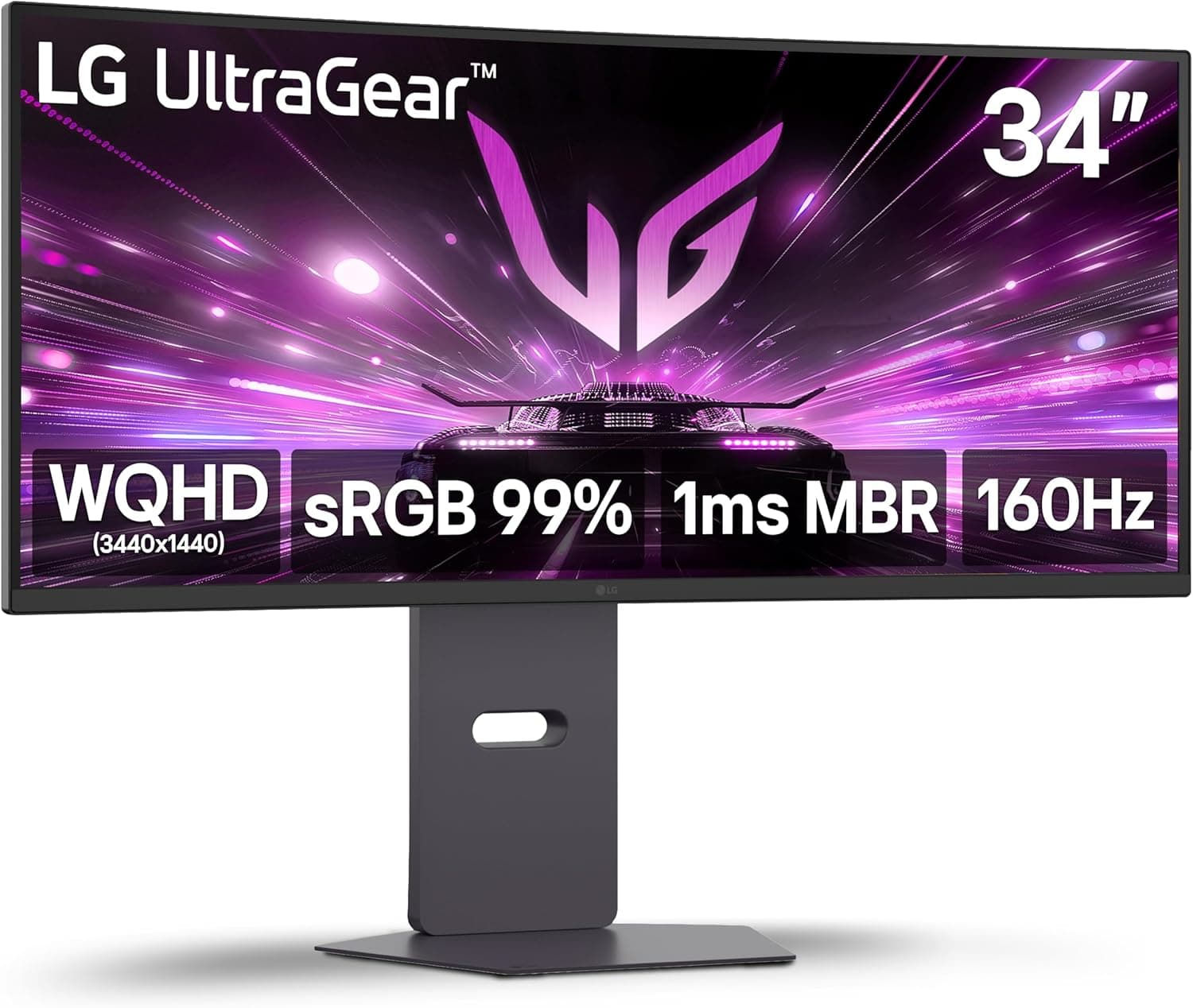
LG 34G600A-B は、3440×1440(WQHD ウルトラワイド)の34インチ湾曲パネルに160Hz駆動とAMD FreeSync Premium を組み合わせた、ゲーミング寄りの実用モデルです。この記事では、公開されている仕様と Amazon の評価データをもとに、どんな環境で真価を発揮し、どんな人には向かないのかを整理します。
概要
結論から言うと、この製品は「1台で作業領域と没入感の両方を確保したい人」に向いた一枚です。3440×1440 という解像度は横方向が広く、ブラウザとエディタ、あるいはタイムラインとプレビューを左右に並べても窮屈になりません。ゲームでは湾曲パネルと21:9の視野が効き、レースゲームやフライトシム、オープンワールド系で画面の端まで情報が入ってきます。160Hz と FreeSync Premium の組み合わせは、可変フレームレートになりがちなウルトラワイド解像度と相性が良く、フレームレートが上下してもティアリングを抑えられます。HDR10 対応、スピーカー内蔵、目に優しいリーダーモード、HDMI 2.1 と DisplayPort の搭載までがタイトルで確認できる仕様です。
一方で、この価格帯・このクラスのウルトラワイドに「有機ELのような黒の締まり」や「240Hz以上の競技用リフレッシュレート」を期待すると、確実に肩透かしを食らいます。そこは後述の注意点で正直に書きます。
解像度と160Hzが意味すること
3440×1440 のピクセル数は約495万画素です。16:9 の WQHD(2560×1440、約369万画素)の約1.34倍、4K(3840×2160、約829万画素)の約6割にあたります。つまり負荷としては「WQHD より一段重く、4K よりは軽い」中間地点にあります。
| 解像度 | 総画素数 | 3440×1440 比 |
|---|---|---|
| 1920×1080 | 約207万 | 約0.42倍 |
| 2560×1440 | 約369万 | 約0.75倍 |
| 3440×1440 | 約495万 | 1.0 |
| 3840×2160 | 約829万 | 約1.67倍 |
この表が示すのは、「WQHD で快適に動いていたゲームでも、ウルトラワイドに移すと3割ほど余分な描画コストがかかる」ということです。160Hz を実際に張り付かせたいなら、競技系タイトルや軽めのインディー以外では、ミドルハイ以上の GPU が現実的な出発点になります。重量級の最新タイトルを高画質設定で 100fps 以上維持したい場合は、上位クラスの GPU とアップスケーリング(DLSS / FSR)の併用を前提に考えたほうが失望しません。逆に、フレームレートが 60〜120fps の間を行き来する用途なら、FreeSync Premium の可変リフレッシュが効くので体感はかなり滑らかになります。
互換性ガイド
映像入力は HDMI 2.1 と DisplayPort です。3440×1440@160Hz は DisplayPort 接続がもっとも確実で、HDMI 2.1 対応のグラフィックカードやケーブルであれば HDMI 側でも帯域は足ります。注意したいのは、手持ちのケーブルが HDMI 2.0 世代だった場合で、この場合はリフレッシュレートや色深度が自動的に落とされることがあります。「160Hz が選べない」というトラブルの大半は、ケーブルか OS 側のディスプレイ設定(リフレッシュレートが 60Hz のままになっている)が原因です。パネル側で自動的に最高値が選ばれるとは限らないので、接続後は必ず表示設定を開いて確認してください。
GPU 側では、ウルトラワイド解像度そのものは Windows 10/11 世代の GPU であればまず問題なく出力できます。むしろ問題になるのはゲーム側の対応です。21:9 にネイティブ対応するタイトルは年々増えていますが、一部のオンライン対戦タイトルは公平性の観点から視野角を制限しており、上下に黒帯が入る、あるいは 16:9 に固定される場合があります。購入前に、自分がよく遊ぶタイトルが 21:9 に対応しているかを確認しておくと安心です。
家庭用ゲーム機については割り切りが必要です。PlayStation 5 はウルトラワイド出力に対応しておらず、21:9 モニターに接続すると左右に黒帯が入った 16:9 表示になります。Xbox 系も同様に 21:9 表示は一般的ではありません。コンソール中心の使い方を考えているなら、ウルトラワイドという形状そのものが噛み合わないので、16:9 の 4K モニターを検討したほうが満足度は高いはずです。
物理的な設置についても確認が要ります。34インチのウルトラワイドは横幅がおおむね 80cm 前後になるため、幅 100cm 未満のデスクだとスピーカーやマイクアームと干渉します。また湾曲パネルは奥行き方向にも張り出すので、壁際ぴったりに置くと想定より前に出てきます。VESA マウントの対応可否やスタンドの高さ調整範囲、正確な曲率半径(1800R / 1500R など)はタイトルから読み取れないため、モニターアームでの運用を前提にしている場合は製品ページの仕様表で必ず確認してください。
商品情報
タイトルから確認できる主要スペックは、34インチ湾曲パネル、WQHD ウルトラワイド解像度 3440×1440、リフレッシュレート 160Hz、AMD FreeSync Premium、HDR10 対応、スピーカー内蔵、リーダーモード、HDMI 2.1 と DisplayPort の映像入力です。
評価面では、2026年6月時点で取得した Amazon.co.jp のデータで、レビュー74件・5つ星のうち4.5(好評率90%)となっています。74件という母数は統計的に十分とは言えませんが、9割が高評価という分布は「初期不良や致命的な設計上の欠点が広く報告されているわけではない」ことを示す一応の目安にはなります。レビュー件数が少ないうちは平均点が動きやすいので、購入前に直近のレビュー内容そのものにも目を通すことをおすすめします。
価格については、今回参照したデータに製品クラスと釣り合わない金額が含まれていたため、この記事では具体的な金額を記載しません。ウルトラワイドゲーミングモニターはセールでの変動幅が大きいカテゴリでもあるので、最新の価格は商品ページで直接確認してください。
競合製品との比較(どこで選び分けるか)
同じゲーミングモニターでも、有機EL(OLED / QD-OLED)モデルとは性格がはっきり分かれます。有機EL は黒が完全に沈み、応答速度も桁違いに速い一方で、焼き付きのリスク、明るい部屋でのピーク輝度の扱い、そして価格という三つのハードルがあります。デスクで長時間、固定された UI(タスクバー、エディタの行番号、ゲームの HUD)を表示し続ける使い方なら、液晶であるこのクラスのほうが気を遣わずに済みます。
逆に、暗い部屋で映画やシネマティックなゲームを楽しむ比率が高い人、コントラストと応答速度を最優先する人は、31.5インチクラスの有機ELモデルを見たほうが満足度は高いでしょう。競技系 FPS を主戦場にしている人にとっても、160Hz は「十分速いが最速ではない」水準です。240Hz 以上の 16:9 モデルのほうが目的に合致します。34G600A-B が優位に立つのは、作業領域・没入感・扱いやすさのバランスを一台で取りたいという、もっとも現実的な使い方の領域です。
実際の使用感(用途別の向き不向き)
| 用途 | 相性 | 補足 |
|---|---|---|
| レース / フライト / シミュレーション | 非常に良い | 21:9 の視野が直接プレイに効く |
| オープンワールド / RPG | 良い | 160Hz + FreeSync で滑らかさを確保 |
| 競技系 FPS | 条件付き | 21:9 非対応タイトルや 240Hz 志向なら不向き |
| 動画編集 / 音楽制作 | 良い | 横長タイムラインが一望できる |
| コンソールゲーム | 不向き | PS5 は 21:9 非対応で黒帯表示 |
| 写真・印刷向けの色管理 | 条件付き | 色域・工場校正の仕様確認が必須 |
表のとおり、この製品の価値は「横に広いこと」から生まれています。逆に言えば、横の広さを活かせない用途では、同じ予算で 16:9 の高リフレッシュモデルや 4K モデルを選んだほうが素直です。内蔵スピーカーは通知音や動画視聴には十分ですが、ゲームの定位や音楽鑑賞を期待する水準ではないと考えておくのが安全です。モニター内蔵スピーカーは基本的に「あると便利な保険」であり、外部スピーカーやヘッドセットの代替にはなりません。
おすすめユーザー
次のような人に向いています。
- 1台のモニターで作業ウィンドウを左右に並べたい在宅ワーカー、開発者、動画編集者
- レースゲーム、フライトシム、オープンワールドを腰を据えて遊ぶ PC ゲーマー
- 有機ELの焼き付きを気にせず、長時間デスクに向かいたい人
- デュアルモニター環境のベゼル(画面の継ぎ目)が気になっていて、1枚にまとめたい人
- 明るいリビングや窓際のデスクなど、環境光が強い場所で使う人
逆に、PS5 や Xbox でのプレイが中心の人、競技系 FPS で 240Hz 以上を求める人、映画の暗部表現を最優先する人には、この製品より適した選択肢が別にあります。
購入前の注意点
まず、商品ページの登録情報に注意してください。 今回参照した収集データでは、この製品のスペック欄や説明文に、明らかに別カテゴリの製品(USB 接続のフライトシム用コントローラー)の情報が混入していました。価格情報にも、34インチクラスのゲーミングモニターとしては不自然な金額が含まれていました。同種の登録ミスは Amazon の商品ページ側でも起こり得るため、購入前には必ず製品画像とタイトルの型番(34G600A-B)を突き合わせ、スペック欄の記述だけを根拠にしないでください。特に、販売元が正規代理店かどうか、保証の窓口がどこになるかは、注文確定前に確認する価値があります。
21:9 は「慣れ」が必要な形状です。 16:9 から移ってきた直後は、ウィンドウを最大化すると横に間延びして読みづらい、フルスクリーンの動画に左右の黒帯が出る、といった違和感があります。ウィンドウ分割(Windows のスナップ機能や FancyZones のようなツール)を使う前提で運用しないと、広さを持て余します。動画配信サービスの多くは 16:9 で配信されるため、YouTube やアニメを全画面で見る時間が長い人にとっては、画面の左右が常に黒いままという状況が起こります。
HDR10 対応 = HDR が映える、ではありません。 HDR10 は入力信号の規格であり、実際の見栄えはパネルのピーク輝度とローカルディミングの有無に左右されます。エントリー〜ミドルクラスの液晶で HDR を有効にすると、かえって暗部が潰れたり全体が眠い印象になったりすることがあります。実際に見比べて、違和感があれば SDR 運用に戻す、という割り切りをおすすめします。
設置スペースと GPU の準備は先に済ませてください。 届いてから「机に載らない」「160Hz が出せない」と気づくのが、このクラスで最も多い失敗です。デスク幅、モニターアームの耐荷重、DisplayPort ケーブルの有無、GPU の空き出力端子。この4点は開封前にチェックしておくと安全です。
曲率やパネル方式など、タイトルに書かれていない仕様は仮定しないでください。 曲率半径、応答速度、色域カバー率、VESA 対応、スタンドの可動範囲は、メーカーの製品ページで確認するのが確実です。この記事でも、確認できない数値は意図的に書いていません。
よくある質問
Q. PS5 や Nintendo Switch を繋いで使えますか? A.
映像は映りますが、PS5 はウルトラワイド出力に対応していないため、左右に黒帯の入った 16:9 表示になります。画面の中央部分だけを使う形になるので、コンソール用途がメインなら 16:9 モニターのほうが適しています。
Q. 160Hz を出すには何が必要ですか? A.
DisplayPort ケーブル(または HDMI 2.1 対応のケーブルと GPU)での接続に加えて、Windows のディスプレイ設定でリフレッシュレートを 160Hz に手動で変更する必要があります。接続しただけでは 60Hz のままになっていることが珍しくありません。
Q. FreeSync Premium は GeForce でも効きますか? A.
近年の GeForce は Adaptive-Sync 経由で FreeSync 対応モニターの可変リフレッシュを利用できるのが一般的です。ただし動作保証は組み合わせによるため、NVIDIA コントロールパネルで G-SYNC Compatible として有効化できるかを実機で確認してください。
Q. 内蔵スピーカーだけで足りますか?
A. Web 会議、通知音、動画視聴といった用途なら足ります。ゲーム内の音の方向を聞き分けたい、音楽をきちんと聴きたいという場合は、外部スピーカーかヘッドセットを併用してください。
Q. 仕事用としても使えますか? A.
向いています。横に広い作業領域はコード編集、表計算、動画のタイムライン編集と相性が良く、リーダーモードは長時間のテキスト作業時の負担軽減に役立ちます。ただし色の正確性が問われる印刷向けの仕事では、色域と工場校正の仕様を製品ページで確認してから判断してください。
商品情報
(Amazon参照)
- ASIN: B0FDC85CGL
- 注記: 本記事はメーカー製造品をAmazon掲載情報に基づいて紹介しています。