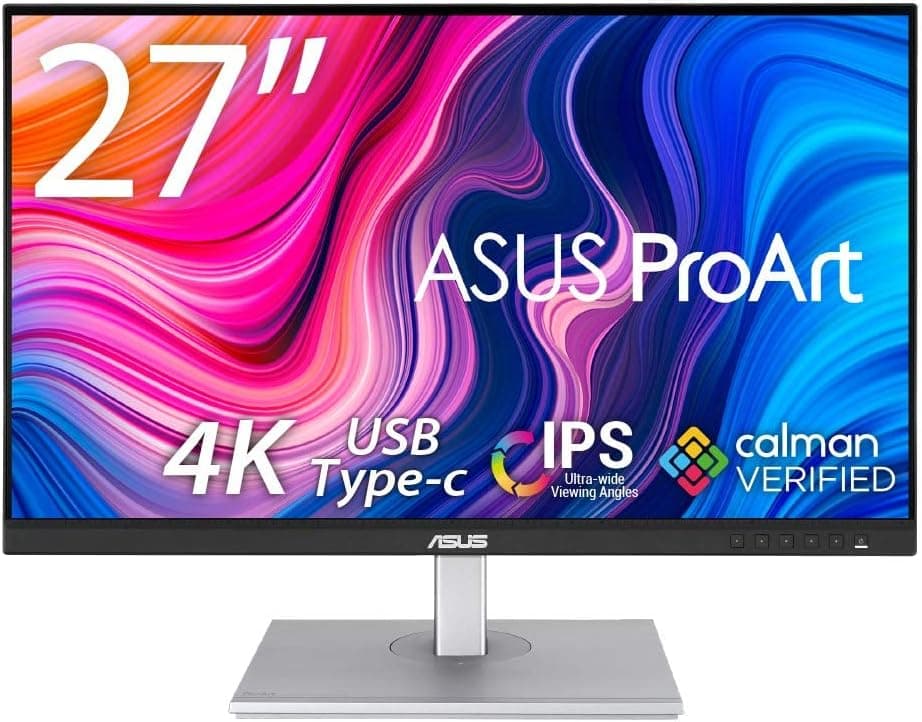
この記事では ASUS ProArt PA279CV-J(27インチ 4K IPS、無輝点交換保証・HDR・Type-C 65W PD・DisplayPort・HDMI×2・高さ調整・縦横回転・sRGB 100%・Rec.709・Calman Verified・ProArt パレット搭載)を、公開されている仕様と販売情報をもとに詳しく解説します。
概要
ASUS ProArt PA279CV-J は、クリエイター向けに味付けされた 27 インチ 4K(3840×2160)IPS モニターです。sRGB 100% / Rec.709 100% をカバーし、工場出荷時に個別キャリブレーションされた Calman Verified 認証を取得しています。結論から言えば、「Web・映像納品の基準色である sRGB / Rec.709 の範囲で、余計な出費をせずに信頼できる色を得たい人」向けの一台です。
逆に言うと、この製品は AdobeRGB や DCI-P3 を前提とした印刷入稿・HDR グレーディング向けではありません。仕様に記載されている色域はあくまで sRGB と Rec.709 の 100% カバーであり、それ以上の広色域を必要とする作業には別クラスの製品を選ぶべきです。ここを取り違えると「ProArt なのに色が狭い」という誤解につながります。
最大の実用的な魅力は USB Type-C の 65W Power Delivery です。ノート PC とケーブル 1 本でつなぐだけで、4K 映像出力・USB ハブ・給電がまとめて動きます。加えて無輝点交換保証(ZBD)が付くため、ドット欠けを引いたときのリスクを購入前に潰しておきたい人にも合います。
スペックの読み解き
主要な仕様と、それが実作業で何を意味するかを整理します。数値そのものより「その数値だと何ができて何ができないか」が判断材料になります。
| 項目 | 値 | 実務上の意味 |
|---|---|---|
| パネル方式 | IPS | 視野角が広く、色の角度依存が小さい。複数人で画面を覗き込むレビュー作業に向く |
| 解像度 | 3840×2160 (4K UHD) | 27 インチでは高精細。Windows なら 150% 前後のスケーリングが現実的 |
| 輝度 | 350 cd/m² | 一般的な室内照明では十分。直射日光下や本格 HDR には力不足 |
| コントラスト比 | 1000:1 | IPS として標準的。黒の締まりは VA・OLED に劣る |
| 応答速度 | 5ms (GTG) | 事務・制作用途では問題なし。競技系ゲーム用途では見劣りする |
| 色域 | sRGB 100%, Rec.709 100% | Web・動画納品の標準域を完全カバー。広色域案件は対象外 |
| 表示色 | 10.7億色 | 10bit 相当の階調表現。グラデーションのバンディングが出にくい |
| 映像入力 | DP 1.2×1 / HDMI 2.0×2 / USB-C (DP Alt) | 3 系統+USB-C。切替器なしで複数機を常時接続できる |
| USB ハブ | USB 3.1×5(上流1・下流4、1系統は BC1.2) | キーボード・マウス・カードリーダーをモニター側に集約できる |
| VESA | 100×100mm | 一般的なモニターアームがそのまま使える |
| チルト | -5°〜+35° | 上向きに大きく倒せる。スタンド以外の可動域は製品ページで確認を |
注意したいのは HDR の扱いです。輝度 350 cd/m²・コントラスト 1000:1・ローカルディミングなしという構成は、HDR 信号を受け付けられるという意味での対応であって、HDR の「見え方」を目当てに買う製品ではありません。HDR 表示を有効にすると SDR 作業時より暗く沈んで見えることもあるため、制作用途では SDR 運用が基本になります。
もう一点、映像入力が DisplayPort 1.2 と HDMI 2.0 で構成されている以上、4K 表示時のリフレッシュレートは 60Hz 級が上限になります。高リフレッシュを求めるゲーミング用途とは設計思想が違う製品です。
互換性ガイド
メーカーの互換性メモは「VESA マウント 100×100mm 対応。USB-C PD 機器(65W まで)との接続推奨」です。ここから実際に失敗しやすいポイントを具体化します。
USB-C 1 本運用の可否がいちばんの分かれ目です。 ノート PC 側の USB-C ポートが DisplayPort Alt Mode に対応していなければ、ケーブルをつないでも映像は出ません。USB-C ポートがあること自体は Alt Mode 対応を保証しないため、購入前にノート PC の仕様表で「USB-C(DisplayPort 出力対応)」の記載を確認してください。対応していない場合は HDMI か DisplayPort での接続になり、その場合 USB ハブを使うには別途 USB アップストリームケーブルの接続が必要です。
給電は 65W が上限です。 13〜14 インチ級のモバイルノートや MacBook Air クラスであれば 65W で通常運用をまかなえますが、15〜16 インチの高性能ノートや GPU 搭載のクリエイターノートは純正アダプタがこれを上回ることが多く、高負荷時にバッテリーが減っていく、あるいは充電が追いつかないという挙動になります。ノートを本格的な負荷で回す人は、モニター給電を「軽作業時の補助」と割り切るか、純正アダプタを併用してください。
設置面では VESA 100×100mm が使えるため、市販のモニターアームにそのまま載せられます。27 インチ 4K は目との距離を確保したほうが見やすいので、奥行きの浅い机ではアーム化して画面を後ろに逃がすと快適になります。ただしアーム使用時はスタンドを外すことになり、製品によっては保証条件に影響するため、取り付け手順は付属マニュアルに従ってください。
デスクトップ PC との接続では、GPU 側の出力規格を確認します。 4K/60Hz を出すには HDMI 2.0 以上または DisplayPort 1.2 以上が必要で、HDMI 1.4 世代の古い GPU や一部の内蔵グラフィックスでは 4K が 30Hz に落ちます。30Hz はマウスカーソルの追従がはっきり鈍るため、実質的に制作作業には使えません。
Mac との組み合わせでは、USB-C 1 本で 4K 表示とハブが同時に動くのが大きな利点です。ただし macOS の 4K スケーリング(HiDPI)は 27 インチだと「文字が大きすぎる/小さすぎる」の中間になりやすく、擬似解像度の設定を詰める必要があります。ここは製品の欠点というより 27 インチ 4K 全般の性質です。
商品情報
価格は Amazon.co.jp で 2026 年 6 月 7 日取得時点で ¥51,890 でした。27 インチ 4K の IPS でハードウェア面のキャリブレーションレポートが付き、USB-C 65W PD とハブまで載ってこの価格帯というのは、クリエイター向けとしては入口に近い位置づけです。ただしモニターの価格はセールや為替で頻繁に動きます。 実際に買う際は必ず商品ページで最新価格を確認してください。海外マーケットプレイス(eBay)側は具体的な金額が取得できておらず、出品ごとに条件が異なります。
販売元・ブランドはいずれも ASUS で、記事の対象製品と一致しています。価格の桁も 27 インチ 4K クリエイター向けモニターとして自然な範囲に収まっており、収集データ上の矛盾は見当たりません。
レビュー評価は Amazon.co.jp で 477 件・5 段階中 4.4(好評率 88%) です。件数が 477 件あるということは、初期ロット特有の当たり外れが平均化された数字だと考えてよく、単発のレビューより信頼できます。4.4 という値は「大きな地雷は無いが、全員が絶賛しているわけでもない」典型的なレンジで、後述する HDR・輝度・60Hz といった割り切りポイントに不満を持った層が一定数いると読むのが自然です。
付属品として電源ケーブル、USB ケーブル、DisplayPort ケーブル、キャリブレーションレポート、保証書が同梱されます。保証は購入日から 3 年、ドット欠けについても同じく 3 年の無輝点交換保証(ZBD)が付きます。この保証は実質的な価格差として評価すべき要素です。 同価格帯の一般向け 4K モニターはドット欠けを保証対象外にしていることが多く、当たりを引き直せないリスクを負います。
競合製品との比較
27 インチ 4K の価格帯には、ゲーミング寄りの製品とオフィス寄りの製品が混在しています。選び分けの軸は単純で、**「高リフレッシュか、色精度か」**です。
ゲーミング系の 4K モニターは 144Hz 以上・低遅延・VRR を売りにしますが、その分だけ工場出荷時の色調整レポートは付かないことが多く、色は自分で追い込む前提になります。一方で PA279CV-J は 60Hz 級・5ms と動きの性能では譲る代わりに、Calman Verified レポートと sRGB / Rec.709 の 100% カバーを最初から持っています。ゲームを主目的にするなら明確に別の製品を選ぶべきです。
フル HD の 24〜27 インチ機と比べた場合、価格差はおおむね数倍になります。それでも 4K を選ぶ価値があるのは、写真の等倍確認、4K 素材のタイムラインをドットバイドットで確認する編集、複数ウィンドウを並べるコーディングなど、画素数そのものが作業効率に直結する用途に限られます。文書作成とブラウジングが中心なら、フル HD や WQHD のほうが費用対効果は高くなります。
実際の使用感の目安
レビュー 477 件・4.4 という数字と仕様から推測できる使用感を整理します。断定できない部分は目安として読んでください。
色に関しては、出荷時調整済みという性格上、箱から出して sRGB モードを選べばそのまま実用域に入るはずです。カラーマネジメントに慣れていない人ほど恩恵が大きく、逆にキャリブレーターを持っていて自分で追い込む人にとっては、この付加価値は相対的に小さくなります。
輝度 350 cd/m² は、カーテンを開けた昼間の室内で「やや物足りないが十分使える」程度の水準です。窓を背にした明るい席では反射と輝度不足が同時に効くため、設置場所を選べるなら光源が正面や背後に来ない配置にしてください。
おすすめユーザー
次のような人に向いています。
- Web 制作・UI デザイン・動画編集で sRGB / Rec.709 を基準に作業する人。 納品先の色基準と製品のカバー範囲が一致しており、無駄がありません。
- USB-C 対応のモバイルノートを主機にしていて、机ではドッキングして使いたい人。 ケーブル 1 本で映像・給電・USB 周辺機器がつながるため、持ち出しのたびの抜き差しが 1 回で済みます。
- ドット欠けのリスクを金額で潰しておきたい人。 3 年の無輝点交換保証は、同価格帯では珍しい条件です。
- 写真や 4K 素材を等倍で確認する必要がある人。 27 インチ 4K は情報量と文字サイズのバランスが取りやすいサイズです。
- 初めて「色を気にする」モニターを買う人。 出荷時調整済みなので、キャリブレーターへの追加投資なしで始められます。
購入前の注意点
HDR を目当てに買わないでください。 輝度 350 cd/m²・コントラスト 1000:1・ローカルディミング非搭載という構成では、HDR コンテンツの明暗差を再現するには足りません。HDR 対応は「信号を受けられる」という意味に留めて考えるべきで、HDR 映像の制作・確認を業務にしている人はこのクラスでは要件を満たせません。
ゲーム用途との兼用は妥協が必要です。 DisplayPort 1.2 / HDMI 2.0 という入力構成では 4K 時のリフレッシュレートは 60Hz 級が上限で、応答速度も 5ms(GTG) です。FPS などの競技系タイトルを本気でやるなら、このモニターは選択肢に入りません。逆に、ストーリー重視の作品を美麗な解像度で遊ぶ程度なら十分実用的です。
AdobeRGB / DCI-P3 が必要な仕事には使えません。 仕様上の色域は sRGB 100% と Rec.709 100% です。商業印刷の入稿データを扱う、HDR / 広色域の映像案件を受ける、といった用途は最初から対象外だと考えてください。ProArt という名前だけで「プロ用の広色域機」と早合点するのが、この製品でいちばん多い勘違いです。
65W という給電上限を過信しないでください。 高性能ノートでは高負荷時に給電が追いつかず、作業中にバッテリー残量が減っていくことがあります。「1 本でつながる」ことと「1 本で足りる」ことは別問題です。
27 インチ 4K のスケーリング設定は事前に想像しておいてください。 等倍表示では文字が小さすぎるため、OS 側のスケーリングが前提になります。古いアプリケーションではスケーリング時に UI がぼやける場合があり、業務で特定のレガシーソフトを常用している人は、購入前に対応状況を確認しておくと安全です。
商品ページの登録情報は必ず自分の目で確認してください。 通販サイトの商品情報は自動登録されている部分があり、型番・メーカー名・付属品の記載が実際の製品と食い違っていることがあります。特に同じ ProArt シリーズには型番の末尾だけが異なるモデルが複数存在するため、商品画像とタイトルの型番(PA279CV-J)が一致しているかを確認してから注文してください。価格表示も取得時点のものであり、実際の購入時とは異なります。
チルト以外の可動域は仕様表に明記がありません。 製品名には高さ調整と縦横回転(ピボット)が挙げられていますが、こちらで確認できた数値はチルト -5°〜+35° のみです。可動域の具体的な数値が重要な場合は、メーカーの製品ページで確認してください。
よくある質問
Q. USB-C ケーブル 1 本でノート PC につなげますか。 A.
ノート PC 側の USB-C が DisplayPort Alt Mode に対応していれば、映像出力・65W 給電・USB ハブが 1 本で動きます。対応していない場合は HDMI か DisplayPort で映像をつなぎ、ハブを使うなら別途 USB ケーブルが必要です。
Q. 4K で 144Hz は出せますか。
A. 出せません。映像入力は DisplayPort 1.2 と HDMI 2.0 で、4K 時のリフレッシュレートは 60Hz 級が上限です。高リフレッシュが目的ならゲーミング向けの別モデルを検討してください。
Q. ドット欠けがあったら交換してもらえますか。
A. 無輝点交換保証(ZBD)が 3 年付きます。条件や手続きはメーカーの保証規定によるため、購入時に付属の保証書と ASUS のサポート窓口の案内を確認してください。
Q. 印刷用の色校正に使えますか。
A. 色域は sRGB 100% / Rec.709 100% で、AdobeRGB は対象外です。sRGB 前提の簡易プレビューには使えますが、商業印刷の厳密な色校正には広色域機が必要です。
Q. キャリブレーターは別途必要ですか。
A. 工場出荷時に個別調整され Calman Verified レポートが付属するため、購入直後から実用的な精度が得られます。長期運用で経時変化を管理したい場合や、複数台の色を厳密に揃えたい場合は測色器の併用を検討してください。
Q. モニターアームは使えますか。
A. VESA 100×100mm に対応しているため、対応耐荷重を満たすアームであれば使用できます。取り付け時はスタンドの取り外し手順を付属マニュアルで確認してください。
Q. 価格はいつの時点のものですか。
A. 本記事に記載した ¥51,890 は 2026 年 6 月 7 日に Amazon.co.jp で取得した価格です。セールや為替で変動するため、購入前に必ず商品ページで最新価格を確認してください。