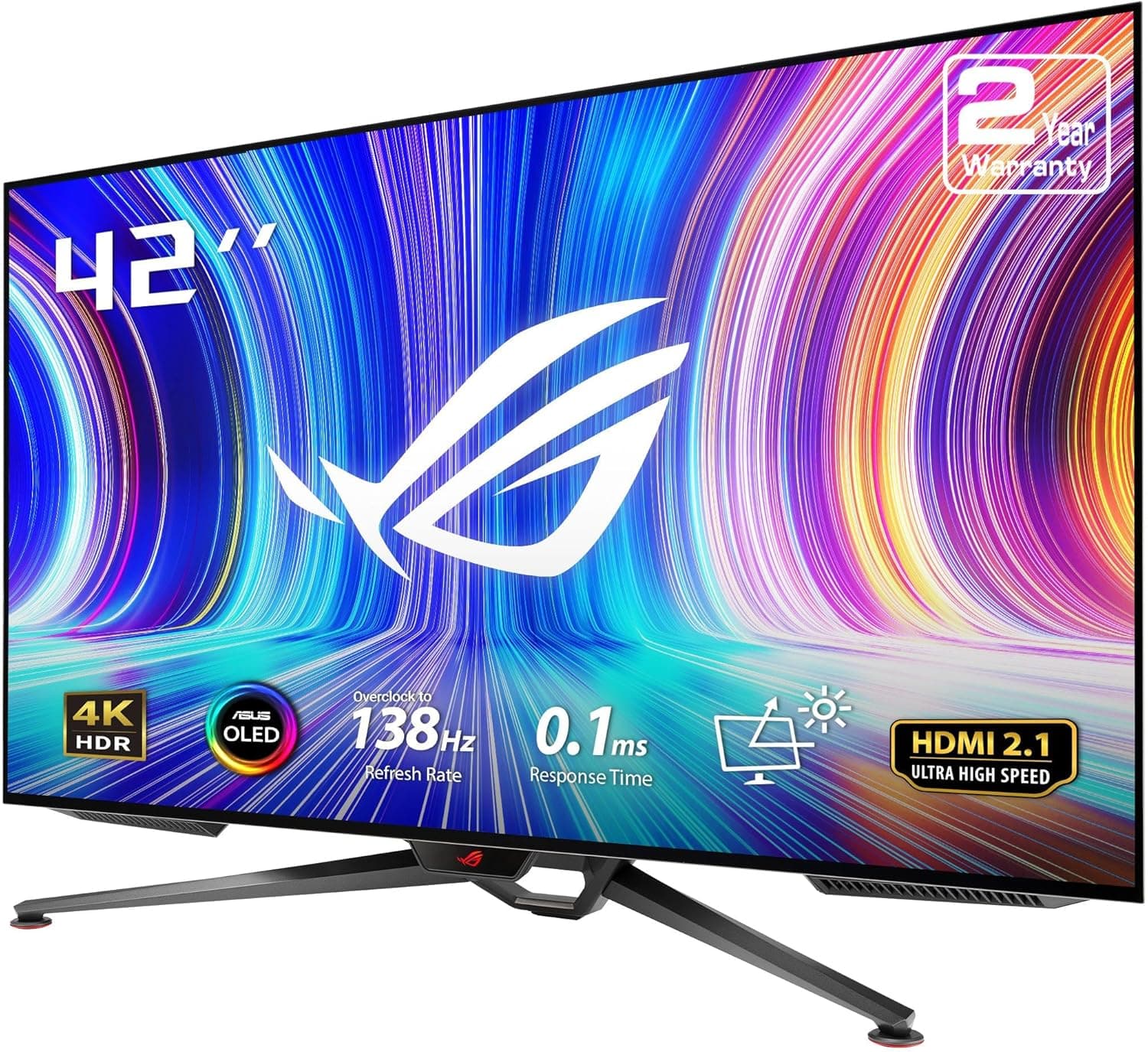
ASUS ROG Swift PG42UQ は、41インチクラスの4K OLEDパネルをPCゲーミング用途に振り向けた大型ディスプレイです。一般的な27〜32インチのゲーミングモニターとは購入判断の軸が根本的に異なり、「性能が足りるか」よりも「その大きさを置ける環境と使い方があるか」が先に来ます。この記事では、設置条件・接続要件・OLED特有の運用コスト、そして今回の商品ページに混入しているデータの誤りまで含めて整理します。
概要
PG42UQ は、4K解像度(3840×2160)の有機ELパネルを41インチ級の大画面で使う、いわゆる「モニターとテレビの中間」に位置する製品です。有機ELらしい完全な黒表現と、液晶では追いつきにくい応答速度の速さが最大の売りで、ゲーム機とPCを1台に集約したい人に向いています。逆に言えば、この画面サイズは事務作業や長時間のテキスト編集を近距離で行う用途には過剰で、そこを理解せずに買うと「大きすぎて使いにくい」という評価になりがちな製品でもあります。
商品ページ上の集計では、2026年6月8日取得時点で5つ星のうち4.0、レビュー件数156件と表示されていました。4.0という評点は、画質そのものへの高評価と、サイズ・焼き付き懸念・スタンドの取り回しに対する不満が同居している大型OLEDにありがちな分布です。評価の平均値だけを見るのではなく、低評価側が何を指摘しているかを読む価値があるタイプの製品だと考えてください。
41インチ4K OLEDという選択肢の性格
4Kを27インチで使うと、画素密度が高すぎてOSのスケーリング設定に悩まされます。逆に41インチで4Kを使うと、画素密度はおおむね一般的なフルHD24インチ前後に近い水準に落ち着き、等倍表示のままでも文字が読める大きさになります。つまりこのサイズの4Kは「情報量を増やす4K」ではなく「大きく見せる4K」です。ゲームの没入感、映像コンテンツ、コンソールゲームのリビング的な使い方に強く、ウィンドウを敷き詰める生産性用途にはあまり向きません。
視聴距離も重要です。24〜27インチの感覚で机の奥行き60cm前後に置くと、画面端が視野から外れ、目線を大きく振ることになります。実用上は最低でも80cm、できれば1m前後の視距離を確保できる環境が前提です。これは製品の欠点ではなく、単に前提条件です。
互換性ガイド
4K解像度で高リフレッシュレートを引き出すには、映像出力側の帯域が足りている必要があります。4K/120Hz級の入力を受けるにはHDMI 2.1(もしくは相応の帯域を持つDisplayPort)が必須で、HDMI 2.0 世代のGPUや古いAVアンプ・切替器を経由すると、4Kのままでは60Hzに制限されるか、色深度やクロマサンプリングを落として辻褄を合わせることになります。ケーブルも「HDMI 2.1対応」を明記した製品を使ってください。ここは実際に最も多い失敗ポイントです。
PCとの組み合わせでは、4Kは負荷が非常に高い解像度である点を織り込む必要があります。GPUのグレードによっては、4Kネイティブでの高フレームレート維持は難しく、アップスケーリング機能の併用が前提になります。「モニターを買ったのにフレームレートが出ない」の原因はほぼGPU側です。
コンソール利用では、PlayStation 5 や Xbox Series X が 4K/120Hz 出力に対応しているため、HDMI 2.1 入力を持つこのクラスのディスプレイは相性が良い組み合わせです。ただし対応の可否や動作モードは本体のシステム設定・ソフト側の対応に依存するので、「120Hz対応ソフトかどうか」は別途確認が必要です。
物理的な互換性も見落とせません。41インチ級は本体重量・横幅ともに大きく、一般的なモニターアームの耐荷重や、幅120cm未満のデスクでは収まりきらない可能性があります。VESAマウントを使う場合は、対応するマウント規格と耐荷重、そして支柱の後方クリアランスを事前に実測してください。付属スタンドはテレビ的な脚形状になっている製品が多く、デスク天板の奥行きに対して接地面が食い込むケースがあります。
商品情報
この記事の対象は ASUS ROG Swift PG42UQ、41インチクラスの UHD(3840×2160)OLED ゲーミングモニターです。
重要な注意として、現在この商品ページに紐づけられているスペック表は、明らかに別製品(USB急速充電器)のものです。 「最大出力65W」「USB-C×2」「約42×42×30mm」「約100g」といった値が並んでいますが、これは41インチのディスプレイの仕様ではあり得ません。したがって本記事では、これらの数値を PG42UQ の仕様として扱いません。パネルの正確なリフレッシュレート、輝度、HDR認証、搭載端子の内訳といった確定値は、ASUS の製品ページまたは信頼できる販売店の仕様欄で必ず確認してください。
価格についても同様です。掲載されていた金額(2026年6月12日取得時点の表示)は、日本向け・海外向けの両方に同一の円建て価格が入っており、かつ大型OLEDの一般的な実勢価格から見て桁が不自然でした。収集ミスの可能性が高いため、本記事では具体的な金額を記載しません。価格は変動が大きく、有機ELパネル搭載機は特にセール時の振れ幅が大きいので、購入時点の商品ページで最新価格を確認してください。
焼き付き対策と日常運用
OLEDを買うということは、焼き付き(画像残像)への配慮を日常の運用に組み込むことを意味します。近年の製品は対策機能を備えていますが、機能任せにするのではなく、使う側の設定でリスクを大きく減らせます。
- タスクバーを自動的に隠す設定にする。常時表示される固定UIは最も焼き付きやすい要素です。
- デスクトップアイコンや常駐ウィジェットを画面の同じ位置に固定し続けない。
- 画面の輝度を必要以上に上げない。特にSDRコンテンツを最大輝度で長時間表示するのは避けます。
- ゲームのHUD(体力バー、ミニマップ、弾数表示)が常時同位置に出るタイトルを何百時間も遊ぶ場合は、休憩を挟む、あるいは別画面に逃がすことを検討する。
- 電源を切った直後に走るパネルリフレッシュ(ピクセルクリーニング)処理を、電源タップで強制的に遮断して中断させない。
もう一点、有機ELのサブピクセル配列は液晶と異なるため、細い文字の縁に色づきが見えることがあります。ゲームや動画では基本的に問題になりませんが、白背景に黒い小さな文字を一日中扱う作業では気になる人がいます。購入前に、自分の作業がどちらに近いかを考えておくと後悔が減ります。
競合製品との比較
同じ有機ELでも、31.5インチクラスや27インチクラスの製品とは狙いがまったく違います。デスクに正対して座る一般的な環境なら、31.5インチの有機ELゲーミングモニターのほうが視野に収まりやすく、モニターアームの選択肢も豊富です。競技性の高いFPSを最優先するなら、解像度をQHDに落として高リフレッシュレートに全振りした27インチクラスのQD-OLEDのほうが理にかなっています。
一方、4Kの精細さと大画面の没入感を両立し、PCとコンソールを1台にまとめたいという要求に対しては、41インチ級は他のサイズでは代替できません。「4Kであること」よりも「41インチであること」が購入理由になる人にとってのみ、この製品は最適解になります。
おすすめユーザー
次のいずれかに当てはまる人には、強くおすすめできます。
- 視距離80cm〜1m以上を確保できる、奥行きのあるデスクまたはローボード環境がある。
- PC と PlayStation 5 / Xbox Series X を1台のディスプレイに集約したい。
- シネマティックなシングルプレイ作品、レースゲーム、フライトシムなど、没入感が体験の質を左右するジャンルを主に遊ぶ。
- 映像コンテンツの視聴時間が長く、黒の締まりとコントラストに価値を感じる。
- OLEDの運用作法(輝度管理、固定UI回避、リフレッシュ処理を邪魔しない)を許容できる。
逆に、デスクが狭い、画面に対して近距離で座る、テキスト作業が業務時間の大半を占める、といった条件が一つでも強く当てはまる場合は、31.5インチ以下の製品を検討したほうが満足度は高くなります。
購入前の注意点
まず商品ページの掲載情報を疑ってください。 今回のデータでは、スペック表に USB 充電器の仕様(65W、USB-C×2、重量約100g)が入り込んでおり、価格も日本向け・海外向けに同一の円建て金額が表示されるという不自然な状態でした。ASIN や登録スペックが別商品のものになっている例は珍しくありません。注文前に、商品画像とタイトル、そして販売者情報が ASUS ROG Swift PG42UQ を指しているかを必ず自分の目で確認してください。掲載されているレビュー件数や評点も、ページの登録内容が混在している場合は別商品のものを拾っている可能性があります。
設置面での落とし穴も具体的です。41インチ級は箱のサイズが大きく、集合住宅の玄関や階段で取り回しに苦労することがあります。開梱と設置は2人で行うのが安全です。また、モニターアームへの換装を前提にしている場合は、購入前に耐荷重とVESA規格、そしてアームのポール位置に対する後方スペースを実測しておいてください。買ってから「アームが対応していなかった」となると、返品可否の問題に発展します。
運用面では、OLEDの明るさが液晶の高輝度モデルほどは伸びない点を割り切る必要があります。直射日光が入る部屋や、昼間にカーテンを開けたまま使う環境では、映り込みと相対的な輝度不足が気になる場合があります。逆に、遮光できる部屋では液晶が逆立ちしても出せない映像が得られます。設置場所の明るさが、この製品の満足度を最も強く左右する変数です。
もう一つの勘違いは、「4Kモニターを買えばゲームが4Kで滑らかに動く」というものです。実際にはGPU側の性能が支配的で、4Kネイティブでの高フレームレート維持は要求が高い部類に入ります。アップスケーリング技術の利用や、タイトルによっては解像度・設定の妥協が現実的な選択になります。モニター予算とGPU予算はセットで考えてください。
よくある質問
Q. HDMI 2.0 のPCでも使えますか? A.
映像は出ますが、4K解像度のままでは高リフレッシュレートを引き出せません。帯域が足りない場合、リフレッシュレートを下げるか、解像度・色深度を落とす妥協が必要になります。4Kの高リフレッシュを目的に買うなら、HDMI 2.1 対応のGPUとケーブルを揃えてください。
Q. 焼き付きは実際どのくらい心配すべきですか? A.
「絶対に起きない」とは言えませんが、輝度を上げすぎない、タスクバーを自動的に隠す、電源オフ後のリフレッシュ処理を中断しない、という3点を守るだけでリスクは大きく下がります。固定HUDのゲームを毎日長時間という使い方だけは慎重に。
Q. デスクの奥行きはどれくらい必要ですか?
A. 目安として最低80cm、快適に使うなら1m前後の視距離が欲しいところです。奥行き60cm程度の一般的なデスクに正対して置くと、画面端まで視線を振る必要があり、疲れやすくなります。
Q. テレビとして使えますか?
A. チューナーは搭載していないため、単体で放送を受信することはできません。ゲーム機やストリーミング端末を接続する使い方が前提になります。
Q. 文書作成やコーディングにも使えますか? A.
使えますが最適ではありません。有機ELのサブピクセル配列の影響で細い文字の縁に色づきが見える場合があり、また画面が大きいぶん視線移動も増えます。テキスト作業が中心なら、31.5インチ以下のIPS/液晶モデルのほうが快適です。
Q. スピーカーは内蔵していますか?
A. この価格帯の大型ゲーミングディスプレイは内蔵しているモデルが多いですが、確定情報は製品ページの仕様欄で確認してください。今回参照したスペック表は別製品のものが混入していたため、本記事では断定しません。
商品情報
(Amazon参照)
- ASIN: B0BBSV1LK5
- 注記: 本記事はメーカー製造品をAmazon掲載情報に基づいて紹介しています。掲載情報側に別商品のスペック・価格が混入している可能性があるため、商品画像とタイトルで対象製品をご確認ください。