概要
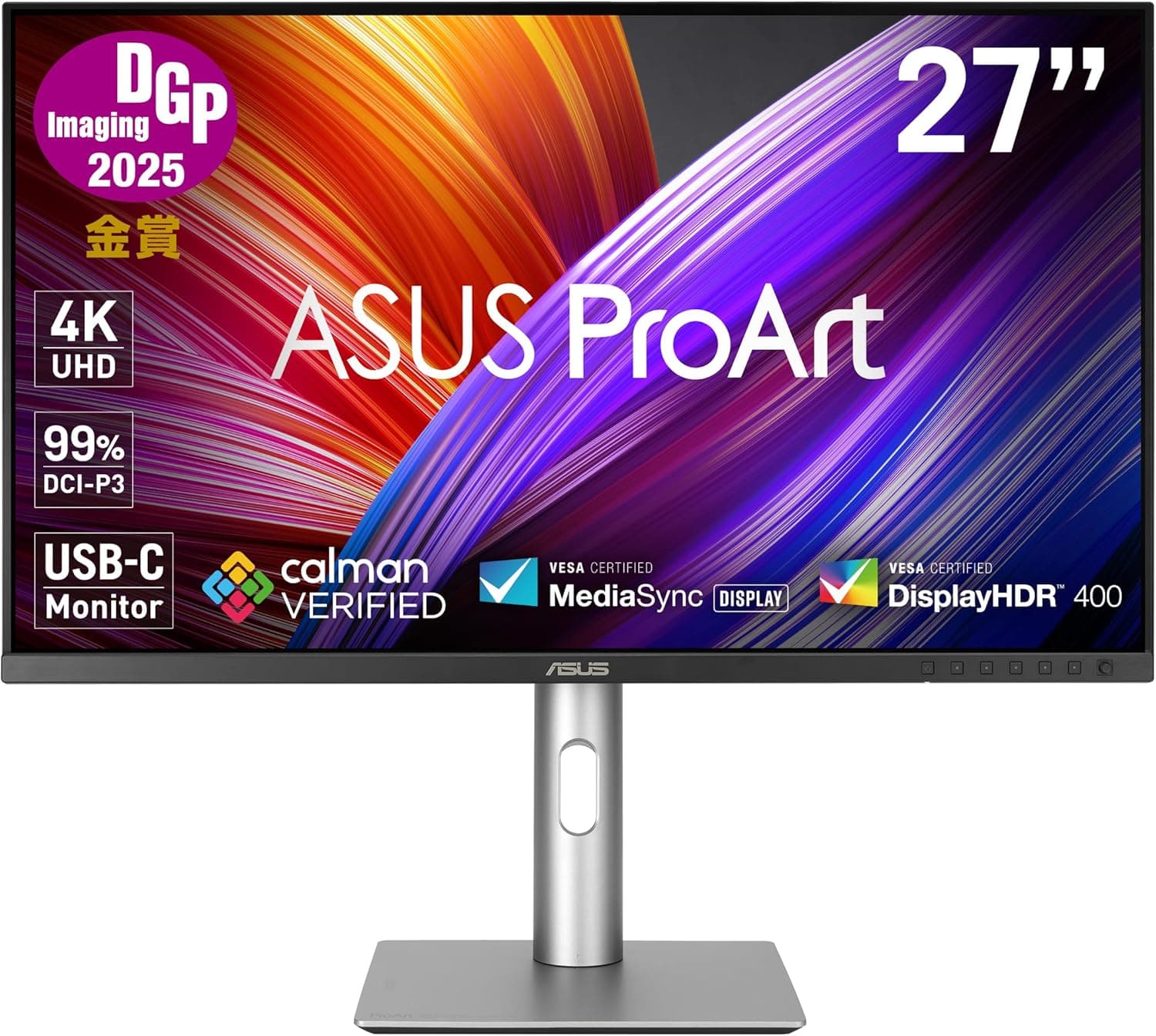
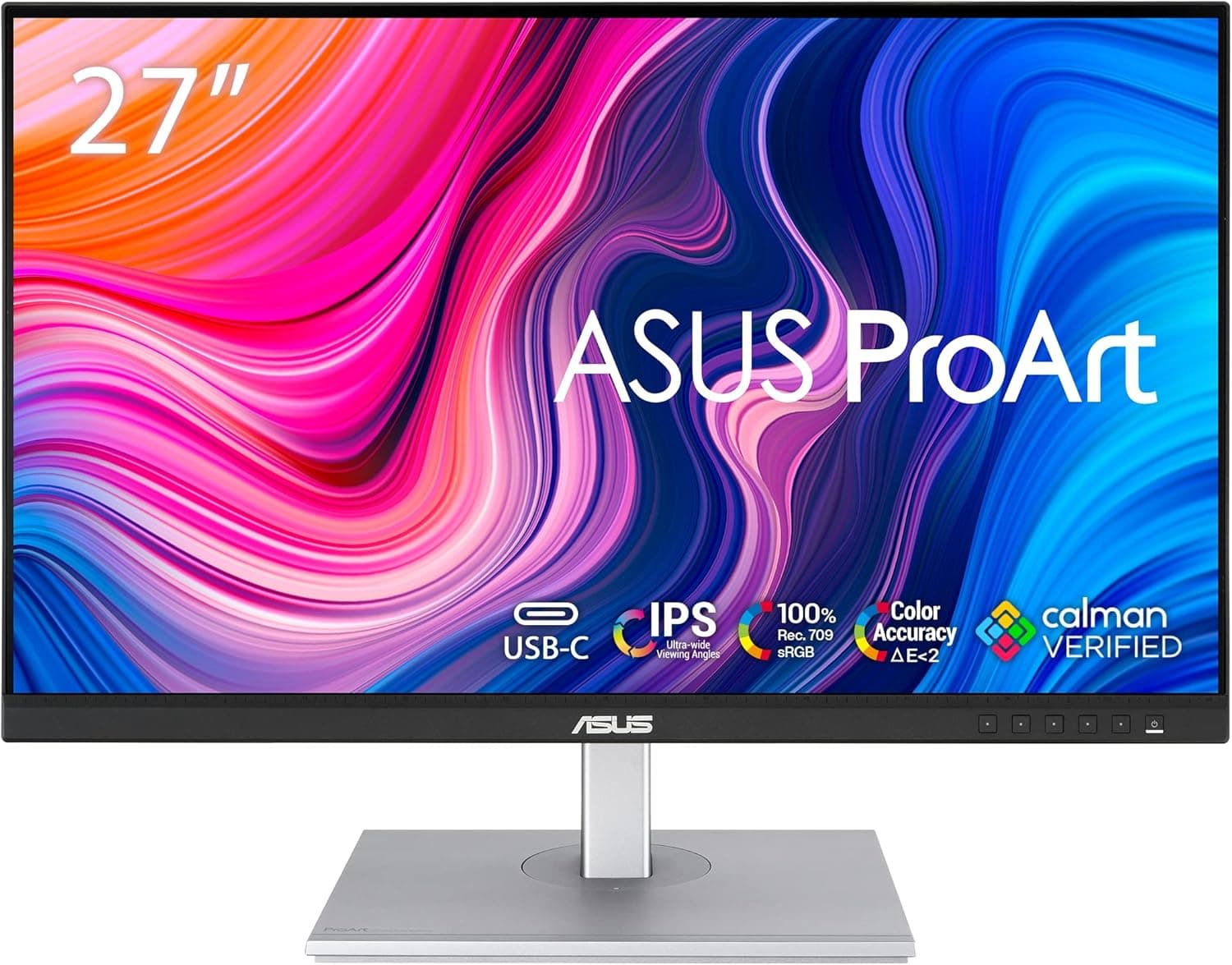
ASUS ProArt PA278CV は、27インチ・IPS パネル・2560×1440(WQHD)・輝度 350cd/m² というスペックを持つ、クリエイター向けの液晶モニターです。結論から言うと、写真・動画・デザイン・DTP といった「色と作業領域が仕事に直結する用途」に対して、リファレンス機ほどの予算をかけずに手を打ちたい人のための製品です。逆に、高リフレッシュレートを求めるゲーマーや、HDR 映像制作を本格的にやりたい人には第一候補になりません。
ProArt シリーズは ASUS のクリエイター向けラインで、ゲーミングの ROG や汎用の VA/TUF とは設計思想が異なります。ピーク性能よりも、sRGB / Rec.709 といった標準色空間をどれだけ素直に再現できるか、そして長時間の作業に耐える据わりの良さに重心があります。PA278CV もその文脈にある製品で、27インチ WQHD という組み合わせは、100%(等倍)表示でも文字が潰れず、Photoshop や Premiere Pro のパネルを並べても中央の作業領域が残る、いわば「作業用モニターの標準解」に近いサイズ感です。
なお、この記事を書くにあたって参照した自動収集データには、明らかに別商品(オーディオケーブル)の仕様情報が紛れ込んでいました。そのため本文では、タイトルと販売ページから確実に読み取れる情報(27インチ / IPS / 2560×1440 / 350cd/m²)と、実際のレビュー件数・評価だけを根拠に書いています。詳しくは「購入前の注意点」を読んでください。
用途別の早見表
| 用途 | 適性 | ひとこと |
|---|---|---|
| 写真・イラスト制作 | ◎ | sRGB 基準の作業に向く。27インチ WQHD は等倍表示とパネル配置の両立がしやすい |
| 動画編集(SDR 納品) | ◎ | Rec.709 相当の作業に適する。タイムラインとプレビューを同居させられる |
| Web・UI デザイン / DTP | ◎ | 文字の可読性と作業面積のバランスが良い解像度 |
| プログラミング・事務 | ○ | 十分すぎるほど。ただしこの用途だけなら安価な WQHD 機でも足りる |
| 競技系 FPS / 高リフレッシュゲーム | △ | このクラスは高リフレッシュ設計ではない。144Hz 以上が要るなら別機種 |
| HDR 映像制作・グレーディング | △ | 350cd/m² は SDR 前提の輝度。HDR マスタリングには不足 |
表だけで判断せず、自分の作業の「納品先の色空間」で考えてください。納品が sRGB / Rec.709 で完結するなら PA278CV クラスは十分に実用範囲です。一方、DCI-P3 や HDR10 を前提とした納品が混ざるなら、色域と輝度の両方で上位機を検討したほうが結果的に安上がりです。
互換性ガイド
まず解像度から。2560×1440 を 60Hz で出すだけなら、HDMI 1.4 でも規格上は可能ですが、実用面では DisplayPort もしくは HDMI 2.0 以上、あるいは USB-C(DisplayPort Alt Mode)での接続を前提にしてください。GPU 側は、内蔵グラフィックス(Intel UHD / Iris Xe、AMD Radeon Graphics)でも WQHD 表示そのものは問題なく行えます。動画編集で 4K 素材を扱う場合はモニター側ではなく GPU とメモリがボトルネックになるため、そちらを先に見直したほうが体感は変わります。
ノート PC と組み合わせる場合、確認すべきは PC 側の映像出力です。USB-C ポートがあっても DisplayPort Alt Mode に対応していない機種があり、その場合は USB-C ケーブル 1 本での映像出力ができません。手持ちの PC の仕様表で「USB-C(DisplayPort 出力対応)」または「Thunderbolt」の記載があるかを先に確認してください。対応していない場合は HDMI か DisplayPort での接続になり、充電は別途 AC アダプターが必要になります。ProArt シリーズには USB-C 給電に対応するモデルがありますが、給電電力(W 数)は世代・仕様により異なるため、販売ページの仕様表で必ず確認してください。
物理面では、27インチ 16:9 のモニターは横幅がおおむね 61cm 前後になります。奥行き 60cm 未満のデスクだと、スタンドの脚が前に張り出して手前のスペースを圧迫することがあります。デュアルモニター構成にするなら、VESA マウント対応のモニターアームへの換装を最初から検討したほうが、結果的にデスクが広く使えます。ProArt の据え置きスタンドは高さ・チルト・スイベル・ピボット(縦回転)に対応しているモデルが多く、縦回転で長い記事やコードを表示する使い方もできますが、対応可否は製品ページの機構仕様で確認してください。
OS 側では、macOS と Windows のどちらでも WQHD は素直に扱えます。Windows では拡大率 100% だと文字が小さいと感じる人が一定数いるため、125% を試してから決めるとよいでしょう。ただし拡大率を上げると WQHD の作業面積の利点が削れるので、「文字を大きくしたい」が主目的なら 27インチ WQHD ではなく 27インチ 4K を高倍率で使うほうが合理的です。
実際の評価データ
販売ページのレビューデータは、2026年6月2日取得時点で レビュー 414 件、5つ星のうち 4.6(好評率換算で 92%) でした。414 件という件数は、統計的にブレが小さくなる水準です。星 4.6 という数字は、モニターというカテゴリでは「大きな欠点がなく、一定数が輝度やスタンド、ドット抜けの個体差に不満を書いている」という典型的な分布になりやすい値です。
この手のクリエイター向け IPS モニターで低評価が付く典型的な理由は、おおむね次の 3 つに集約されます。ひとつは IPS グロー(黒表示時に画面四隅が白っぽく浮く現象)で、これは IPS パネルの構造的な特性であり故障ではありません。暗い部屋で映画を見る用途では気になりますが、明るい室内での制作作業では実害は小さいです。ふたつめはドット抜け・常時点灯で、これは個体差なので初期不良対応の窓口と期間を購入前に確認しておくのが対策になります。みっつめは内蔵スピーカーの音質で、モニター内蔵スピーカーに音質を期待するのは基本的に筋が悪く、外部スピーカーかヘッドホンを前提にしてください。
商品情報
タイトルおよび販売ページから確認できる主要スペックは、27インチ / IPS パネル / 2560×1440(WQHD)/ 輝度 350cd/m² です。350cd/m² は SDR 作業では十分な明るさで、実際の制作では 120〜160cd/m² 程度に落として使うのが一般的なので、明るさの余裕としては問題ありません。逆に言うと、直射日光が入る窓際で使う想定なら、カーテンや設置角度で対処するほうが確実です。
価格については、2026年7月15日取得時点で eBay US にて $279.99 という記録があります。これは取得時点の値であり、為替・在庫・セール・出品者によって変動します。特に海外マーケットプレイスの価格は関税・送料・保証条件が国内正規品と異なるため、金額だけで比較しないでください。国内で購入する場合は保証と初期不良対応の条件を含めて総額で判断することを勧めます。日本国内価格は別途、販売ページで最新の値を確認してください。
ProArt シリーズは sRGB / Rec.709 の再現性を売りにしたラインで、工場出荷時にキャリブレーション調整を行ったモデルが含まれます。ただし、色域カバー率や ΔE の保証値、キャリブレーションレポートの同梱有無は仕様・ロットにより異なるため、色精度の数値を業務要件にしている場合は、購入前に製品ページの仕様表で個別に確認してください。
競合製品との比較
同じ 27インチ帯でも、目的が違えば選ぶべき製品は変わります。ゲーミング用途で高リフレッシュを求めるなら、27インチ WQHD の高リフレッシュ機(LG UltraGear 27GP950-B のような 4K/高リフレッシュ機を含む)のほうが素直です。ProArt PA278CV とこれらの違いは「速さに払うか、色の素直さに払うか」であり、両方を高い水準で満たそうとすると価格帯がひとつ上がります。
コストを最優先し、色よりも枚数(マルチモニター)を重視するなら、24インチ FHD クラスを 2 枚並べるほうが総面積あたりの単価は下がります。ただし 24インチ FHD は解像感が明確に落ちるため、写真のレタッチや細かい UI デザインには向きません。逆に、作業面積そのものを最大化したいなら 31.5インチ 4K や 34インチ ウルトラワイドが選択肢になりますが、デスク奥行きと視点移動量が増える点は覚悟が必要です。
おすすめユーザー
次のような人には、明確に向いています。
- sRGB / Rec.709 納品の写真・動画・デザイン作業を仕事でする人。 色の基準を持ちたいが、リファレンス級の予算は取れないという層の実用解です。
- 27インチ WQHD を「作業用の標準サイズ」として据えたい人。 等倍表示で文字が読め、パネルを並べても中央が残る解像度です。
- ノート PC をメインにしていて、外部モニターで作業効率を上げたい人。 接続要件(DisplayPort Alt Mode の有無)さえ確認できれば、デスクの構成をシンプルにできます。
- 長時間デスクに向かう人。 高さ・角度調整の自由度があるモデルは、姿勢の作りやすさで効いてきます。
- ゲームも「する」が、競技レベルではない人。 60〜75Hz 帯でも支障がないタイトル中心なら、色の良さの恩恵のほうが大きいです。
購入前の注意点
まず、この製品ページの登録情報には食い違いがあります。 自動収集した仕様情報には、本製品とは無関係なオーディオケーブル(3.5mm - RCA、ケーブル長 6ft、無酸素銅導体など)の項目が混入していました。同じ商品ページを開いた読者も、仕様欄や関連商品欄で同様の食い違いに出くわす可能性があります。商品ページを見るときは、仕様欄の記載よりも、商品画像とタイトル、そしてメーカー公式の製品ページで対象製品を確認してください。 本記事では、この混入したケーブルの仕様は一切採用していません。
ゲーミング目的なら、これは第一候補ではありません。 クリエイター向けのこのクラスは高リフレッシュレート設計ではなく、リフレッシュレートは 60〜75Hz 帯が目安です。144Hz や 240Hz に慣れた目には、マウスカーソルの動きの時点で違いが分かります。「色が良くて速い」を両立させたいなら、予算をひとつ上げて QD-OLED や高リフレッシュ IPS を検討してください。ここは妥協点ではなく、選択の分岐点です。
HDR を期待しないでください。 350cd/m² という輝度は SDR 前提の値です。HDR コンテンツの表示自体ができる場合でも、輝度とローカルディミングの両方が足りないため、HDR の効果は限定的です。HDR グレーディングを業務でやるなら、この価格帯では要件を満たせません。
「工場調整済み=キャリブレーション不要」ではありません。 出荷時調整は出発点として優秀ですが、パネルは経時変化しますし、作業環境の照明色温度によって見え方は変わります。色を仕事にするなら、キャリブレーターの導入と、部屋の照明を一定にする運用のほうが、モニターのグレードを一段上げるより効果が大きい場合があります。
海外マーケットプレイス経由の購入はリスクを見込んでください。 記録された $279.99(2026年7月15日取得時点)は魅力的に見えるかもしれませんが、モニターは輸送中の破損リスクが高く、初期不良時の返送コストが本体価格に対して無視できません。ドット抜けや輸送破損の対応を考えると、国内の保証窓口がある販路との差額は「保険料」として妥当な範囲であることが多いです。
設置スペースの確認を忘れずに。 27インチは想像より場所を取ります。購入前にメジャーでデスクの横幅と奥行きを測り、キーボードとの距離が 50cm 以上取れるかを確認してください。近すぎると首を振る量が増え、かえって疲れます。
よくある質問
Q. 27インチで 2560×1440 は文字が小さすぎませんか?
A. 拡大率 100% でも実用範囲ですが、感じ方には個人差があります。小さいと感じたら Windows なら 125% を試してください。ただし拡大すると作業面積の利点は減ります。
Q. ノート PC と USB-C ケーブル 1 本で繋げますか? A.
PC 側の USB-C が DisplayPort Alt Mode に対応していれば映像出力は可能です。対応の有無は PC の仕様表で確認してください。給電の可否と電力は、モニター側の仕様表も併せて確認が必要です。
Q. ゲームに使えますか?
A. 使えますが、競技系 FPS には向きません。このクラスは高リフレッシュ設計ではないため、144Hz 以上を求めるならゲーミングモニターを選んでください。RPG やシミュレーション中心なら十分です。
Q. 画面四隅が白っぽく光るのは不良ですか?
A. IPS グローと呼ばれる IPS パネルの特性で、故障ではありません。暗い環境で黒い画面を表示したときに目立ちます。明るい部屋での制作作業では実害はほとんどありません。
Q. レビュー評価はどのくらいですか?
A. 2026年6月2日取得時点で、レビュー 414 件・5つ星のうち 4.6(好評率換算 92%)でした。件数が十分にあるため、評価としては安定した水準と見てよいでしょう。
Q. モニターアームは使えますか?
A. VESA マウントに対応していれば使用できます。対応の有無とマウント規格(100×100mm など)、および本体重量は製品ページの仕様表で確認してください。