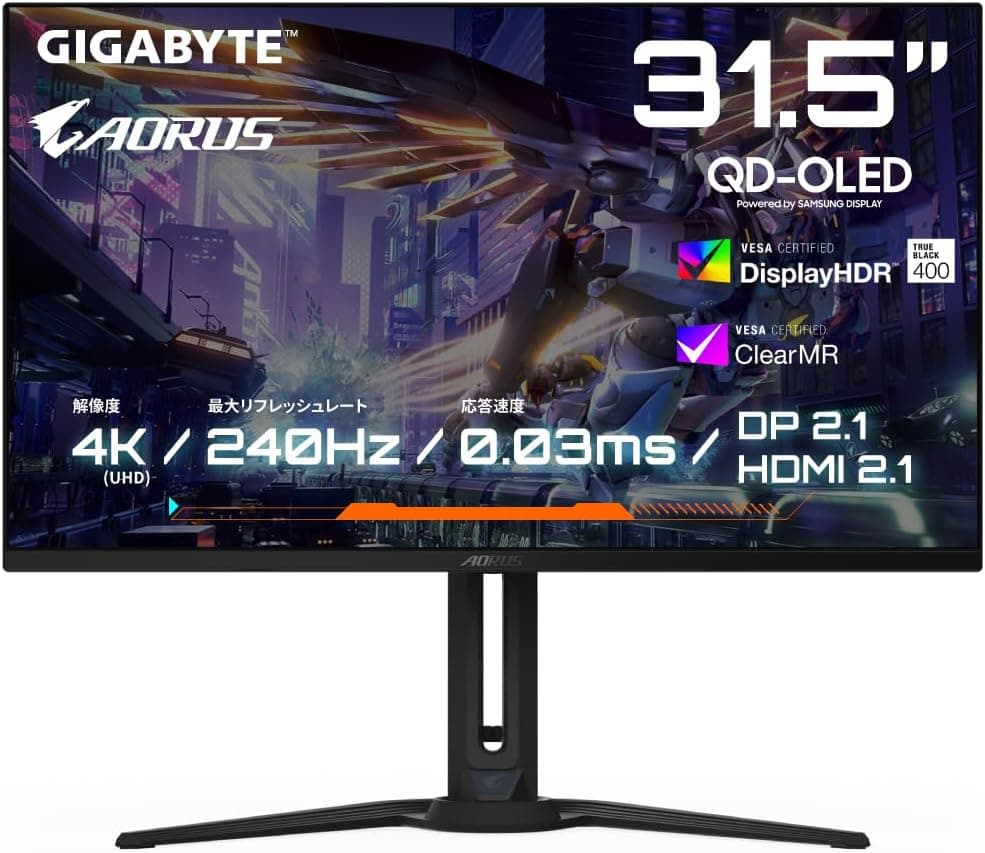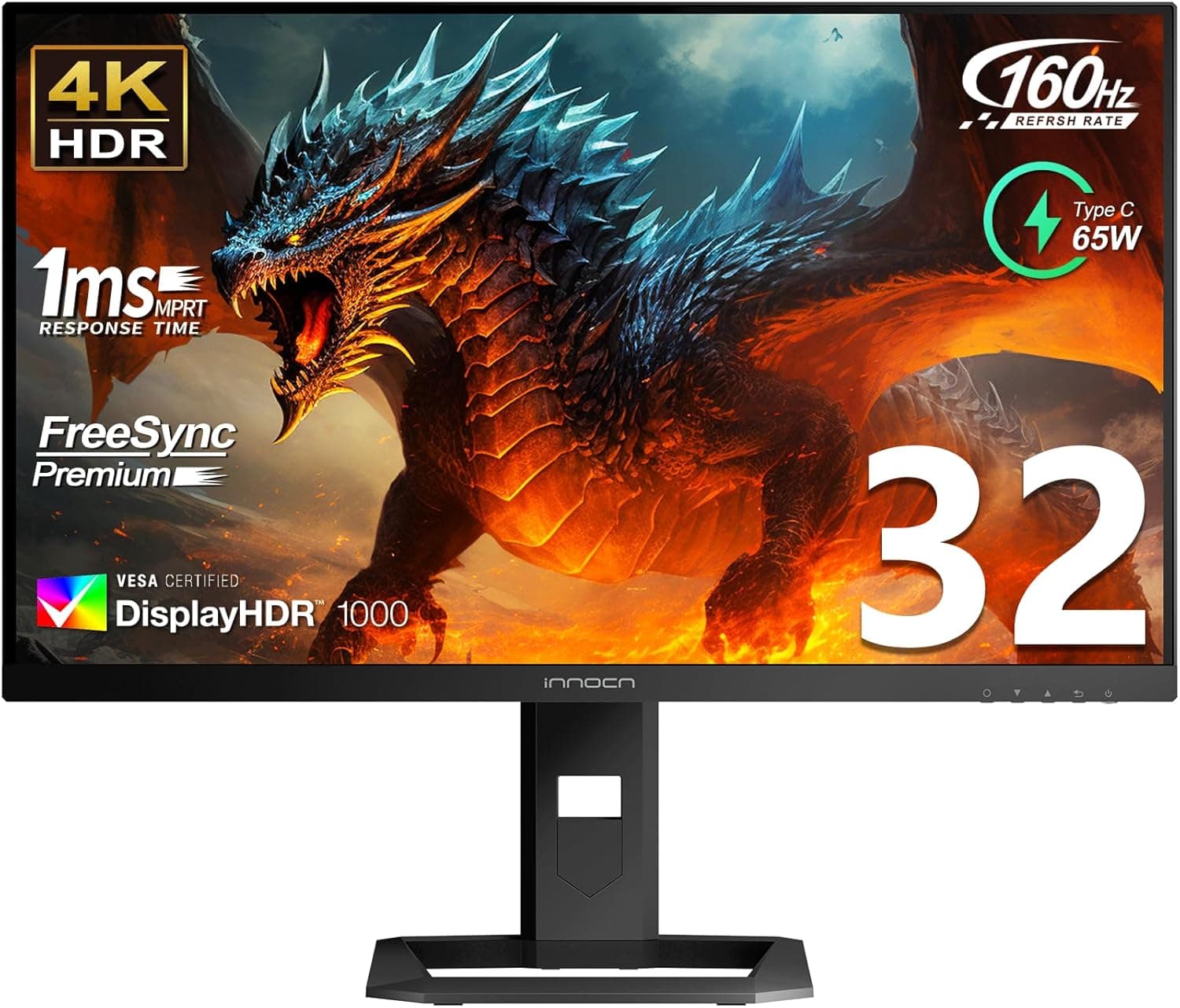
INNOCN の 32 インチ ミニLED ゲーミングモニターは、4K/144Hz・HDR1000・99% DCI-P3 という「上位機の要件」をひと通り満たしつつ、大手ブランドより一段安い価格帯を狙ったモデルです。この記事では、公開されているスペックと Amazon 上のレビュー傾向をもとに、どんな環境で本領を発揮し、どこで妥協が必要かを整理します。
概要
32 インチ・3840x2160・144Hz・IPS・応答速度 1ms(GTG) というのが本機の骨格です。最大の差別化点はバックライトで、通常のエッジライト式ではなくミニLED を採用し、ピーク輝度 1000 nit の HDR1000 に対応します。色域は 99% DCI-P3 と、HDR コンテンツや動画編集を意識した広色域仕様です。
32 インチの 4K は、ピクセル密度がおよそ 140ppi 前後になります。27 インチ 4K(約 163ppi)ほど細かすぎず、Windows なら 100〜125% 表示でも文字が破綻しにくい、扱いやすいバランスです。逆に「等倍でとにかく作業領域が欲しい」人にとっては 32 インチ 4K がほぼ上限に近い選択になります。
向いているのは、4K・高リフレッシュレート・HDR を 1 台でまとめたいゲーマーと、色域の広さを求めるクリエイター寄りのユーザーです。競技系 FPS のためだけに買う機種ではありません。
互換性ガイド
接続端子は HDMI 2.1 / DisplayPort / USB Type-C(65W PD)です。4K 144Hz をフルに使うなら HDMI 2.1 または DisplayPort を使ってください。HDMI 2.0 までしか対応しない古い GPU や AV アンプ経由の接続では、帯域が足りず 4K は 60Hz に落ちるか、色をクロマサブサンプリング(4:2:0)で圧縮することになります。文字が滲むと感じたら、まず接続規格とケーブルを疑うのが定石です。
ゲーム機との組み合わせでは、HDMI 2.1 対応により PS5 / Xbox Series X の 4K 120Hz 出力を受けられます。ただしコンソール側の上限が 120Hz なので、144Hz はあくまで PC 接続時の値だと理解しておいてください。
PC 側の要求は決して低くありません。4K 144Hz を「実際に 144fps で回す」には、現行世代のミドルハイ〜ハイエンド GPU が前提になります。重量級タイトルではアップスケーリング(DLSS / FSR / XeSS)や設定調整を併用するのが現実的です。逆に、eスポーツ系や 2〜3 世代前のタイトルであれば 4K 高フレームレートの恩恵をそのまま受けられます。
USB Type-C は映像入力と最大 65W の給電を兼ねます。ここで注意したいのは、ノート PC 側が USB-C の DisplayPort Alt Mode に対応している必要がある点です。USB-C 端子があっても給電・データ専用の機種では映像は出ません。また 65W は 13〜14 インチ級の薄型ノートには十分ですが、100W 級の AC アダプタを使うゲーミングノートやクリエイター向けノートでは、高負荷時に給電が追いつかず充電が進まない・バッテリーが減ることがあります。
設置面では VESA 100x100mm に対応するため、モニターアームや壁掛けに移行できます。32 インチクラスは重量があるので、アームを使う場合は耐荷重を必ず確認してください。奥行きの浅いデスク(60cm 未満)では、32 インチは視距離が近すぎて視線移動が大きくなりがちです。可能なら 70cm 前後の視距離を確保できるレイアウトを推奨します。
商品情報
主要スペックを整理すると次のとおりです。
| 項目 | 内容 |
|---|---|
| 画面サイズ | 32 インチ |
| 解像度 | 3840x2160 (4K UHD) |
| リフレッシュレート | 144Hz |
| パネル | IPS(ミニLED バックライト) |
| 応答速度 | 1ms (GTG) |
| HDR | HDR1000 / ピーク輝度 1000 nit |
| 色域 | 99% DCI-P3 |
| 端子 | HDMI 2.1、DisplayPort、USB-C(65W PD) |
| VESA | 100x100mm |
価格は Amazon.co.jp で 2026 年 6 月 23 日取得時点で ¥154,183 でした。モニターは中でも価格変動が大きいカテゴリで、セールや為替、在庫状況で数万円単位で動きます。上の金額はあくまで取得時点のスナップショットとして扱い、購入前に必ず商品ページで最新価格を確認してください。海外マーケットプレイス(eBay)にも出品がありますが、こちらは価格が固定されておらず、保証・初期不良対応の面で国内購入より不利になりがちです。
レビュー評価は同じく 2026 年 6 月時点で 5 段階中 3.6、レビュー件数 38 件でした。100 点換算でおよそ 72% にあたります。4K ミニLED という仕様の華やかさに対して、この点数は決して高くありません。件数も 38 件と少なく、統計的な安定感には欠けます。スペック表だけを見て判断せず、低評価レビューが何を指摘しているのか(個体差・初期不良・サポート対応など)を自分の目で確認してから決めるべき製品です。
ミニLED という選択がもたらすもの
ミニLED は、バックライトを細かい区画に分けて明るさを制御する方式です。従来のエッジライト IPS と比べると、黒の締まりと HDR 時のピーク輝度が明確に向上します。夜景や宇宙、爆発表現のようにコントラスト差が大きい映像では効果がはっきり出ます。
一方で、区画(ゾーン)は有限なので、暗い背景に明るい小さな物体があると、その周囲がぼんやり明るくなる「ブルーミング(ハロー)」が発生します。典型的には、暗いシーンの字幕、星空、ゲームの HUD やマウスカーソルの周りです。有機 EL のような画素単位の黒は原理的に得られません。ここが許容できるかどうかが、本機と OLED を分ける最大の分岐点です。
逆にミニLED が OLED に勝つのは、焼き付きの心配が実質不要な点と、明るい部屋での全画面白表示の明るさです。固定の HUD や表計算ソフトを長時間表示する使い方なら、ミニLED のほうが安心して使えます。
おすすめユーザー
- 4K でゲームと映像視聴を 1 台にまとめたい人 — HDMI 2.1 と 144Hz により、PC でもコンソールでも上限性能を引き出せます。HDR 対応タイトルや HDR 配信を「明るさのある映像」として観たい人に向きます。
- 写真・動画編集で広色域が必要な人 — 99% DCI-P3 は動画編集(P3 系ワークフロー)に十分な広さです。ただし後述のとおり、色精度の実測値は自分で確認する前提で。
- ノート PC 1 本接続でデスクをすっきりさせたい人 — USB-C 65W 給電と USB ハブ機能により、モバイルノートなら 1 ケーブル運用が可能です。
- OLED の焼き付きが不安な人 — 固定 UI を長時間表示する用途では、ミニLED のほうが気を遣わずに済みます。
購入前の注意点
まずレビュー評価の低さを直視してください。 2026 年 6 月時点で 5 段階中 3.6(38 件)というのは、スペックの見栄えに対して低い水準です。件数が少ないため一部の不満が平均を大きく引き下げている可能性もありますが、逆に言えば「当たり外れが読みにくい」状態でもあります。返品条件が明確な販売元を選ぶ、届いたらすぐドット抜け・輝度ムラ・バックライトの均一性を確認する、といった防御策を前提に買うのが安全です。
HDR1000 という表記は「最高の HDR 体験」を保証しません。 ピーク輝度はあくまで小面積を短時間光らせたときの値で、全画面が明るいシーンでは輝度は落ちます。またゾーン数が公表されていない場合、ブルーミングの出方は実機を見るまで分かりません。暗室で映画を観るのが主用途なら、OLED のほうが満足度は高い可能性があります。
競技志向の FPS には最適解ではありません。 1ms(GTG)は速い部類ですが、勝負を分けるのはむしろリフレッシュレートと入力遅延です。240Hz 以上の WQHD / フル HD 機と比べると、この用途では不利になります。4K の画質と競技用の速度は、現状どちらかを選ぶ話だと考えてください。
GPU の要求を甘く見ないこと。 「144Hz のモニターを買えば 144fps で動く」わけではありません。4K は WQHD の約 1.8 倍、フル HD の 4 倍の画素数です。手持ちの GPU で 4K 60fps がやっとなら、144Hz は主にデスクトップ操作の滑らかさとして効くにとどまります。
色精度は「広色域」とは別物です。 DCI-P3 99% は色の「広さ」を示す値で、「正しさ」を示す値ではありません。sRGB / Adobe RGB のカバー率や工場出荷時キャリブレーションのデータが示されていない場合、印刷前提の厳密な color-critical な作業には、実測(キャリブレーター)を前提にしてください。
商品ページの登録情報にも一度目を通してください。 通販サイトの仕様欄は自動生成や転記ミスで、型番・メーカー名・付属品が実際と食い違っていることがあります。特に大型モニターは複数のサイズ・リフレッシュレート違いが同一ページにまとめられていることがあるため、画像とタイトル、そして選択中のバリエーションが自分の欲しい仕様(32 インチ・4K・144Hz)と一致しているかを、注文確定前に必ず確認してください。
サポートと保証も検討材料です。 大手ブランドに比べると、故障時の窓口・代替機・修理期間の情報が得にくい傾向があります。長期保証を付けられる販売店で買う、購入証明を残しておく、といった備えをしておくと安心です。
よくある質問
Q. PS5 で 4K 120Hz は出せますか。
A. HDMI 2.1 対応なので仕様上は対応します。ケーブルも Ultra High Speed 対応のものを使い、PS5 側の映像出力設定で 120Hz を有効にしてください。
Q. USB-C 1 本でゲーミングノートを充電しながら使えますか。 A.
給電は最大 65W です。薄型モバイルノートなら実用的ですが、100W 以上を要求するゲーミングノートでは高負荷時に充電が追いつかない可能性があります。その場合は付属の AC アダプタと併用してください。
Q. ミニLED と OLED はどちらを選ぶべきですか。 A.
明るい部屋での使用、固定 UI の長時間表示、焼き付きの不安を避けたいならミニLED。暗室での映画やゲーム、完全な黒とハローの無さを優先するなら OLED です。用途で分かれる話で、どちらかが一方的に上ということはありません。
Q. 32 インチ 4K は文字が小さすぎませんか。
A. 約 140ppi のため、Windows なら 125〜150%、macOS ならスケーリング設定で快適に使えます。等倍表示でも 27 インチ 4K よりは読みやすい部類です。
Q. 価格はいくらですか。
A. Amazon.co.jp で 2026 年 6 月 23 日取得時点で ¥154,183 でした。モニターは価格変動が大きいため、購入時は必ず商品ページで最新価格を確認してください。
Q. モニターアームは使えますか。
A. VESA 100x100mm に対応しています。32 インチクラスは重量があるため、アーム側の耐荷重が本機の重量を上回っているか確認してください。