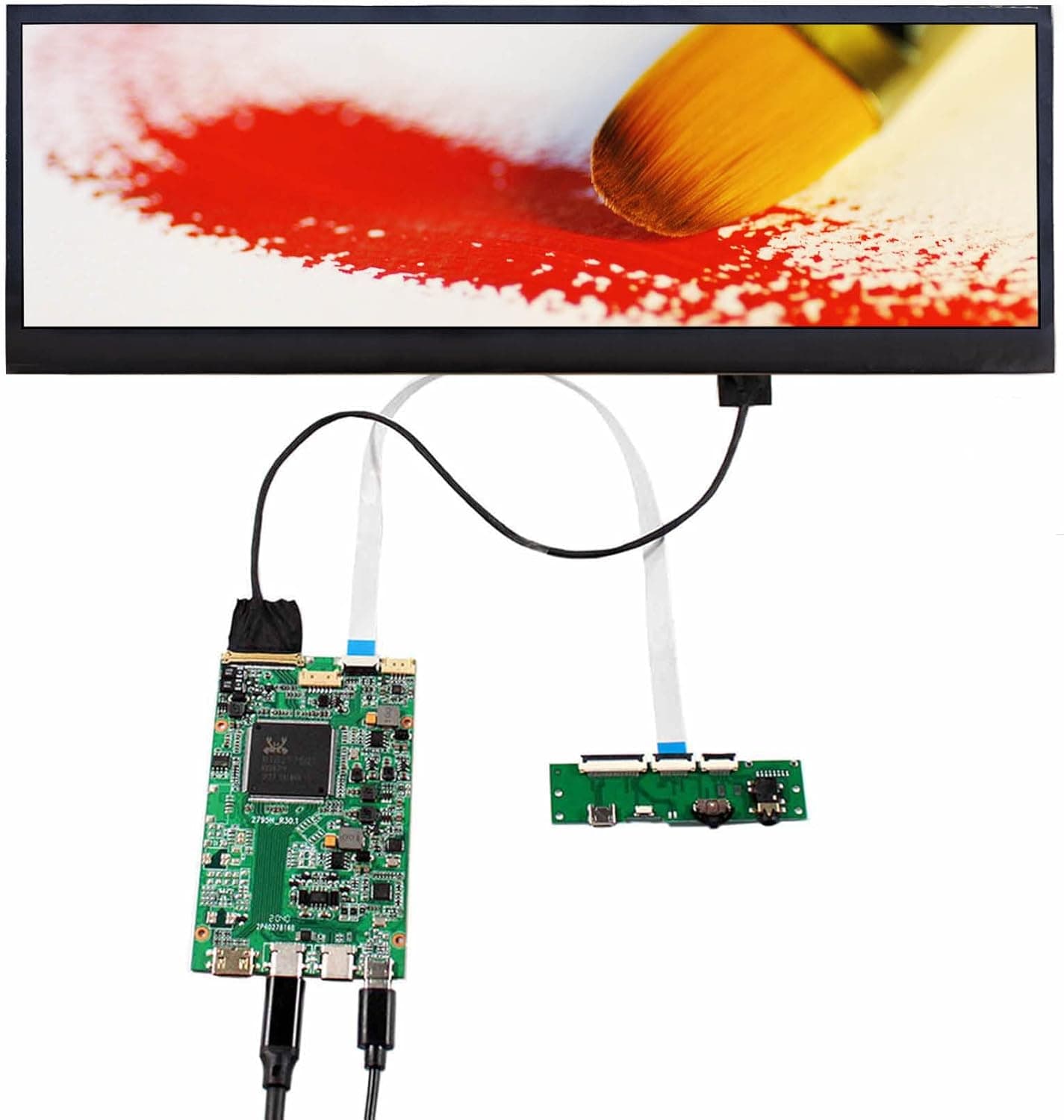
VSDISPLAY 14インチ 3840x1100 4K IPS ストレッチバーLCDスクリーンは、一般的なモニターとは用途も設置方法も違う「横長バー型パネルキット」です。この記事では、実際に机に置いたときに何が起きるか、どんな環境で動き、どこで失敗しやすいかを、公開されている仕様値から具体的に読み解きます。
概要
本製品は14インチ・3840×1100解像度のIPSパネルに、USB-C入力のLCDコントローラーボード(VS-RT2795T4K-V5)と強化ガラスを組み合わせたキットです。完成品モニターではなくパネル+制御基板の構成なので、スタンドやVESAマウント、筐体は基本的に自分で用意する前提になります。結論から言えば、これは「サブディスプレイが欲しい人」向けの製品ではなく、縦幅の狭い帯状の表示領域そのものに用途がある人向けの製品です。チャット欄、タスクバー、DAWのトランスポート、株価やサーバー監視、配信コントロール——そうした「横に長く、縦は要らない」情報を常時表示したい人にだけ刺さります。
パネルはIPSで視野角178度、輝度300cd/m²、コントラスト比1000:1、リフレッシュレート60Hzという構成です。数値としては据え置きの事務用IPSモニターと同等レベルで、突出した明るさやHDR性能を狙った製品ではありません。逆に言えば、机の端や上段に斜めに置いても色が転びにくいという、この形状にとって重要な性質は満たしています。
この「3840×1100」という数字の読み方
まず誤解しやすい点として、タイトルの「4K」は横方向の画素数が3840であることを指しており、一般的な4K UHD(3840×2160)とは総画素数が違います。3840×1100は約422万画素で、3840×2160の約829万画素のおよそ半分です。画質が劣るという意味ではなく、縦に半分しかないという意味で、ここを取り違えると「4Kモニターを買ったつもりが縦が足りない」という失望につながります。
もうひとつ重要なのが画素密度です。表示領域が344.218×98.604mmなので、3840画素を344.218mmに詰めている計算になり、約283ppi前後になります。24インチのフルHDが概ね92ppi前後であることを考えると、3倍近い高密度です。つまりスケーリング100%(等倍)で使うと、文字は同じサイズのフルHDモニターの約3分の1の大きさで表示されます。実用上はWindowsなら表示スケール150〜200%、macOSなら相応のスケーリング設定が事実上必須で、200%にすると論理解像度は概ね1920×550相当になります。「3840×1100の情報量をそのまま使える」と期待して買うと、想定と実際の作業領域が大きくずれます。
アスペクト比は約3.5:1で、ウルトラワイド(21:9)よりさらに極端です。外形寸法は350.52×118.65×2.5mmと、厚みは実質パネル単体の値なので、コントローラーボードとケーブルの取り回し分を別途見込む必要があります。
互換性ガイド
映像入力はUSB-C1本です。したがってホスト側のUSB-CポートがDisplayPort Alt Modeに対応していることが必須条件になります。ここが最も多い失敗ポイントで、USB-Cという形状が同じでも、データ転送と充電にしか対応しないポートでは映りません。ノートPCなら製造元の仕様表で「DisplayPort出力対応」「Thunderbolt 3/4対応」と明記されたポートを確認してください。デスクトップPCの場合、マザーボード背面のUSB-Cが映像出力に対応しているかはチップセットと配線次第で、多くの構成ではグラフィックスカード側のUSB-C(搭載モデルは限られます)を使うことになります。
給電はUSB-C PD 5V DC・18Wの仕様です。ホスト側のポートがこの電力を供給できればケーブル1本で完結しますが、ポートの供給能力が足りない、あるいはPDと映像を同時に扱えない構成では、別途USB-C電源を用意する必要があります。18Wは一般的なスマートフォン用充電器で十分に賄える範囲なので、確保自体は難しくありません。トラブル時にまず疑うべきはケーブルで、充電専用の細いUSB-Cケーブルでは映像信号が通らないため、映像伝送対応を明記したケーブルを使ってください。
コントローラーボードは4レーンeDP用で、最大4096×2160 60Hzまで扱えます。ただし実際に接続されるパネルは3840×1100なので、この最大値は「基板の能力」であって本製品の表示解像度ではありません。付属品としては強化ガラス、コントローラーボード、信号ケーブル、OSD操作用のキーボードケーブルが含まれ、OSDメニューから輝度・コントラスト・音量などを調整できます。3.5mmオーディオ出力があるため、USB-C経由で送られた音声をスピーカーやヘッドホンに出すことも可能です。
| 確認項目 | 必要な条件 |
|---|---|
| ホストのUSB-C | DisplayPort Alt Mode対応が必須 |
| 電力 | USB-C PD 18W(不足時は別電源) |
| ケーブル | 映像伝送対応のUSB-Cケーブル |
| 設置 | スタンド・マウントは基本的に自作/別途調達 |
| OS設定 | 高ppiのためスケーリング調整がほぼ必須 |
表のとおり、ハードウェア的な難所は少ない代わりに、前提条件の確認を怠ると「映らない」で止まるタイプの製品です。購入前にホスト機器のUSB-Cポート仕様を必ず確認してください。
商品情報
主要な仕様は、14インチIPSパネル、解像度3840×1100、輝度300cd/m²、コントラスト比1000:1、リフレッシュレート60Hz、外形寸法350.52×118.65×2.5mm、表示領域344.218×98.604mm、入力電源はUSB-C PD 5V DC 18Wです。コントローラー側の最大対応解像度は4096×2160 60Hzとされています。
価格は、Amazon.co.jpで2026年5月31日取得時点で ¥72,915 でした。価格は在庫状況や為替、セールで変動しやすく、記事の値がそのまま現在の価格である保証はありませんので、購入時は必ず商品ページで最新価格を確認してください。海外マーケットプレイス(eBay等)にも出品が見られますが、価格は出品ごとに異なります。バー型パネルは生産数量が少なく単価が下がりにくいカテゴリで、同じ金額を出せば27インチクラスの4Kモニターが十分に狙えるため、この価格を形状の対価として納得できるかどうかが購入判断の中心になります。
レビュー評価は5つ星のうち4.7(好評率94%相当)ですが、レビュー件数は5件です。件数が少ないため、この評点は統計的な傾向というより「少数の購入者が満足している」程度に受け取るのが妥当です。初期不良率や長期の耐久性を評点から判断できる母数ではありません。
一般的なサブモニターとの比較
同じ「もう1画面増やす」目的なら、フルHDや4Kの完成品モニターのほうが安く、スタンドも保証も付いてきます。それでもバー型を選ぶ理由があるとすれば、設置スペースの形です。メインモニターの下、キーボードの奥、あるいはデスクシェルフの一段——縦100mm程度の隙間にしか置けない場所は、通常のモニターでは埋められません。逆に言えば、そういう物理的制約が無いなら、素直に一般的なモニターを買ったほうが費用対効果は高くなります。
また完成品モニターと違い、本製品はスタンドも背面カバーも含まれません。両面テープやアクリル板、3Dプリントのフレームなどで自分で固定する前提であり、この工作を「楽しい」と感じるか「面倒」と感じるかで満足度が真っ二つに分かれます。
おすすめユーザー
- 配信者・実況者: メイン画面を占有せずにチャット、アラート、配信ソフトのステータスを常時表示したい人。横長のレイアウトはチャットログや通知バーと相性が良好です。
- 監視・トレード用途: サーバーのメトリクス、ログの流れ、ティッカー表示など、横方向にスクロールする情報を置きっぱなしにしたい人。
- DTM/動画編集: タイムラインやミキサー、トランスポートを別画面に逃がしたい人。ただし色を判断する用途には輝度300cd/m²・sRGB域の記載が無い点から、あくまで操作用と割り切るべきです。
- 自作・工作が好きな人: パネルキットを筐体に組み込んだり、PCケースのフロントに埋め込んだりする前提で買える人。完成品を期待しない人ほど満足しやすい製品です。
購入前の注意点
最大の落とし穴は、約283ppiという画素密度です。等倍表示では文字がほぼ読めない大きさになるため、スケーリング設定が前提になります。そしてWindowsでスケーリングを混在させると、アプリによってはウィンドウをこの画面へ移動したときにぼやける、レイアウトが崩れる、といった挙動が出ます。これはOS側の仕組みに由来するもので、製品の不良ではありません。
次に、3840×1100という非標準解像度への対応です。多くのアプリは問題なく表示されますが、フルスクリーンを前提とするゲームや一部のプレゼンソフトでは、この比率が選択肢に出てこない、あるいは強制的に引き伸ばされることがあります。60Hz・IPSという構成からも、ゲーム用のメイン画面としては想定されていません。14インチという対角サイズも合わせて、メインディスプレイ用途は明確に非推奨です。
三点目は、完成品ではないことによる手間です。スタンド、VESA穴、背面の保護、ケーブルの取り回しは自分で解決する必要があります。コントローラーボードは基板剥き出しで、静電気や短絡には相応の注意が要ります。設置場所の奥行と、基板・ケーブルを隠す方法を、買う前に決めておくことを強くおすすめします。
最後に、通販ページの登録情報についてです。この種のパネルキットは商品ページのメーカー名・型番・付属品の記載が実物と食い違っていることがあり、価格もモデル違いで大きく変わります。注文前に、商品画像とタイトルで対象製品(14インチ・3840×1100・USB-Cボード付き)が一致しているかを必ず確認してください。特にコントローラーボードの型番と入力端子の種類(USB-C版かHDMI版か)は、同じ商品ページ内でバリエーションが分かれていることがあります。
よくある質問
Q. 手持ちのノートPCで使えますか? A.
USB-CポートがDisplayPort Alt Mode(またはThunderbolt 3/4)に対応していれば使えます。対応していない場合、USB-Cケーブル1本での接続はできません。メーカーの仕様表で当該ポートの映像出力対応を確認してください。
Q. 電源アダプターは別に必要ですか?
A. 仕様はUSB-C PD 5V・18Wです。ホスト側のポートが映像と給電を同時に賄えるならケーブル1本で動作しますが、供給が足りない構成では別途USB-C電源を用意してください。18Wはスマートフォン用充電器で十分な範囲です。
Q. 「4K」とありますが、4Kモニターと同じですか?
A. 横方向が3840画素という点は同じですが、縦は1100画素で、3840×2160の一般的な4Kとは総画素数が約半分です。解像感は高いものの、表示できる縦の情報量は大きく異なります。
Q. 文字が小さすぎませんか?
A. 表示領域から計算すると約283ppiと非常に高密度なので、等倍では実用的ではありません。Windowsなら表示スケール150〜200%程度に設定するのが現実的で、200%なら論理的にはおよそ1920×550相当の作業領域になります。
Q. ゲーム用に使えますか?
A. リフレッシュレートは60Hzで、応答速度の公称値も示されていません。加えて3840×1100という比率に対応しないタイトルが多いため、ゲームのメイン画面には向きません。サブ情報の表示用と考えてください。
Q. スタンドは付属しますか?
A. 付属品は強化ガラス、LCDコントローラーボード、信号ケーブル、キーボード(OSD操作)用ケーブルです。スタンドやマウントは別途用意する前提の製品です。