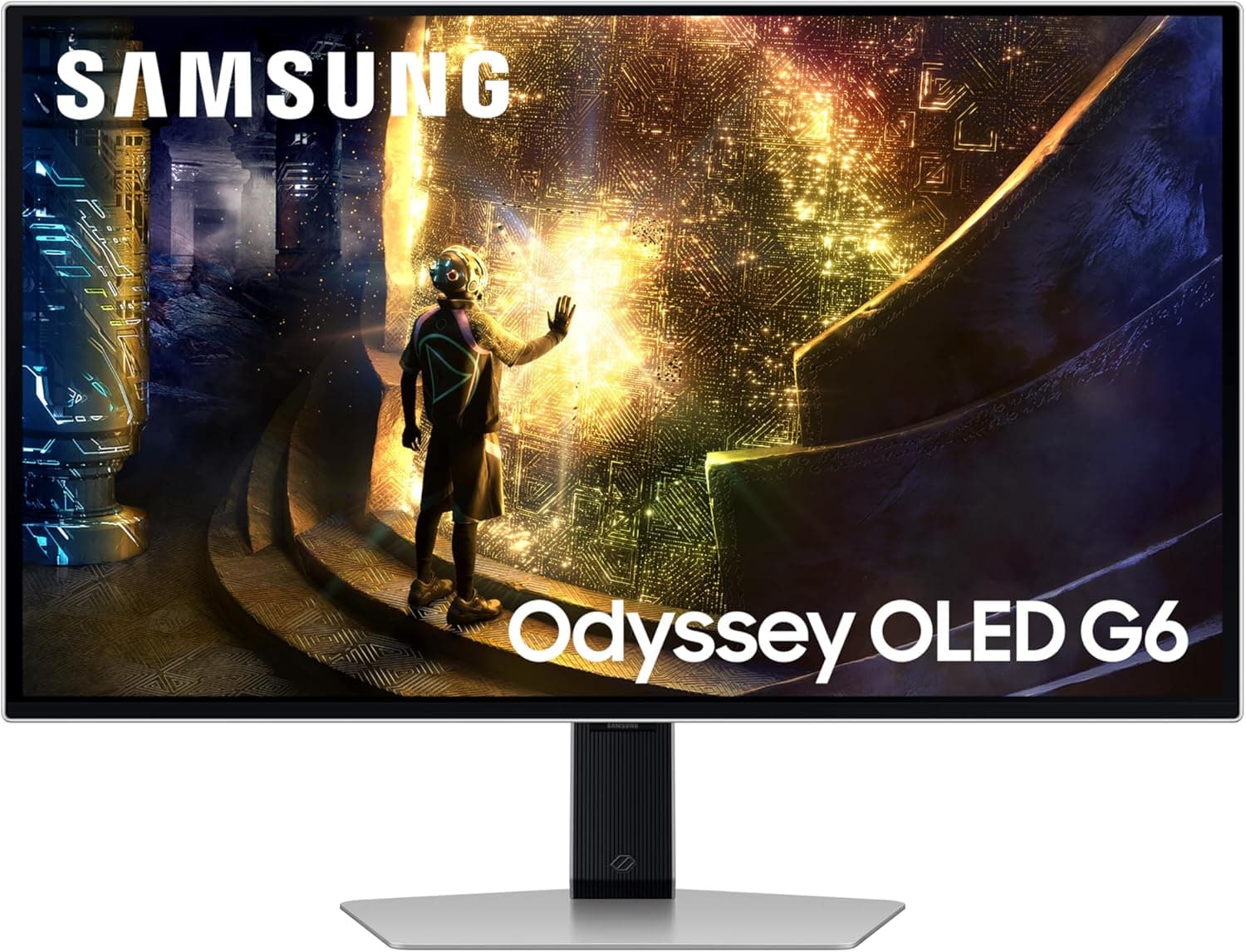
Samsung 27インチ ゲーミングモニター G6 G61D オデッセイ OLED は、27インチ・QHD(2560×1440)・最大240Hz・応答速度0.03msをうたう、競技性の高いPCゲーム向けのOLEDディスプレイです。この記事では「4Kモニターや高リフレッシュの液晶と何が違うのか」「自分のPCやゲーム機で240Hzを出せるのか」「OLEDで一番心配な焼き付きをどう扱うか」を、購入前に判断できる形で整理します。
概要
結論から書くと、この製品は「1440p解像度のまま、動きの見え方に全振りしたい人」向けです。240Hzという数字よりも、OLEDならではの応答速度(0.03ms)によって、パンやフリック時に画面が溶けたようにぼやける現象が液晶より明確に減ります。逆に、静止画の精細さや作業画面の広さを求めるなら、同じ予算帯の4Kモニターやウルトラワイドのほうが満足度は高くなります。
27インチでQHDというサイズと解像度の組み合わせは、ピクセル密度がおおむね110ppi前後になる標準的な構成で、Windowsのスケーリングを100%のまま使いやすいのが利点です。4K27インチのようにスケーリング設定で悩む場面が少なく、ゲーム側でも1440pはGPU負荷と描画品質のバランスが取りやすい解像度です。240Hzを狙う場合、フレームレートを実際に240fps近くまで出すにはミドル〜ハイクラスのGPUが必要になる点は、あらかじめ見込んでおいてください。
スペックの読み方(240Hzと0.03msが効く場面)
「0.03ms」はOLEDパネルの画素応答時間の表記で、液晶の「1ms(GtG/MPRT)」とは測り方も意味も違います。液晶では応答が追いつかず残像(オーバーシュートによる尾引き)が出る場面でも、OLEDは画素が自力で消灯するため、輪郭の崩れがほとんど起きません。FPSで敵をトラッキングしているとき、TPSでカメラを素早く振ったときに、この差は数値以上に体感できます。
一方で240Hzの恩恵は、実際に高フレームレートが出るタイトルでしか受け取れません。競技系FPS(軽量な設定にできるタイトル)なら240fps付近を狙えますが、重量級のAAAタイトルでは1440pでも100〜150fps程度に落ち着くことが多く、その場合は「240Hzだから速い」のではなく「可変リフレッシュレートでカクつきが消える」ことのほうが実利になります。リフレッシュレートの上限は保険、OLEDの応答速度は常時効く恩恵、という理解が実態に近いです。
HDRについては、OLEDは黒が完全に沈むため、暗いシーンのコントラストが液晶とは別物になります。ただしピーク輝度は表示面積によって変動するのが一般的で、全画面が明るいシーンでは輝度が抑えられます。明るい部屋で「とにかく画面が明るいモニター」を求めるなら、OLEDは第一候補ではありません。
互換性ガイド
最初に確認すべきは映像出力側です。QHD・240Hzを出すには、GPU側にDisplayPort 1.4以降、またはHDMI 2.1相当の出力が必要になります。手元のGPUがHDMI 2.0までしか持っていない場合、QHDでは144Hz前後が上限になることが多く、240Hzを使うにはDisplayPort接続が現実的な選択肢です。付属ケーブルで足りるかどうかは同梱物によって変わるため、VESA認定のDisplayPortケーブルを別途用意しておくと確実です。
可変リフレッシュレート(NVIDIA G-SYNC Compatible/AMD FreeSync)に対応しているかは、モデルによって表記が異なります。対応の有無と動作範囲は製品ページの仕様表で確認してください。対応している場合でも、有効化はモニター側のOSDとGPUドライバ側の両方で設定が必要になるのが一般的で、片方だけ有効にして「効いていない」と誤解するケースが非常に多いです。
ゲーム機での利用も要注意です。PlayStation 5はHDMI経由で1440p出力に対応しますが、1440pでのフレームレート上限は120Hzで、240Hzは使えません。Xbox Series X|Sも同様に1440p/120Hzが上限です。コンソールがメインなら、240Hzのために支払う金額は回収できません。Nintendo Switch系は1080p/60Hzで表示されるため、このモニターの性能はほぼ活きません。
物理的な設置面では、27インチのゲーミングモニターは付属スタンドの奥行きが浅い机だと画面が近くなりすぎることがあります。QHD27インチの適正視距離は60〜80cm程度が目安で、それより近いとOLEDのサブピクセル配列に起因する文字のフチの色づき(テキストフリンジング)が目につきやすくなります。モニターアームを使う場合は、VESAマウントの規格(100×100mm対応か、専用アダプターが必要か)を購入前に確認してください。近年のOLEDモニターは薄型化のため、アダプターが必要な機種があります。
商品情報
メーカーはSamsung(サムスン)、Amazon掲載のASINはB0DVBR2MX8です。Amazon.co.jpのレビュー評価は2026年6月時点で5つ星のうち4.4(好評率およそ88%)ですが、レビュー件数は8件と非常に少ない点に注意してください。この件数では個体差やレビュアーの用途の偏りが平均値を大きく動かすため、星の数を判断材料にするには弱すぎます。数字を鵜呑みにせず、レビュー本文を1件ずつ読んで、自分と近い使い方の人がいるかを見るほうが有益です。
価格については、今回取得できたデータに不整合があります。国内・海外・マーケットプレイスの各エントリで金額や販売元の整合が取れておらず、27インチQHDクラスのOLEDモニターの相場と比べても妥当と言い切れませんでした。そのため本記事では具体的な金額を掲載しません。 OLEDモニターはセールでの変動幅が大きいカテゴリでもあるので、購入直前に商品ページで最新の価格と販売元(Amazon直販かマーケットプレイス出品か)を必ず確認してください。同じ型番でも出品者によって保証の扱いが変わります。
競合製品との比較
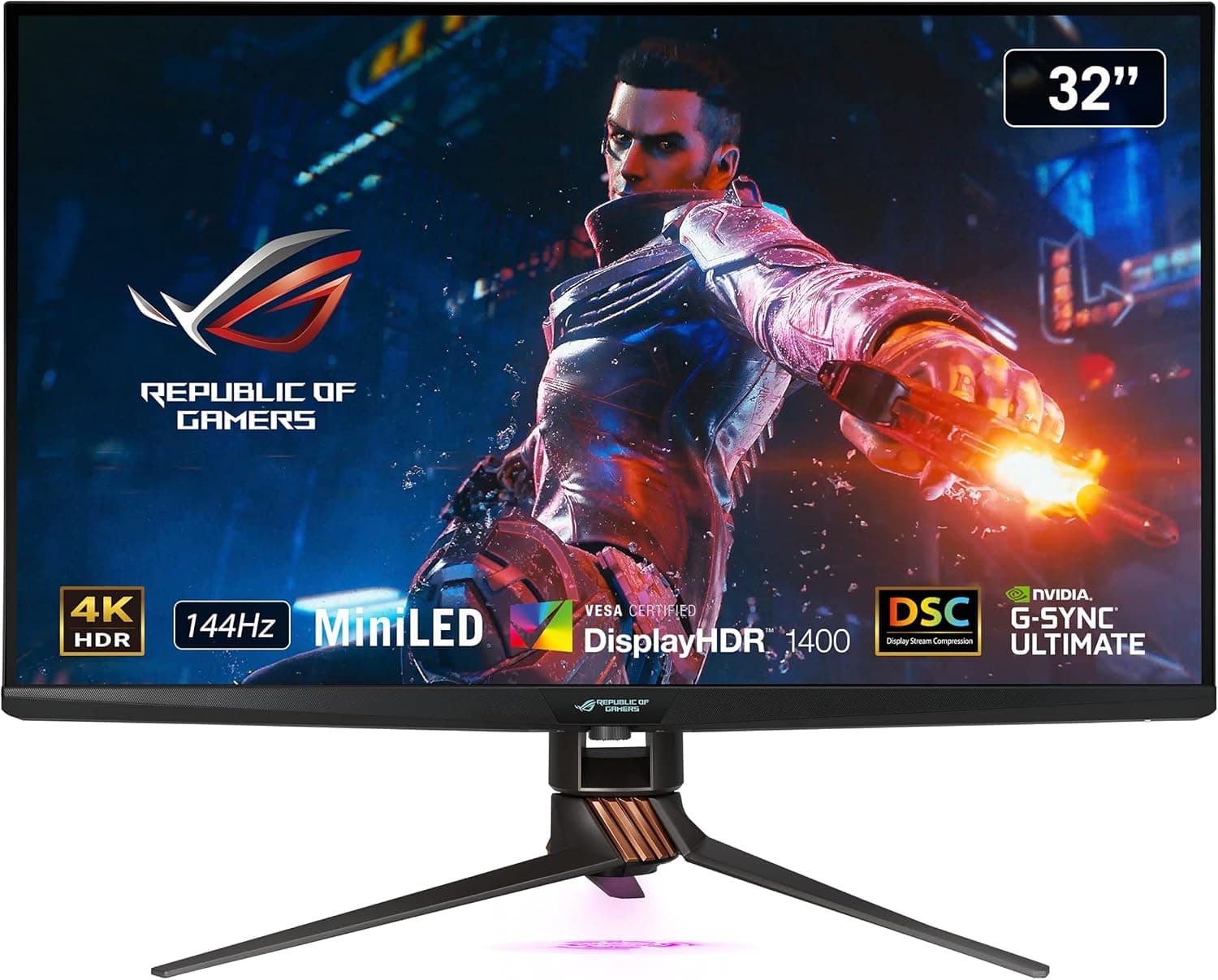
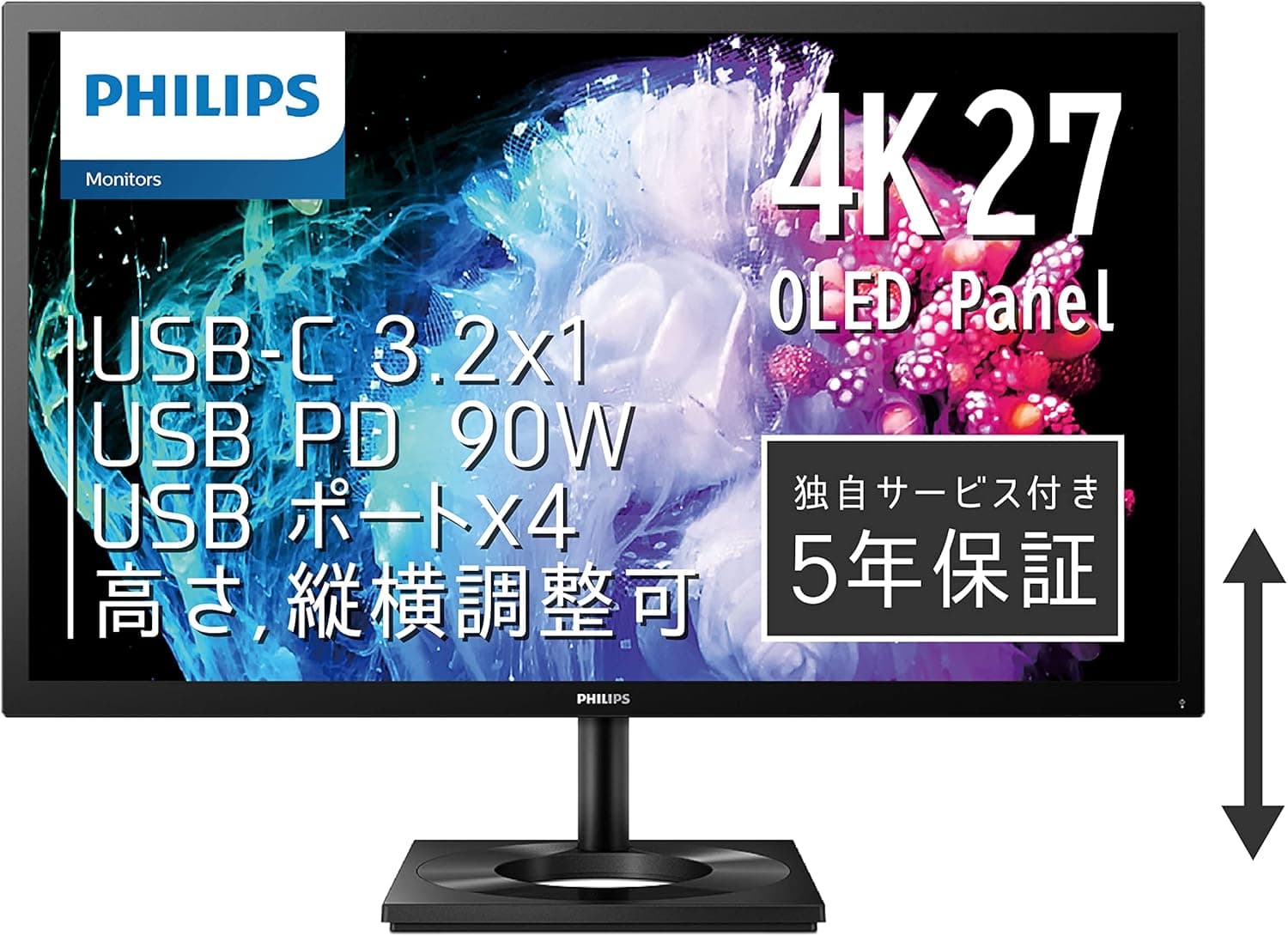
同じOLEDでも、選ぶサイズと解像度で用途は大きく分かれます。27インチQHDは「競技系FPS特化」寄り、31.5インチ4K OLEDは「ゲームも映像も作業も1台で」寄り、34インチウルトラワイドは「没入感と作業領域」寄りという住み分けです。この製品を検討している時点で選択肢に入りやすいのは、31.5インチ4K OLEDや34インチウルトラワイドOLEDで、同予算なら解像度と画面サイズを取るか、リフレッシュレートと視野の集中を取るかというトレードオフになります。
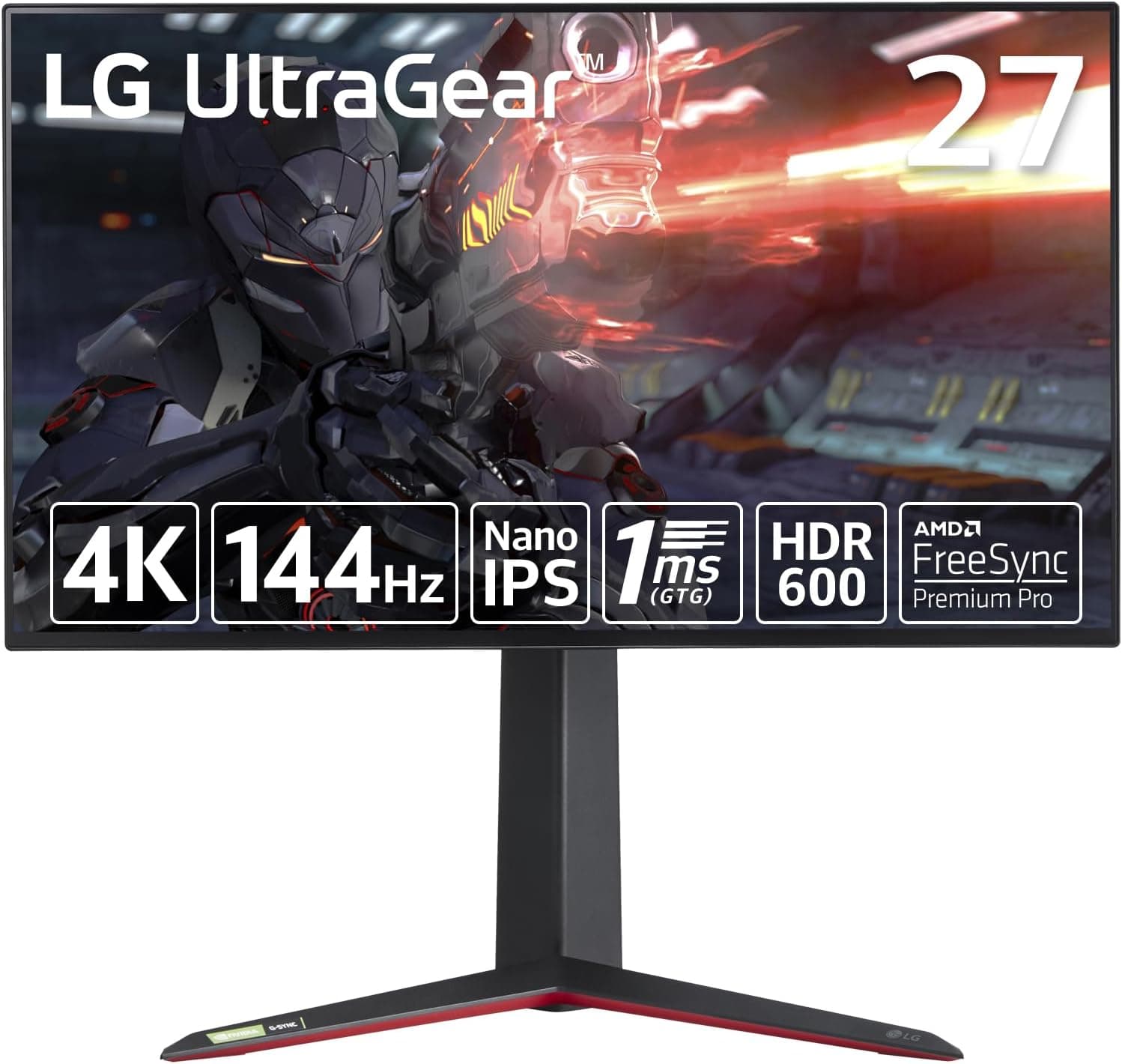
液晶(IPS)の240Hzモニターと比べた場合、価格では液晶が有利で、明るい部屋での使いやすさと焼き付きリスクの無さも液晶の利点です。OLEDが明確に勝つのは、黒の締まり・暗部の階調・動体の輪郭の3点です。この3点に価値を感じないなら、差額を液晶+GPUに回したほうが結果的に満足度は高くなります。
おすすめユーザー
- PCでValorant、Apex Legends、CS系などの競技性が高いFPSを主にプレイし、動きの見やすさに投資したい人
- すでに1440pで高フレームレートを出せるGPUを持っていて、モニター側がボトルネックになっている人
- 暗いシーンの多いホラー/アクションゲームや映像作品で、黒つぶれのない表示を求める人
- 4Kは重すぎるがフルHDでは物足りない、という中間の解像度を探している人
- 27インチという、机の上で首を振らずに全体を視認できるサイズにこだわりたい人
購入前の注意点
この記事の元データには、明らかに別製品の情報が混入していました。 具体的には、USB-C接続の有線LANアダプターのスペック(チップセット、ケーブル長、対応ネットワーク規格など)が、このモニターの仕様として登録されていました。同様に価格情報にも整合しない値が含まれていたため、本記事ではそれらを一切採用していません。商品ページ側にも同じ種類の誤登録が残っている可能性があるので、必ず商品画像とタイトル、メーカー公式の仕様表で対象製品を確認してから購入してください。
焼き付き(永久残像)は、OLEDを買う以上は避けて通れない検討事項です。ゲーム用途だけなら過度に心配する必要はありませんが、同じ位置にタスクバー、ブラウザのタブ、ゲームのHUD、配信ソフトのUIを長時間表示し続ける使い方はリスクを高めます。実務的な対策は、タスクバーの自動的非表示、ダークテーマの使用、スクリーンセーバーと省電力設定を短めにすること、そしてモニター側のピクセルリフレッシュ機能を促されたタイミングで実行することです。仕事の常用ディスプレイと兼用する予定なら、この製品は素直におすすめしません。
保証の条件も確認しておいてください。OLEDモニターは焼き付きに対する保証の扱いがメーカーやモデルによって異なり、対象外の場合もあります。購入前に保証年数と焼き付きの扱いを製品ページとメーカーサイトで確認しておくと、後の判断が楽になります。
もう一つ見落とされがちなのが、テキストの見え方です。OLEDはサブピクセルの並びが液晶と異なるため、白背景に黒文字という一般的な作業画面で、文字のフチにわずかな色づきが見えることがあります。近距離で長時間文書を扱う人ほど気になりやすく、これは設定でゼロにできる類の問題ではありません。店頭で実機を見られるなら、ゲーム画面ではなくブラウザやテキストエディタの表示を確認するのが最も確実なチェック方法です。
最後に、240Hzを買っても出力側が追いつかなければ意味がないという点です。GPUの余力がない状態でこのモニターを買うと、実際の体感向上はOLEDの応答速度ぶんに留まります。予算が限られているなら、モニターとGPUのどちらを先に更新するかを一度冷静に比較してください。
よくある質問
Q. PS5やXbox Series Xで240Hzは使えますか。
A. 使えません。両機とも1440p出力時は120Hzが上限です。コンソール中心なら、240Hz対応にコストを払う意味は薄くなります。
Q. QHD240Hzを出すのに、どのケーブルが必要ですか。 A.
DisplayPort 1.4以降が最も確実です。HDMIの場合は2.1相当の出力とケーブルが必要になります。HDMI 2.0までのGPUでは240Hzに届かないことが多いので、接続前にGPUの出力端子の世代を確認してください。
Q. 焼き付きはどのくらいで起きますか。 A.
使い方に強く依存するため、期間で断言できるものではありません。同じ静止要素を毎日長時間表示するほどリスクが上がる、という関係です。ゲームと動画が中心で、タスクバーやHUDを出しっぱなしにしない運用なら、過度に恐れる必要はありません。
Q. 仕事用のメインディスプレイとしても使えますか。
A. 使えますが、この製品の強みは活きません。静止したUIを長時間表示する用途はOLEDの弱点そのもので、テキストのフチの色づきも気になりやすい部分です。作業がメインなら液晶のほうが適しています。
Q. レビュー評価4.4はあてになりますか。
A. 2026年6月時点でレビュー件数が8件しかないため、平均値としての信頼度は低いと考えてください。星の数ではなく、レビュー本文と、メーカー公式の仕様表を判断材料にすることをおすすめします。
Q. 27インチQHDは4Kと比べて粗く見えますか。
A. 60〜80cm程度の視距離であれば、ゲーム用途で粗さが問題になることはほとんどありません。ただし細かい文字を扱う作業では4Kのほうが有利です。
商品情報
(Amazon参照)
- メーカー名: サムスン(SAMSUNG)
- ASIN: B0DVBR2MX8
- 注記: 本記事はメーカー製造品をAmazon掲載情報に基づいて紹介しています。