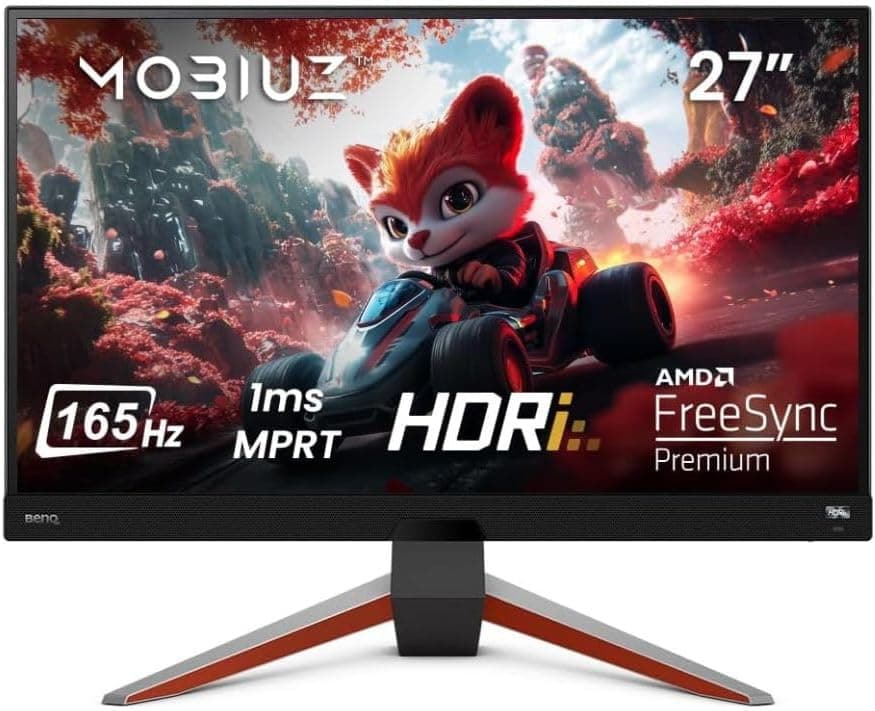
この記事では、BenQ の27インチWQHDゲーミングモニター「MOBIUZ EX2710Q」を、スペック表の読み方から実際に失敗しやすいポイントまで掘り下げて解説します。
概要
MOBIUZ EX2710Q は、27インチ/2560×1440(WQHD)/165Hz/IPSパネルという、いま最も選ばれているゲーミングモニターの標準構成をきっちり押さえた製品です。結論から言えば、「フルHDからのステップアップで、画質と速度のどちらも大きくは妥協したくない人」に向いた1台です。DisplayHDR 400 認証、FreeSync Premium、応答速度1ms(MPRT)、sRGB 99%/DCI-P3 90% という色域を備え、ゲームだけでなく写真・動画編集の兼用機としても成立します。
一方で、この価格帯の製品らしい割り切りもはっきりしています。HDR は DisplayHDR 400 であって「本格的なHDR体験」ではなく、HDMI は 2.0 止まりで最新コンソールの上限を引き出せません。この2点を理解して選べるかどうかが、満足度の分かれ目です。
Amazon.co.jp のレビューは 2026年6月4日取得時点で 1,312件・星4.5(好評率90%)と、母数・評価ともに安定しています。発売から時間が経った製品で1,000件超のレビューが星4.5を維持しているのは、初期不良や設計上の致命的な欠点が少ないことの傍証と見てよいでしょう。
用途別の早見表
| 使い方 | 相性 | 理由 |
|---|---|---|
| PCでFPS・対戦ゲーム | ◎ | 165Hz(DisplayPort接続時)+1ms MPRT |
| RPG・オープンワールド | ◎ | 27型WQHDは情報量と文字サイズのバランスが良い |
| 写真・動画編集の兼用 | ○ | sRGB 99%/DCI-P3 90%。ただし業務用の色管理機ではない |
| PS5・Xbox Series X | △ | 1440p出力は可。HDMI 2.1非搭載のため4K120Hzは不可 |
| 本格的なHDR映像鑑賞 | × | DisplayHDR 400は輝度400 cd/m²相当が上限 |
| 4Kでの作業・鑑賞 | × | パネルがWQHDのため物理的に不可 |
表のとおり、この製品は「PCゲーミング主軸で、たまに映像編集もする人」に最適化されています。逆に、PS5 を主役に据えて4K120Hzを狙う人が選ぶと、買ってから接続端子の壁にぶつかります。
互換性ガイド
接続端子は HDMI 2.0×2、DisplayPort 1.4×1、3.5mm オーディオ出力です。ここで最も重要なのは、165Hz を出せるのは DisplayPort 1.4 接続時だけという点です。HDMI 2.0 接続では最大144Hz に制限されます。せっかく165Hzモデルを買ったのに付属のHDMIケーブルで繋いだままだった、というのは非常によくある取りこぼしなので、設置後に必ずOSの表示設定でリフレッシュレートを確認してください。Windows なら「システム → ディスプレイ → ディスプレイの詳細設定」、GPU側のコントロールパネルでも設定が必要な場合があります。
グラフィックスカード側の要件は、DisplayPort または HDMI 出力を持つことです。FreeSync Premium は AMD GPU との組み合わせで本領を発揮します。NVIDIA GPU でも FreeSync 対応モニターは G-SYNC Compatible として動作することが一般的ですが、本製品が公式に認証を受けているかは製品ページで確認してください。断定できる情報がないため、ここは「動く前提で買わない」のが安全です。
WQHD/165Hz を実際に使い切るには GPU 性能も要ります。目安として、競技系タイトルで165fps 近くを狙うならミドルハイ以上、重量級のAAAタイトルなら設定を落とすか、リフレッシュレートよりも可変リフレッシュレート(FreeSync)で滑らかさを確保する運用が現実的です。モニターだけ先に高性能化しても、GPU が追いつかなければ体感は変わりません。
設置面では VESA 100×100mm に対応しているため、市販のモニターアームや壁掛け金具がそのまま使えます。27インチ・WQHD は画素密度がおよそ109ppi 前後になり、Windows では基本的に等倍(スケーリング100%)で使えるサイズ感です。24インチのフルHDから移行すると、文字が小さくなったと感じるよりも「作業領域が広がった」と感じる人が多い構成です。
コンソールについては、PS5/Xbox Series X ともに1440p出力に対応しますが、HDMI 2.1 を搭載していないため 4K120Hz のパススルーはできません。コンソール専用機として買うなら、HDMI 2.1 搭載モデルを検討したほうが後悔がありません。
商品情報
主要スペックは、画面サイズ27インチ、解像度2560×1440(WQHD)、パネルはIPS、リフレッシュレート165Hz、応答速度1ms(MPRT)、輝度400 cd/m²(標準)、色域はsRGB 99%/DCI-P3 90%、HDR規格は DisplayHDR 400、アダプティブシンクは FreeSync Premium です。スピーカーは2.5W×2 のステレオを内蔵しており、ボイスチャットやBGM程度なら別途スピーカーを用意しなくても成立します。ただし2.5W級の内蔵スピーカーは低音がほぼ出ないため、音の定位が勝敗に関わるFPSではヘッドセットの併用を前提に考えてください。
価格は、Amazon JP で 2026年6月12日取得時点 ¥47,800 でした。価格は頻繁に変動し、セール時にはこれより下がることも上がることもあります。購入時点の金額は必ず商品ページで確認してください。なお海外マーケットプレイス(eBay US)では 2026年7月15日取得時点で $565.52 という出品も確認されており、国内価格を大きく上回ります。海外出品は輸送費・関税・転売価格が上乗せされている可能性が高いため、国内で入手できるなら国内販売を優先するのが合理的です。
保証はメーカー標準の1年間、付属品は電源ケーブル、DisplayPort ケーブル、HDMI ケーブル、USB Type-B to A ケーブル、クイックスタートガイドなどです。DisplayPort ケーブルが同梱されているのは実利があり、165Hz を出すためのケーブルを別途買い足す必要がありません。
BenQ 独自の HDRi(HDR Intelligent)は、コンテンツと周囲の明るさに応じて画質を自動調整する機能です。便利ではありますが、自動で明るさやコントラストが動くため、色を追い込みたい編集作業では意図しない変化として現れることがあります。編集時はオフにして sRGB モードなど固定のプリセットを使う、という使い分けをおすすめします。
競合製品との比較
同じ27インチ帯でも、狙いどころによって選ぶべき機種は変わります。より高いリフレッシュレートと黒の締まりを求めるなら QD-OLED の QHD 360Hz クラスが上位に位置しますが、価格帯が大きく変わり、有機ELゆえの焼き付き対策も必要になります。逆に、解像度よりもフレームレートと価格を優先するなら、フルHDの240Hzクラスのほうが同じ予算で速度を稼げます。4K を求めるなら27インチ4Kクラスが選択肢ですが、必要なGPU性能は一段跳ね上がります。
EX2710Q の立ち位置は、その中間にある「WQHD 165Hz IPS」という最も無難で外しにくいゾーンです。尖った性能で誰かを驚かせる製品ではありませんが、ゲーム・仕事・映像鑑賞のどれをやってもボトルネックになりにくい、という意味での完成度があります。1台で全部まかないたい人ほど、この構成の価値が高くなります。
実際の使用感と設定のコツ
購入直後にやっておくと満足度が上がる設定がいくつかあります。まず前述のとおり DisplayPort で接続し、165Hz が選択されているか確認すること。次に、オーバードライブ(応答速度)設定を最大にしないこと——1ms は MPRT 値であり、応答速度を強めすぎると逆にオーバーシュート(逆残像)が目立つことがあります。中間設定から試すのが定石です。
HDR については、DisplayHDR 400 は「HDR信号を受け取れる」レベルであって、明部の輝きや黒の沈み込みが劇的に変わるものではありません。ゲームによっては HDR をオンにすると全体が白っぽく見えることがあるため、常時オンにせず、タイトルごとに見比べて決めるのが実用的です。SDR のまま画質プリセットを調整したほうが良好に見えるケースも珍しくありません。
おすすめユーザー
この製品を最もおすすめできるのは、フルHD/60Hz または75Hz環境から初めて本格的なゲーミングモニターに移行するPCゲーマーです。解像度とリフレッシュレートが同時に上がるため、体感の変化が一番大きい層になります。次に、ゲームと写真・動画編集を1台で兼用したい人。sRGB 99%/DCI-P3 90% の色域は、Web用途やSNS向けの編集であれば十分な水準です。
さらに、在宅ワークで表計算やコードを扱う人にも向きます。27インチWQHDは、フルHDより縦横それぞれ約1.33倍の情報量を、スケーリングなしで表示できるサイズだからです。モニターアームを使ってデスクを広く使いたい人にも、VESA 100×100mm 対応は素直に効いてきます。ゲームを主軸にしつつ、仕事も映像も1台で済ませたい——そういう「主用途が複数ある人」に最も合う製品です。
購入前の注意点
まず、この商品ページのタイトル表記に注意してください。 出品名に販売業者らしき名称やフランス語表記(「Écran Gaming」「27 Pouces」)が混在しており、国内正規流通品ではなく並行輸入品や海外向け在庫である可能性があります。並行輸入品の場合、メーカー標準1年保証が国内で受けられるとは限りません。付属の電源ケーブルのプラグ形状、メニューの言語、保証の窓口がどこになるかを、注文前に販売元に確認することを強くおすすめします。加えて、Amazon の商品ページは登録情報(メーカー名・型番・カテゴリなど)が実物と食い違っていることが実際にあるため、商品画像とタイトルの型番「EX2710Q」で対象製品そのものかを必ず確認してください。
HDMI 2.1 非搭載は、最も後悔しやすいポイントです。 PS5 や Xbox Series X を主役にして 4K120Hz を狙っているなら、この機種は選択肢から外すべきです。パネル自体が WQHD なので、そもそも4K表示はできません。コンソール中心の人は HDMI 2.1 搭載の4Kモデルを検討してください。
HDR に過度な期待をしないこと。 DisplayHDR 400 は輝度400 cd/m² 相当が上限で、ローカルディミングによる部分的な高輝度表現は想定されていません。「HDR対応」の文字だけで映画的な明暗表現を期待すると、確実に肩透かしを食らいます。HDR を重視するなら、DisplayHDR 600 以上、あるいはミニLED/有機ELの製品を検討する必要があります。
応答速度1ms は MPRT 表記です。 GtG(Gray to Gray)とは測定方法が異なり、同じ「1ms」でも意味が違います。IPSパネルとしては十分速い部類ですが、TN や有機ELのような瞬間的な切り替わりを期待すると差を感じるでしょう。また IPS パネルである以上、暗室で真っ黒な画面を表示したときの「IPSグロー」(四隅がうっすら白く光る現象)は程度の差こそあれ発生します。これは不良ではなくパネル特性です。
内蔵スピーカーは補助と割り切る。 2.5W×2 は「音が出る」レベルであり、音楽鑑賞やFPSの足音判別には力不足です。ヘッドセットまたは外部スピーカーの用意を前提に予算を組んでください。
最後に、165Hz を活かすにはそれ相応の GPU が要るという当たり前の点です。モニターを先に更新して、GPU が WQHD で60fps しか出せない構成のままだと、投資に対する体感の伸びは限定的になります。GPU の更新予定とセットで考えるのが賢い買い方です。
よくある質問
Q. 165Hz を出すにはどう接続すればいいですか。 A.
DisplayPort 1.4 で接続してください。HDMI 2.0 接続では最大144Hz に制限されます。接続後、OS側とGPUドライバ側の両方でリフレッシュレートが165Hzになっているか確認してください。
Q. NVIDIA の GPU でも可変リフレッシュレートは使えますか。 A.
本製品が対応を公称しているのは FreeSync Premium です。NVIDIA 環境での動作可否は製品ページやメーカーの対応情報で確認してください。確実に使いたい場合は AMD GPU との組み合わせが安全です。
Q. PS5 で使えますか。
A. 1440p出力に対応しています。ただし HDMI 2.1 非搭載のため 4K120Hz は利用できません。コンソールを主用途にするなら、HDMI 2.1 搭載機のほうが適しています。
Q. 写真編集や動画編集に使えますか。 A.
sRGB 99%/DCI-P3 90% の色域があり、Web・SNS向けの作業なら実用範囲です。ただし工場出荷時のキャリブレーション精度や個体差までは保証されないため、厳密な色管理が必要な業務では測色器によるキャリブレーションを併用してください。編集時は HDRi をオフにするのがおすすめです。
Q. モニターアームは付けられますか。
A. VESA 100×100mm に対応しているため、対応するアームや壁掛け金具が使えます。導入前にアーム側の耐荷重が本機の重量に足りているかを確認してください。
Q. 価格はいくらですか。
A. Amazon JP で 2026年6月12日取得時点 ¥47,800 でした。価格は変動が大きいため、購入時に商品ページで最新価格を確認してください。
商品情報
(Amazon参照)
- ASIN: B096B2XQVJ
- 注記: 本記事はメーカー製造品をAmazon掲載情報に基づいて紹介しています。