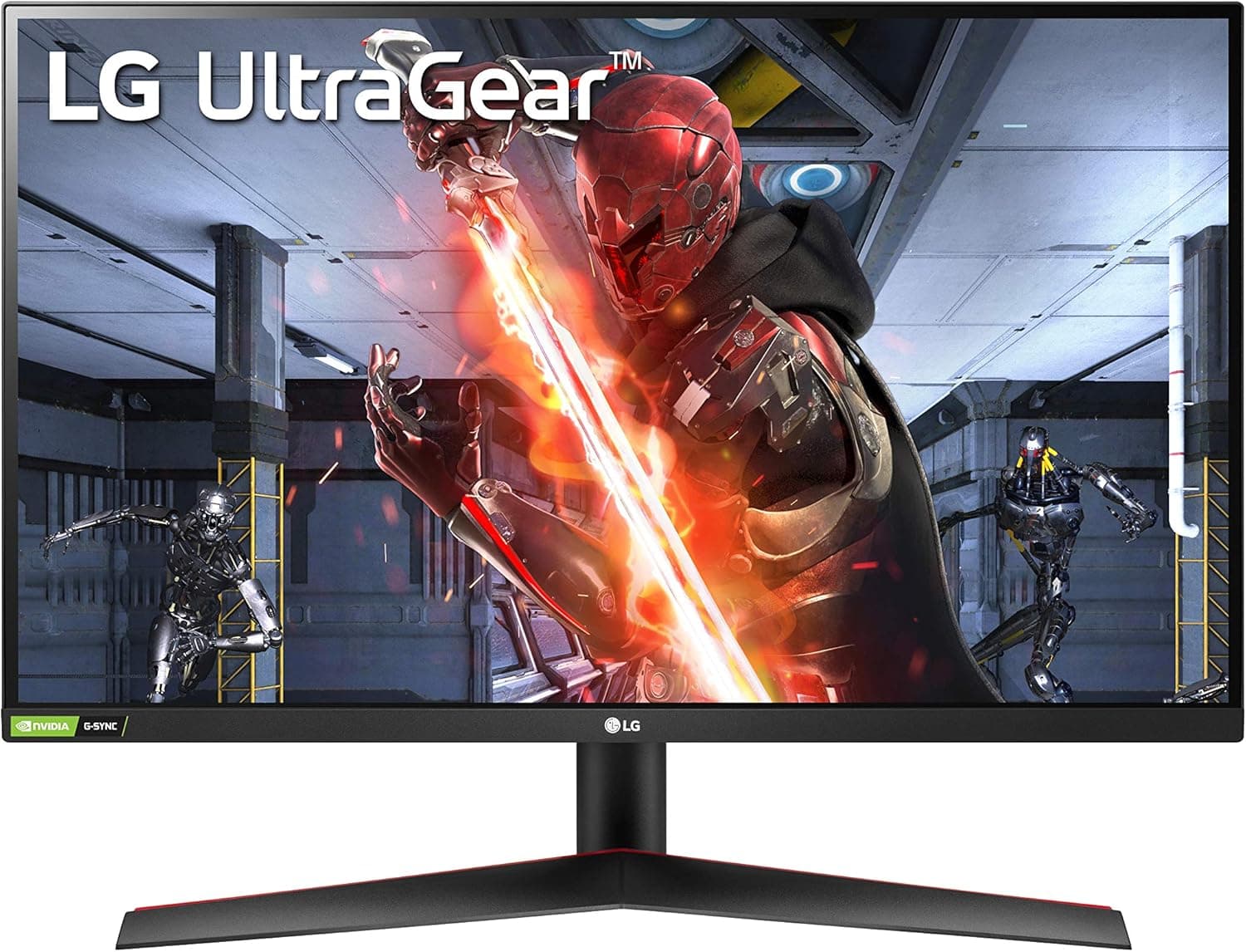
LG 27GN600-B Ultragear は、27インチのIPSパネルに144Hzのリフレッシュレートと1msの応答速度を組み合わせた、フルHD(1920×1080)のゲーミングモニターです。この記事では公開されているスペックと、Amazon.co.jp に集まった233件のレビュー(好評率94%/5つ星のうち4.7)をもとに、どんな人に向き、どこは割り切る必要があるのかまで踏み込んで解説します。
概要
結論から書くと、本機は「フルHDのまま高フレームレートを取りに行く競技系ゲーマー」に最も素直に刺さる1台です。27インチという十分な大きさを確保しながら、144Hz・1ms・IPS という要素を1台にまとめており、リフレッシュレートと色再現のどちらか一方を捨てる必要がありません。
パネルはIPSで、アスペクト比は16:9、HDR10に対応します。TN パネルのように上下から見ると白っぽくなる、VA パネルのように暗部で残像が出やすい、といった弱点が出にくいのがIPSの利点で、ゲーム以外の作業や動画視聴に流用しやすい構成です。
ただし解像度はフルHDに据え置かれています。ここが本機の性格を決める最大のポイントで、後述する「向かない人」の話にも直結します。高解像度を求める用途では選択肢から外れる一方、GPU の負荷を抑えて144fps を安定して出したい用途では、むしろフルHDであることが利点になります。
互換性ガイド
映像入力は DisplayPort 1.4 が1系統、HDMI 2.0 が2系統の計3系統です。144Hz をフルに使えるのは DisplayPort 接続で、HDMI 2.0 接続では最大120Hz までとなります。ここは実際に取り違えが起きやすい部分で、「144Hz のはずなのに120Hz までしか選べない」というトラブルの多くは HDMI で繋いでいることが原因です。付属の DisplayPort ケーブルを使い、Windows の「ディスプレイの詳細設定」でリフレッシュレートを手動で144Hz に切り替えてください。初期状態では60Hz のまま動いていることが珍しくありません。
可変リフレッシュレートは NVIDIA G-Sync Compatible と AMD FreeSync Premium の両方に対応します。GeForce 環境では NVIDIA コントロールパネルの「G-SYNC の設定」で明示的に有効化する必要があり、Radeon 環境では Adrenalin ソフトウェア側で FreeSync をオンにします。どちらのメーカーの GPU でも使えるため、将来 GPU を載せ替えたときにモニターごと買い替える必要がないのは実利のあるポイントです。
家庭用ゲーム機との組み合わせも可能です。PS5 や Xbox Series X は HDMI 接続になるため、上限は120Hz になります。フルHD/120Hz 出力に対応したタイトルであれば高フレームレートの恩恵を受けられますが、4K 出力を前提にしたタイトルは本機側でフルHDにダウンスケールされる点は理解しておいてください。
設置面では VESA 100×100mm マウントに対応しています。市販のモニターアームや壁掛け金具がそのまま使えるため、付属スタンドの高さ調整機能が物足りない場合でも後から解決できます。デュアルモニター構成を組む予定がある人は、最初からアーム前提で買っておくと机の奥行きを節約できます。
| 項目 | 内容 | 実用上のポイント |
|---|---|---|
| 画面サイズ | 27インチ | フルHDでは1ドットが大きく見える |
| 解像度 | 1920×1080 (Full HD) | GPU 負荷は軽く高fpsを出しやすい |
| パネル | IPS | 視野角と発色に強い |
| リフレッシュレート | 144Hz | DisplayPort 接続時のみ全開 |
| 応答時間 | 1ms | オーバードライブ設定込みの公称値 |
| HDR | HDR10 | 対応表記であり本格的なHDR表示ではない |
| 入力 | DP 1.4 ×1 / HDMI 2.0 ×2 | HDMI は最大120Hz |
| VESA | 100×100mm | アーム・壁掛けに対応 |
商品情報
本製品は LG の Ultragear シリーズの中では、エントリーからミドルにかけての価格帯に位置づけられるモデルです。ハイエンド機のような量子ドットや高輝度のローカルディミングは持たない代わりに、27インチ・IPS・144Hz という「多くの人が最初に欲しくなる組み合わせ」を無理なくまとめています。
評価の面では、Amazon.co.jp で233件のレビューが集まり、5つ星のうち4.7、好評率にして94%(2026年6月1日取得時点)という水準です。233件という母数は極端に多くはありませんが、評価が4.7で安定していることから、個体差や初期不良で大きく荒れているタイプの製品ではないと読み取れます。同価格帯の無名ブランド品と比べたときに、この評価の安定感は選ぶ理由になります。
価格については、収集された値が同クラスのフルHD 144Hz モニターの実勢価格からかなり離れており、掲載時点のデータをそのまま鵜呑みにできない状態です。本記事ではあえて金額を記載しません。**購入前に必ず販売ページで最新の価格を確認してください。**モニターはセールでの変動幅が大きく、記事に書かれた金額と実際の価格が一致しないことは日常的に起こります。
付属品は電源ケーブルと DisplayPort ケーブル、クイックスタートガイドなどが基本構成です。HDMI ケーブルは同梱されないことがあるため、コンシューマー機を繋ぐ予定がある人は別途用意しておくと安心です。保証はメーカー標準の1年間です。
競合製品との比較
27インチ・フルHD・144Hz というクラスには競合が多く、選定は「パネル方式」と「リフレッシュレートの上限」の2軸で考えると整理しやすくなります。
湾曲VAパネルの製品は、コントラスト比が高く暗いシーンの黒が締まるという長所があります。ホラーやシネマティックなシングルプレイ作品を中心に遊ぶなら、そちらのほうが満足度が高い場合があります。一方で VA は動きの速い暗部で残像(ブラックスミア)が出やすく、競技系タイトルでは本機のIPSのほうが素直です。
リフレッシュレートについては、近年は165Hz や180Hz、200Hz を謳う製品も同価格帯に増えています。ただし144Hz と165Hz の差は体感でわかる人が限られる一方、パネル品質や色域、サポート体制の差はより長く効いてきます。数字だけで上位に見える製品に飛びつく前に、パネル方式とメーカーの保証条件を確認することをおすすめします。
24インチクラスとの比較も現実的な検討軸です。フルHDの画素数を24インチに収めると画素密度が上がり、文字やUIの粗さが目立ちにくくなります。逆に27インチは迫力が出る代わりに1ドットが大きく見えます。競技系FPSでは視線移動が少ない24インチを選ぶプレイヤーも多く、「大きいほうが必ず有利」ではない点は押さえておきたいところです。
実際の使用感で押さえておきたい点
応答速度の「1ms」は、オーバードライブ機能を有効にしたうえでの公称値です。LG のモニターでは OSD メニューからオーバードライブの強度を選べますが、最も強い設定にすると輪郭の周りに白っぽい尾を引くオーバーシュートが出ることがあります。中間の設定から試し、残像とオーバーシュートのバランスが取れる位置を探すのが実用的です。
HDR10 対応という表記についても、期待値を調整しておくべきです。HDR10 の信号を受け付けられることと、HDR らしい高輝度・高コントラスト表示ができることは別問題で、このクラスのモニターは一般に前者にとどまります。SDR のまま使ったほうが自然に見えるケースが多く、HDR は「対応しているのでオンにできる」程度に捉えておくのが無難です。
購入前の注意点
**まず、27インチでフルHDという組み合わせは万人向けではありません。**画素密度はおよそ81ppi 前後で、24インチのフルHD(約92ppi)より粗くなります。近距離で文字を読む作業が多い人、写真や動画を扱う人、Excel を長時間見る人は、同じ27インチなら WQHD(2560×1440)を選んだほうが後悔しにくいはずです。ゲーム中心で、視距離を60〜70cm 以上取れる環境なら気になりにくくなります。
**次に、144Hz を出すための条件を満たしているか確認してください。**DisplayPort ケーブルで接続すること、GPU 側が144Hz 出力に対応していること、OS 側でリフレッシュレートを切り替えることの3点です。加えて、ゲーム内で実際に144fps 出せるかは GPU 性能次第です。フルHDは負荷が軽いとはいえ、重量級タイトルを最高設定で回せば144fps に届かないこともあります。
**価格表記の食い違いにも注意してください。**本記事の執筆にあたり参照した価格データは、このクラスの製品として不自然な水準でした。ショッピングサイトの商品ページは、並行輸入品や別構成品が同じページにまとめられていることがあり、表示価格が実際の相場と乖離する場合があります。**必ず商品画像と型番(27GN600-B)を自分の目で確認したうえで購入してください。**同様に、商品ページの登録情報(メーカー名・型番など)が誤っていることもあります。
そのほか、内蔵スピーカーは搭載されていないか、あっても実用性の低い簡易的なものと考えておいてください。音はヘッドセットか外部スピーカーで出す前提の製品です。また付属スタンドは高さ調整の自由度が限られる構成が一般的で、目線の高さに合わせたい場合は VESA 対応のモニターアームの追加購入を見込んでおくとよいでしょう。
おすすめユーザー
最も向くのは、Apex Legends や VALORANT、CS 系のような競技性の高いタイトルを主軸に遊ぶプレイヤーです。フルHDのおかげでミドルクラスの GPU でも144fps を狙いやすく、IPS パネルなので暗所の敵が黒く潰れにくいという実利があります。
次に向くのが、これから初めてゲーミングモニターを買う人です。144Hz・IPS・G-Sync/FreeSync 両対応という構成は失敗しにくい組み合わせで、レビュー233件で4.7という評価の安定感も、初めての1台としての安心材料になります。
GPU を NVIDIA と AMD の間で乗り換える可能性がある人にも適しています。可変リフレッシュレートが両方式に対応しているため、GPU 更新のたびにモニターの互換性を心配する必要がありません。
逆に向かないのは、27インチで文字の精細さを求める人、写真・動画編集で色の正確さを重視する人、そして240Hz 以上の高リフレッシュレート帯を狙っている人です。これらの用途では、WQHD モデルや上位のUltragear モデルを検討したほうが満足度は高くなります。
よくある質問
Q. HDMI で繋いだのに144Hz が選べません。
A. 仕様通りの挙動です。HDMI 2.0 接続では最大120Hz までとなります。144Hz を使うには DisplayPort 1.4 で接続してください。
Q. PS5 や Xbox Series X で使えますか。
A. 使えます。ただし接続は HDMI になるため上限は120Hz です。フルHD/120Hz 出力に対応したタイトルで恩恵を受けられます。
Q. G-Sync は本当に動きますか。
A. G-Sync Compatible 認定に対応しています。GeForce 環境では NVIDIA コントロールパネルから明示的に有効化してください。自動でオンにはなりません。
Q. 27インチでフルHDは粗く見えますか。
A. 24インチのフルHDと比べれば粗くなります。ゲーム中心で60cm 以上離れて使うなら実用上問題になりにくい一方、文字作業が多い人は WQHD を検討してください。
Q. モニターアームは使えますか。
A. VESA 100×100mm に対応しているため、対応する一般的なモニターアームや壁掛け金具が使用できます。
Q. HDR は効果がありますか。
A. HDR10 の信号は受けられますが、このクラスでは輝度やコントラストの面で劇的な変化は期待しにくいのが実情です。SDR のまま使うほうが自然に見える場合もあります。