概要
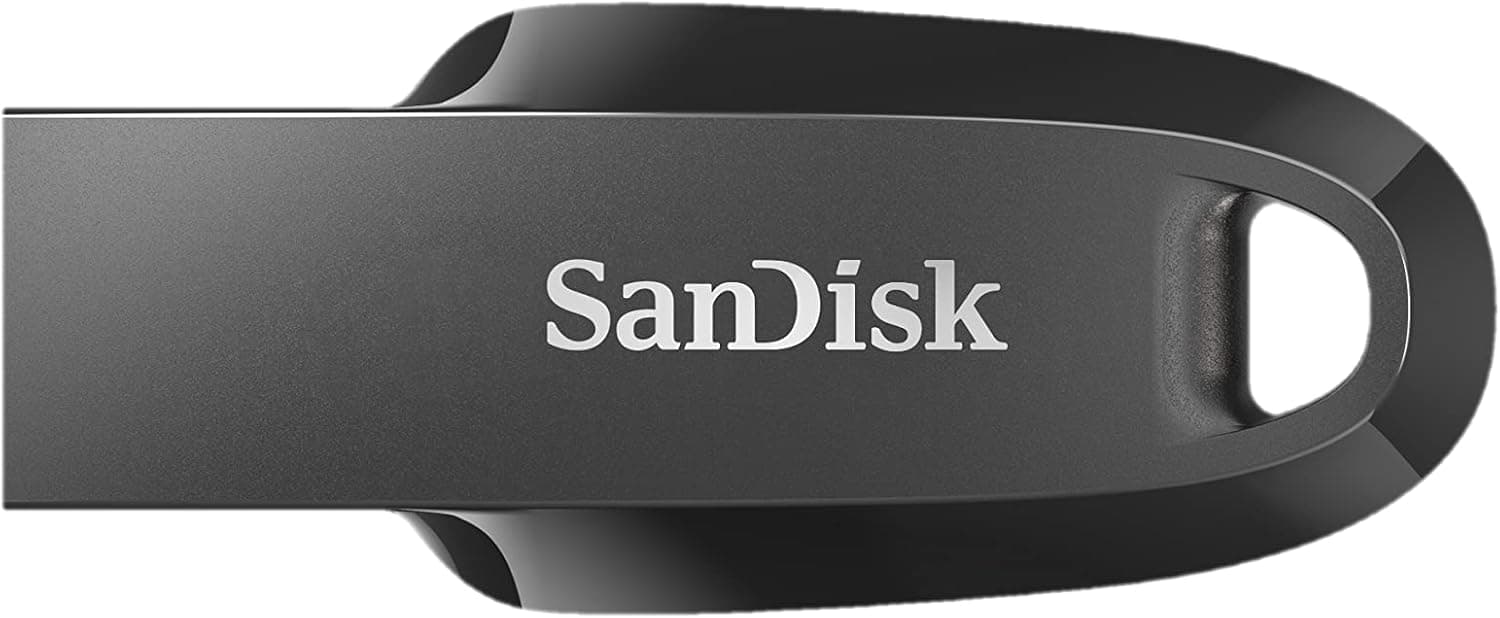
SanDisk Ultra Curve 256GB USB 3.2 フラッシュドライブ(型番: SDCZ550-256G-I35)は、「日常的にファイルを持ち歩く人のための、容量重視のUSB-Aメモリ」です。公称スペックは容量256GB、インターフェースがUSB 3.2 Gen 1(USB 3.0互換)、読み出し速度が最大100MB/s。Amazon.co.jp のレビューは939件で平均4.2/5(好評率84%、2026年6月取得時点)と、母数が十分に大きいうえで安定した評価を得ています。
結論から言うと、この製品が向くのは「書類・写真・インストーラ・動画ファイルを持ち運びたい」「USB-Aポートのあるパソコンやテレビ、カーオーディオで使いたい」という用途です。逆に、ドライブ上で動画編集をしたり、数十GBを毎日書き戻したりする用途には向きません。理由は後述しますが、公称されているのは読み出し100MB/sだけで、USB 3.0接続時の書き込み速度は公表値がないためです。
以下では、実際に失敗しやすい互換性の話、100MB/sという数字の読み方、そして「買ってから気づく落とし穴」までを順に整理します。
互換性ガイド
物理形状はUSB-Aのみです。コネクタ形状がUSB-Aである以上、最近のUSB-Cしか持たないノートPC(MacBookシリーズや薄型Windows機)ではそのままでは挿せません。USB-C変換アダプタやハブを別途用意する必要があり、これは本体に付属しません。USB-C機で使う予定があるなら、購入前にアダプタの有無を必ず確認してください。Type-A/Type-Cの両コネクタを備えたUSBメモリという選択肢もあるので、スマホ併用が前提ならそちらを検討したほうが確実です。
インターフェースはUSB 3.2 Gen 1で、USB 2.0ポートにも下位互換で挿さります。ただし下位互換で挿さることと、速度が出ることは別です。USB 2.0ポートに挿した場合の書き込みは公称20MB/s。1GBのファイルを書くのにおよそ50秒かかる計算で、10GBなら8分を超えます。古いデスクトップの前面ポートや、テレビ・プリンタ・カーオーディオ側のUSB端子はいまだにUSB 2.0であることが多いので、「遅い」と感じたらまず挿しているポートを疑ってください。デスクトップPCなら背面のUSB 3.0ポート(内側が青いことが多い)に挿し替えるだけで読み出しが数倍変わります。
OS側はWindows・macOS・Linuxいずれもドライバ不要のプラグアンドプレイで認識します。一方、パスワード保護機能であるSanDisk SecureAccessはWindows専用です。Macユーザーが暗号化目的でこの製品を選ぶと期待外れになります。macOSでデータを保護したいなら、ディスクユーティリティで暗号化ボリュームを作るなどOS標準の手段を使うことになります。
ファイルシステムも実用上の落とし穴になりやすい部分です。大容量USBメモリは出荷時にexFATでフォーマットされていることが一般的で、exFATならWindowsとmacOSの両方で読み書きでき、4GBを超える単一ファイル(長時間の動画など)も扱えます。もしFAT32でフォーマットされている場合は4GBを超えるファイルを1つも置けないため、大きな動画やディスクイメージを運ぶ予定があるならexFATにフォーマットし直してください。逆に、テレビやカーオーディオ、古い機器はexFATに対応せずFAT32しか読めないことがあるので、家電で使う場合は機器側のマニュアルで対応フォーマットを確認するのが確実です。NTFSはmacOSでは標準で読み取り専用になるため、Mac併用環境では避けたほうが無難です。
動作温度は0〜45℃、保管温度は-10〜70℃と公称されています。真夏の車内は容易にこの範囲を超えるため、ダッシュボードに置きっぱなしにするのは避けてください。キーホルダー運用ができるコンパクトな形状ですが、その分ポケットの中で高温・多湿にさらされやすい点は意識しておくとよいでしょう。
100MB/s という数字をどう読むか
スペック表に載っている「100MB/s」は読み出し速度です。書き込み側は「20MB/s(USB 2.0)」としか示されておらず、USB 3.0接続時の書き込みは公称されていません。USBメモリ一般の傾向として、書き込みは読み出しより遅く、しかも大量のデータを連続で書き込むと途中から速度が落ちるのが普通です。これはNANDフラッシュの高速書き込み領域を使い切った後、本来の速度に戻るためで、この価格帯の製品では珍しくありません。
実用上の目安として、読み出し100MB/sが出ている状態なら、10GBの動画を読み出すのにおよそ2分弱です。書き込みはそれより時間がかかると考えてください。ここを理解していれば「レビューで書き込みが遅いと書かれている」という指摘に驚かずに済みます。この製品は読み出し寄りの設計であり、配布用データを入れて持ち歩く、インストーラやポータブルアプリを入れておく、写真を退避しておく、といった「一度書いて何度も読む」使い方でこそ本領を発揮します。
毎日大量に書き戻す用途、たとえば4K動画の作業ファイルを行き来させるようなワークフローが前提なら、USBメモリではなくポータブルSSDを選ぶべきです。同じUSB-A接続でも、桁が変わります。
商品情報
公称スペックは次のとおりです。
| 項目 | 値 |
|---|---|
| 容量 | 256 GB |
| インターフェース | USB 3.2 Gen 1(USB 3.0) |
| 読み出し速度 | 最大 100 MB/s |
| 書き込み速度 | 20 MB/s(USB 2.0接続時) |
| コネクタ形状 | USB-A |
| 動作温度 | 0℃ ~ 45℃ |
| 保管温度 | -10℃ ~ 70℃ |
表のとおり、速度面で明示されているのは読み出しの上限値だけです。USBメモリのスペック表では読み出しのみを公称する例が多く、この製品もその形式に沿っています。付属品は本体のみで、ケーブルやアダプタは含まれません。保証条件は地域によって異なる場合があるため、メーカーの製品ページで購入地域の条件を確認してください。
評価面では、Amazon.co.jp のレビューが939件、平均4.2/5(好評率84%、2026年6月取得時点)です。1,000件近い母数で4.2という水準は、「際立って優秀ではないが、致命的な地雷でもない」典型的な定番品の評価分布です。この価格帯・このクラスのUSBメモリでは妥当な位置づけと言えます。
価格については注意が必要です。掲載データ上は Amazon 側が ¥18,332(2026年6月取得時点)、eBay 側が $70.90(2026年7月取得時点)となっていますが、この金額は256GBクラスのUSBメモリとしては明らかに高すぎます。他容量・他ブランドの一般的な相場と比べて桁が合わないため、収集時点で別商品や別出品の価格を拾っている可能性が高いと判断しました。したがって本記事では、これらの金額を本製品の実勢価格として扱いません。購入前に商品ページで最新の価格を必ず確認してください。
競合・他の選択肢との比較
USBメモリ選びで比較すべき軸は、容量あたりの単価・コネクタ形状・速度の3つです。この製品はUSB-A片側のみで読み出し100MB/s、容量は256GB。つまり「容量を優先し、接続先は昔ながらのUSB-Aポートで足りる」人向けの構成です。
スマートフォンとの併用が主目的なら、Type-AとType-Cの両方を備えたモデルのほうが確実です。Android機やUSB-CのタブレットにアダプタなしでつながるUSBメモリは選択肢が増えており、日本メーカー製で国内サポートを重視する選び方もできます。iPhoneに直接挿したいなら、そもそもMFi認定を受けた専用ドライブが必要で、汎用のUSB-Aメモリでは代替できません。
容量が16〜64GB程度で足りるなら、単価はぐっと下がります。書類の受け渡しやBIOSアップデート用の起動メディアといった用途に256GBは過剰で、小容量品を複数持ったほうが運用しやすい場面もあります。逆に、複数本のUSBメモリを管理するようになると紛失が現実的な問題になるため、収納ケースの併用も検討する価値があります。
おすすめユーザー
次のような人には素直におすすめできます。
- USB-Aポートのある環境で、まとまった容量を持ち運びたい人。 会社のデスクトップPC、大学の共用PC、テレビや据置ゲーム機など、USB-Aが前提の環境が主戦場ならコネクタ変換の心配がありません。256GBあれば、写真数万枚や動画数十本を1本にまとめられます。
- クラウドに置きたくないデータを扱う人。 ネットワークを介さずに現物で受け渡ししたい書類や、社内規定でクラウド共有が制限されている環境では、物理メディアの価値が残ります。
- 一度書いて何度も読む使い方をする人。 ポータブルアプリ、インストーラ、資料集、配布用データなどを入れておく用途は、読み出し寄りの本製品の性格とよく噛み合います。
- Windows環境でパスワード保護をかけたい人。 SecureAccessはWindows専用ですが、Windowsで完結するなら追加コストなしで暗号化領域を作れます。
購入前の注意点
まず価格です。 前述のとおり、収集された掲載価格(Amazon ¥18,332/eBay $70.90)は256GBのUSBメモリとして不自然に高く、別商品の価格を拾っている可能性が高いと考えています。もし商品ページでも同水準の金額が表示されているなら、それは本製品の適正価格ではなく、出品者や在庫状況によるものと疑ってください。USBメモリは同一型番でも販売元によって価格差が大きく、並行輸入品やマーケットプレイス出品が混ざりやすいカテゴリです。必ず販売元と価格を確認してから購入してください。
Amazonの掲載情報そのものが食い違っていることもあります。 商品ページのメーカー名・型番・ASINといった登録情報は自動的に付与されていることがあり、実際に別製品のメタデータが紛れ込んでいる例が存在します。ページを開いたときは、登録情報だけを信用せず、商品画像とタイトル、容量表記が自分の買いたいものと一致しているかを目視で確認してください。特にUSBメモリは容量違いが同一ページ内のバリエーションとしてまとめられていることが多く、カートに入れた時点で32GBが選択されていた、というのはよくある事故です。
書き込み速度への期待は下げておくべきです。 公称されているのは読み出し100MB/sであり、USB 3.0接続時の書き込みは公表されていません。大量データを連続で書き込むと途中で速度が落ちるのはこのクラスの製品では一般的な挙動です。動画編集の作業ドライブ、仮想マシンの実行場所、頻繁に書き換えるバックアップ先といった用途には向きません。そうした用途ならポータブルSSDを選んでください。
USBメモリはバックアップの「唯一の保管先」にしてはいけません。 これは本製品に限らずフラッシュメモリ全般に言えることですが、小型で紛失しやすく、突然認識しなくなる故障が起こり得るメディアです。重要なデータは必ず別の場所(PC本体、外付けHDD/SSD、クラウド)にもコピーを持ってください。「唯一の原本をUSBメモリに入れて持ち歩く」のが、最も多い後悔の形です。
USB-Cしかない端末では単体で使えません。 アダプタ代とアダプタを持ち歩く手間が加算されます。MacBookや最近の薄型ノートがメイン機なら、購入前にこの点を必ず確認してください。
SecureAccessはWindows専用です。 Mac/Linuxユーザーにとって、この製品の付加価値の一つは実質的に存在しません。暗号化を重視するならOS標準機能を使う前提で考えてください。
よくある質問
Q. 実際どれくらいの速さですか? A.
公称は読み出し最大100MB/sです。USB 3.0以上のポートに直挿しした場合の目安で、USB 2.0ポートでは大きく下がります(書き込みは公称20MB/s)。書き込み速度はUSB 3.0接続時の公称値がないため、読み出しより遅いことを前提にしてください。
Q. MacBookで使えますか?
A. コネクタがUSB-Aのみなので、USB-Cポートしかない機種ではアダプタかハブが必要です。認識自体はドライバ不要で行えますが、パスワード保護機能のSecureAccessはWindows専用のため、Macでは利用できません。
Q. 4GBを超える動画ファイルを入れられますか?
A. exFATでフォーマットされていれば問題ありません。FAT32の場合は1ファイル4GBの上限があるため、exFATに再フォーマットしてください。ただし再フォーマットすると中身は消えます。
Q. ゲーム機やテレビで使えますか?
A. USB-Aポートがあれば物理的には挿さりますが、対応可否は機器側の仕様次第です。対応ファイルシステム(FAT32のみか、exFATも可か)や、そもそも外部ストレージを受け付けるかは機器のマニュアルで確認してください。
Q. 256GBは必要ですか?
A. 書類の受け渡しや起動メディア用途なら過剰です。写真・動画を丸ごと持ち歩く、複数のプロジェクトデータをまとめる、といった用途で初めて容量が効いてきます。用途がはっきりしないうちは、小容量モデルのほうが単価も紛失時の損害も抑えられます。
Q. 保証はどれくらいですか?
A. メーカー保証の条件は購入地域や販売経路によって異なる場合があります。並行輸入品では国内サポートを受けられないこともあるため、メーカーの製品ページと販売元の記載を確認してください。
商品情報
(Amazon参照)
- ASIN: B0B4NH1M6G
- 注記: 本記事はメーカー製造品をAmazon掲載情報に基づいて紹介しています。