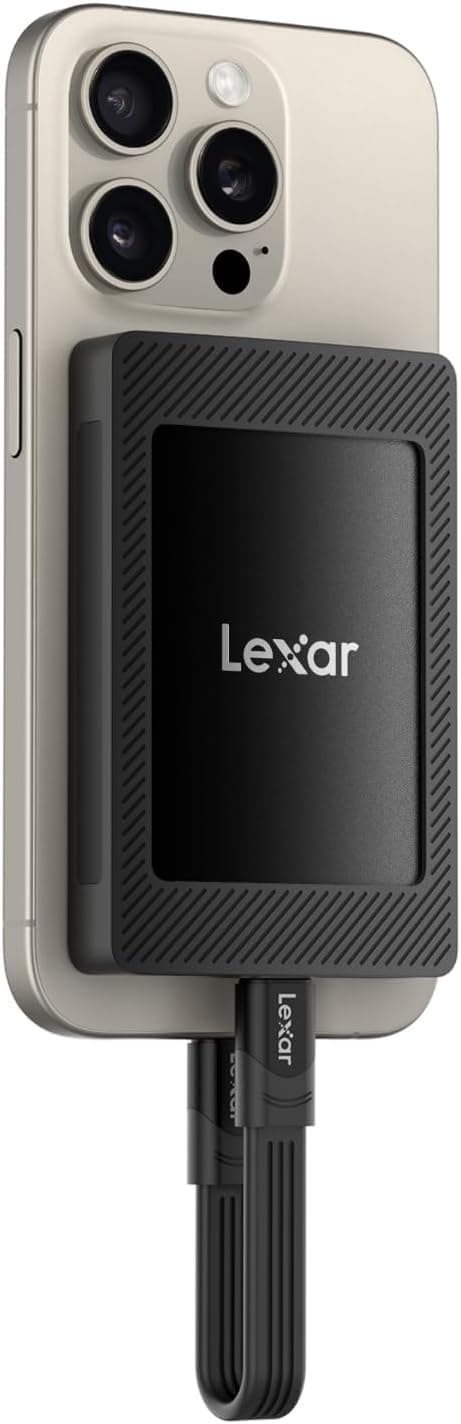
Lexar SL500 は、USB 3.2 Gen 2x2(20Gbps)に対応した手のひらサイズのポータブルSSDです。この記事では 4TB のマグネットセット付きモデルについて、公称スペックの読み方、20Gbps を実際に出せる環境の条件、そして「この製品を選ぶべきでない人」までを整理します。
概要
Lexar SL500 4TB は、大容量データを持ち歩くクリエイターとビジネスユーザーに向けた外付けSSDです。公称値はシーケンシャル読み取り最大2000MB/s、書き込み最大1800MB/s、インターフェースは USB 3.2 Gen 2x2(20Gbps)。Amazon.co.jp のレビューは357件で5つ星のうち4.5(好評率90%、2026年5月取得時点)と、この価格帯の外付けSSDとしては安定した評価を集めています。
結論から言えば、この製品の価値は「4TB という容量」と「20Gbps 世代の速度」を同時に、しかもポケットに入るサイズで得られる点にあります。逆に言うと、その両方を必要としない人にとっては、明確にオーバースペックです。ノートPCとの間で数十GBの動画素材を毎日往復させるような使い方をして初めて、2000MB/s という数字が体感差になります。
マグネットセットは、本体を金属面に貼り付けて固定するためのアクセサリです。デスクの天板裏やモニターアーム、ノートPC天面など、金属面がある環境ではケーブルの取り回しがすっきりします。ただしこれは「便利な小物」であって、製品の本質的な性能とは無関係です。マグネットの有無だけで価格差が大きいなら、通常モデルを選んでも失うものはほとんどありません。
スペックの読み方
| 項目 | 値 | 実用上の意味 |
|---|---|---|
| 容量 | 4TB | 4K動画なら数十時間分、RAW写真なら十万枚規模 |
| インターフェース | USB 3.2 Gen 2x2 (20Gbps) | 対応ポートは今もPC側で少数派 |
| シーケンシャル読み取り | 最大2000MB/s | 20Gbps接続時の上限に近い値 |
| シーケンシャル書き込み | 最大1800MB/s | あくまでキャッシュが効いている間の数値 |
表の数値で最も誤解されやすいのが書き込み速度です。一般にポータブルSSDは、内部のフラッシュの一部を高速モード(SLCキャッシュ)として使うことで公称値を出しています。キャッシュに収まる範囲のファイルコピーは公称値に近い速度が出ますが、数百GB単位の連続書き込みではキャッシュを使い切り、そこから速度が落ちます。これは特定製品の欠陥ではなく、この方式のSSD全般に共通する挙動です。4TBモデルはキャッシュ領域も相応に大きくなるため小容量モデルより粘りますが、「4TBを一気に埋める作業では後半が遅くなる」と想定しておくのが現実的です。
もう一点、読み取り2000MB/s は 20Gbps 接続時の話です。USB 3.2 Gen 2(10Gbps)につないだ場合、規格上の理論値が半分になるため、実効速度はおおむね1000MB/s前後が上限になります。この値でも一般的なHDDの10倍以上ではありますが、公称スペックを買ったつもりで半分しか出ない、という落差は事前に理解しておくべきです。
互換性ガイド
接続はUSB Type-C。対応インターフェースは USB 3.2 Gen 2x2 / Gen 2 / Gen 1 で、下位互換があるため物理的につながらない環境はほとんどありません。Windows、macOS、iPadOS、Android で利用でき、USB-A変換を使えば古いPCでも認識します。
最大の注意点は USB 3.2 Gen 2x2(20Gbps)ポートの少なさです。この規格は Intel の Thunderbolt / USB4 系のポートでは採用されておらず、対応しているのは一部のマザーボードや拡張カード、AMD系プラットフォームの一部に限られます。Mac は基本的に非対応で、Thunderbolt / USB4 ポートに挿しても 10Gbps 動作になります。つまり「新しくて高性能なポートなら速いはず」という直感は通用しません。自分のPCの仕様表で、ポートの表記が「USB 3.2 Gen 2x2」または「20Gbps」と明記されているかを確認してください。表記が「Gen 2」「10Gbps」なら、速度は半分になります。
ケーブルも見落としがちです。20Gbps を出すには USB 3.2 Gen 2x2 に対応したケーブルが必要で、スマホ付属の充電用USB-Cケーブルなどに差し替えると、給電はできてもデータ速度が大幅に落ちます。付属ケーブルを使い、紛失した場合は「10Gbps以上対応」と明記された製品を選んでください。
ゲーム機については、PS5 は外付けUSBストレージに PS5 用ゲームを直接インストールして遊ぶことはできず、PS5タイトルは「保存・退避」用途になります(PS4タイトルは外付けから直接プレイ可能)。Xbox Series X|S も同様に、Series X|S 世代のタイトルは専用の拡張カードが必要で、外付けSSDは旧世代タイトルの実行とデータ退避が中心です。いずれの機種でも USB 3.2 Gen 2x2 の速度は活かせないため、コンソール用途だけを目的にこの製品を選ぶ理由は薄いと考えてください。
商品情報
容量は4TB、インターフェースは USB 3.2 Gen 2x2(20Gbps)、公称シーケンシャル読み取り最大2000MB/s、書き込み最大1800MB/s。形状はポータブルクラスで、電源はUSB-Cバスパワーのみ、外部ACアダプタは不要です。マグネットセットが付属する構成のため、パッケージ内容が通常モデルと異なる点は購入時に確認してください。
価格については注意が必要です。取得時点(2026年5月24日)の Amazon 掲載価格は、4TBポータブルSSDの相場から見て明らかに桁の合わない値になっており、収集ミスまたは一時的な異常価格の可能性が高いと判断しました。そのため本文では具体的な金額を挙げません。購入前に必ず商品ページで最新価格を確認し、他容量モデルや競合製品と比較したうえで判断してください。外付けSSDはセールでの変動幅が大きいカテゴリでもあります。
競合とどう違うか
同クラスのポータブルSSDは、大きく三つのグループに分かれます。第一に、SL500 と同じ USB 3.2 Gen 2x2(20Gbps)世代。速度は速いものの、前述のとおり対応ポートが少なく、環境が合わないと性能が半分になります。第二に、USB4 / Thunderbolt 対応の上位モデル。対応機器では 20Gbps 世代を上回り、Mac でも速度が出ますが、価格は一段上がります。第三に、10Gbps 世代の定番モデル。速度は約半分ですが価格がこなれており、対応環境を選びません。
SL500 が最も有利なのは、「20Gbps ポートを持つWindows機を使っていて、かつ大容量が要る」というピンポイントな条件が揃うときです。この条件を外れるなら、10Gbps クラスの製品を安く買うか、Mac 中心なら USB4 対応品を選ぶほうが投資対効果は高くなります。速度規格は「速いものを買えば速い」ではなく「自分のポートに合ったものを買って初めて速い」という性質のものです。
おすすめユーザー
動画編集や写真管理で、数十GB〜数百GB規模の素材を日常的に外部ストレージとやり取りするクリエイターに最も向きます。4K素材をプロキシ化せず直接編集する場面でも、20Gbps 環境なら実用的な速度が得られます。
次に、案件データをまとめて持ち歩く必要があるビジネスユーザー。バスパワー駆動で電源不要、サイズも小さく、マグネットで作業机の金属面に固定できるため、出張先でのセットアップが速く済みます。
三番目に、写真・動画のアーカイブを一台に集約したい人。4TB あれば複数の外付けHDDに分散していたデータを一元化でき、機械的な可動部が無いぶん持ち運び時の安心感もあります。ただし後述のとおり、SSD一台をバックアップの唯一の保管先にするのは避けてください。
購入前の注意点
最も多い失敗は、20Gbps ポートを持たない環境で買ってしまい、公称の半分の速度しか出ないことです。購入前に自分のPCのポート仕様を必ず確認してください。「USB-C だから速い」は成り立ちません。ノートPCでは Gen 2x2 対応がむしろ稀で、対応していない場合はこの製品を選ぶメリット自体が薄くなります。
二つ目に、長時間の大容量書き込みでは速度低下と発熱が起きます。SLCキャッシュを使い切ると書き込みが落ちるほか、小型筐体は放熱面積が限られるため、連続アクセス時には本体がかなり熱くなります。数TB規模の一括転送を予定しているなら、通気のある場所に置き、密閉されたケースやカバンの中で長時間動かし続けないでください。
三つ目に、マグネットセットの過信は禁物です。金属面にしか付かないため、木製デスクやプラスチック筐体には使えません。また磁力での固定はあくまで簡易的なもので、振動する場所や移動中の車内などで恒久的な固定手段として頼るべきではありません。なお本体自体は磁気で壊れる媒体ではありませんが、磁気カードやアナログな磁気メディアと一緒に扱う際は距離をとってください。
四つ目に、容量選択です。4TB が本当に必要か、一度使用中のデータ量を確認することをおすすめします。単価は大容量ほど有利になりがちですが、1TB / 2TB モデルとの差額でバックアップ用の二台目を買えるなら、そちらのほうがデータの安全性という点では有意義です。SSD は故障時の前兆が乏しく、HDDのように異音で気づくことができません。重要データは必ず別媒体かクラウドにも複製してください。
最後に、掲載情報そのものへの注意です。今回参照した販売ページの価格は、製品クラスに対して不自然な水準でした。通販サイトの登録情報(価格・メーカー名・型番・付属品)は、別商品のデータが混在していることが実際にあります。購入時は商品画像とタイトル、そして付属品欄を自分の目で確認し、狙っているのが「マグネットセット付きの4TBモデル」であることを確かめてから注文してください。
よくある質問
Q. Mac で 2000MB/s は出ますか。 A.
出ません。Mac は USB 3.2 Gen 2x2 に対応しておらず、Thunderbolt / USB4 ポートに接続しても 10Gbps 動作になります。実効でおよそ1000MB/s前後が上限と考えてください。それでも十分高速ですが、公称値を目的に選ぶなら Mac には向きません。
Q. PS5 でゲームをインストールして遊べますか。
A. PS5 世代のタイトルは外付けUSBストレージから直接プレイできません。データの保存・退避先としては使えます。PS4 世代のタイトルは外付けから直接プレイ可能です。
Q. フォーマットは必要ですか。 A.
出荷時のフォーマットのままでも多くの環境で読み書きできますが、用途に応じた変更を検討してください。4TBの大容量では、Windows と Mac の両方で使うなら exFAT、Windows 専用なら NTFS が一般的です。フォーマットするとデータは消えるため、使い始める前に行ってください。
Q. 大きいファイルをコピーすると途中で遅くなるのはなぜですか。
A. SSD内部の高速キャッシュを使い切ったためです。ポータブルSSD全般に見られる挙動で、故障ではありません。連続書き込み量が大きいほど顕著になります。
Q. 付属ケーブル以外でも大丈夫ですか。
A. 給電と認識はできますが、速度は落ちます。特に充電専用ケーブルではデータ転送が極端に遅くなります。速度を維持したい場合は付属品、または 10Gbps 以上に対応したケーブルを使ってください。
Q. 暗号化やパスワードロックはできますか。 A.
OS標準の暗号化機能(Windows の BitLocker To Go、macOS の暗号化フォーマットなど)を使うのが確実です。製品付属のソフトウェアの有無は仕様が変わることがあるため、商品ページの記載を確認してください。