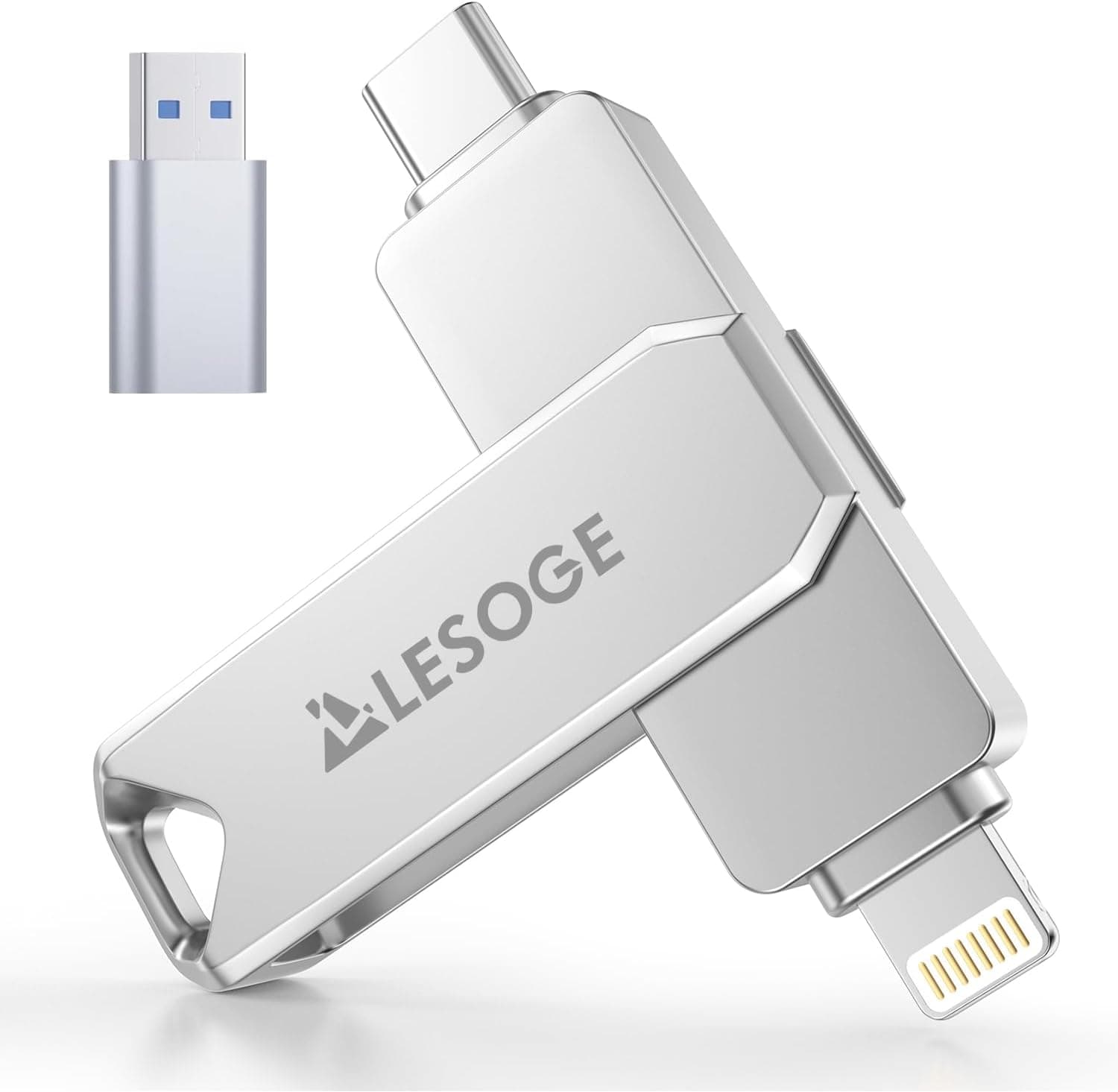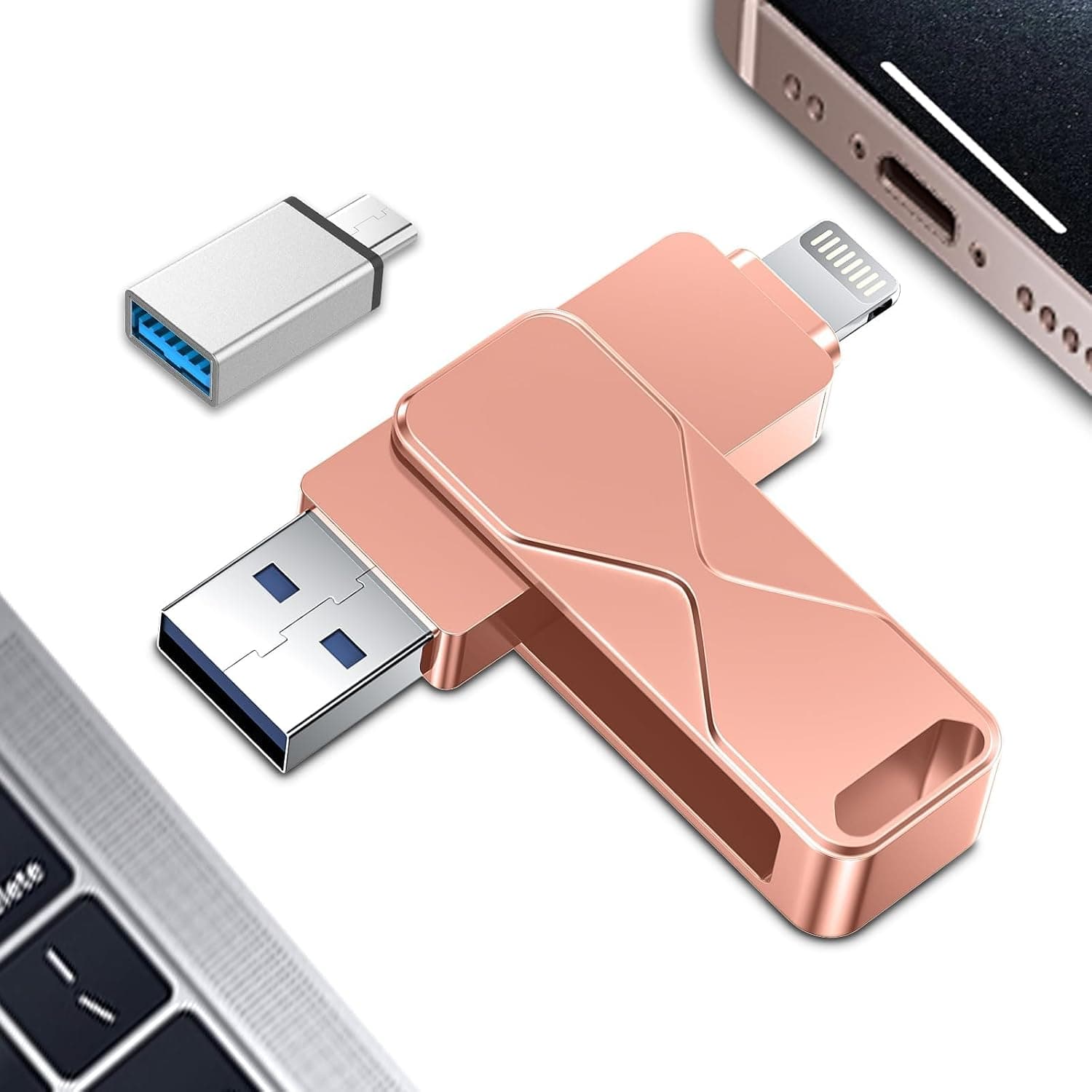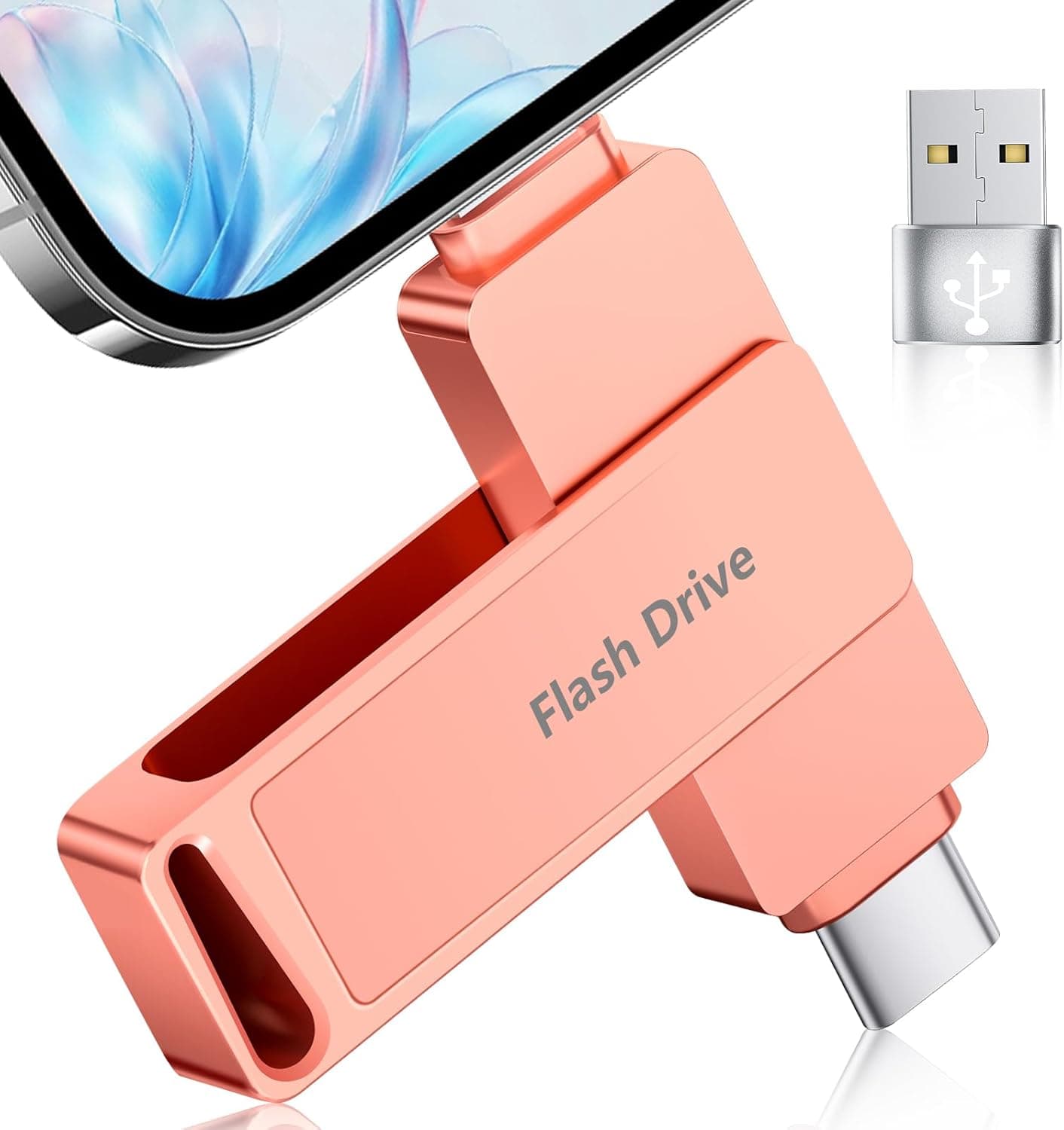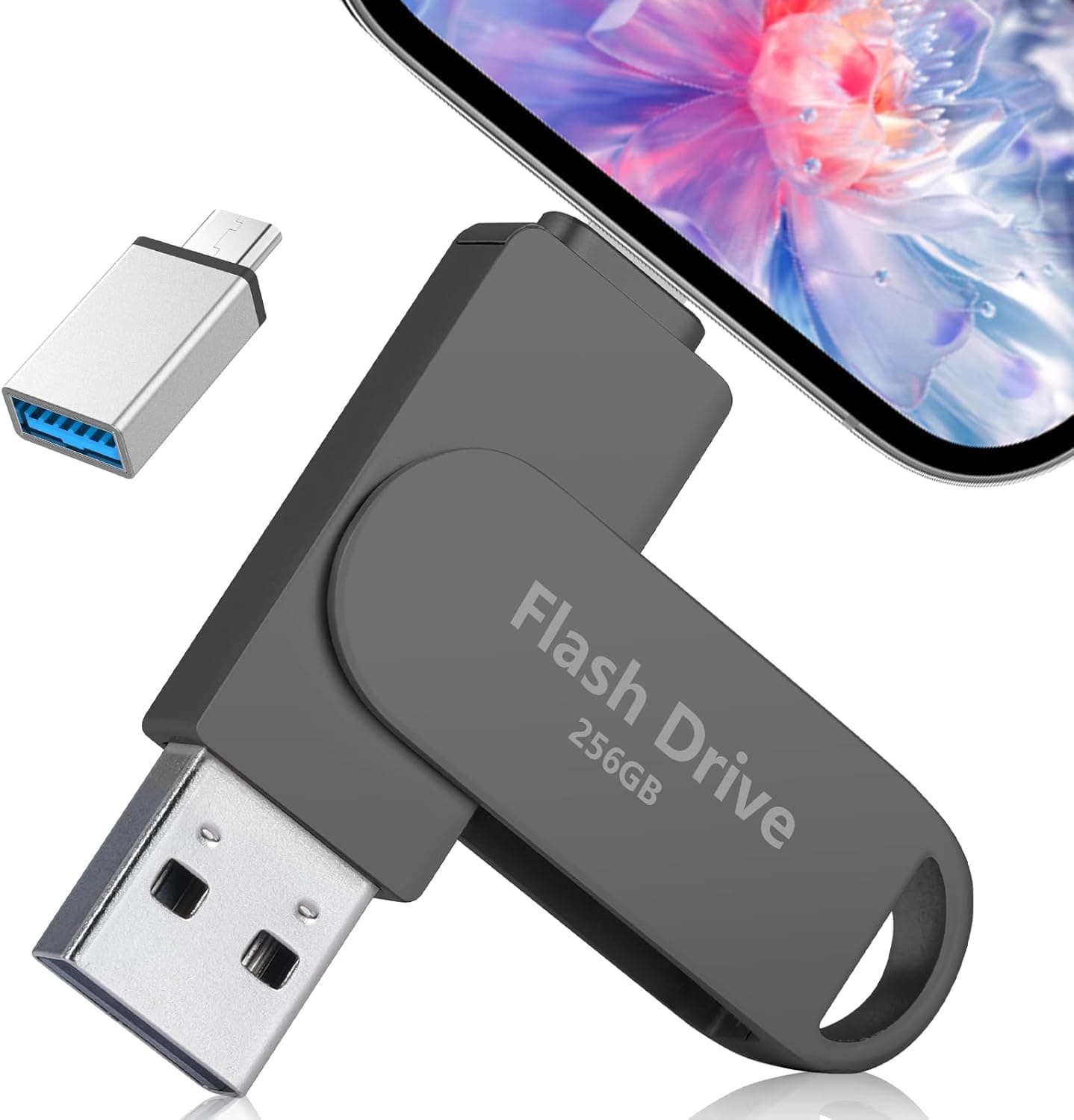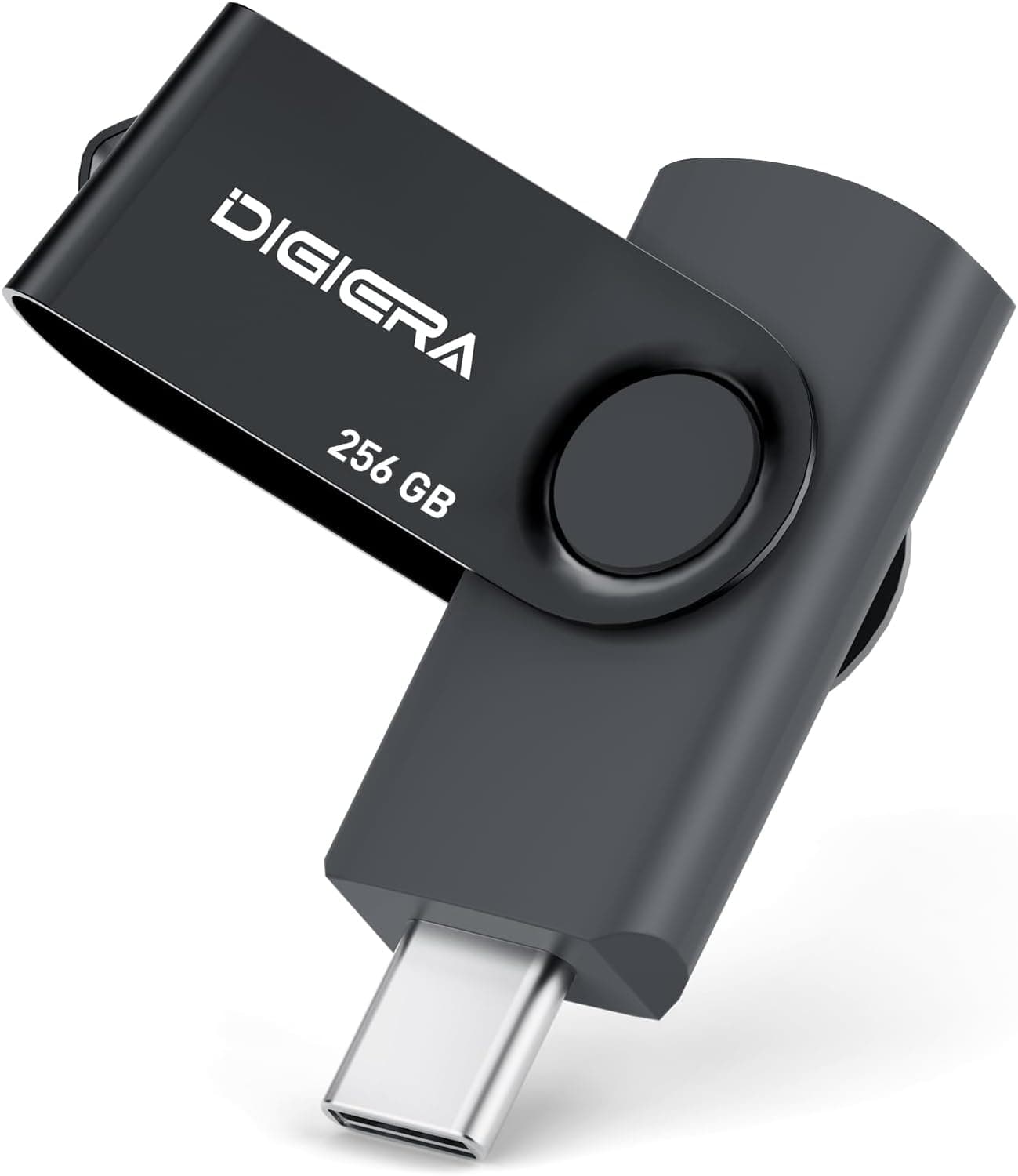
DIGIERA(ディジエラ)の256GB USB 3.2 Gen 1 Type-Cフラッシュドライブは、スマートフォンとPCの間でファイルを行き来させる用途に絞れば、価格に対して十分な働きをする製品です。ただし読み書きの速度差が大きく、使い方を間違えると「遅い」と感じやすい製品でもあります。この記事では、公表スペックとAmazon.co.jpの掲載情報をもとに、どこまで期待してよいのかを整理します。
概要
この製品は256GB容量のUSBメモリで、インターフェイスはUSB 3.2 Gen 1のType-C端子。公称値は読み取り最大140MB/秒、書き込み最大40MB/秒です。本体サイズは57×18×9mm、重量は約5gと、鍵束に付けても存在を忘れる程度の軽さです。
最大の特徴は360度回転するキャップレス構造で、コネクター部分を筐体に収納できます。USBメモリで最も多い故障・紛失の原因が「キャップを無くしてコネクターを露出したまま持ち歩く」ことなので、この構造は実用上の意味があります。
位置づけとしては、エントリーからミドルクラス。高速な外付けSSDの代わりにはなりませんが、書類・写真・音楽ファイルの持ち運びという本来のUSBメモリの役割には過不足ありません。Amazon.co.jpのレビューは2026年6月時点で17件・5つ星のうち4.4(好評率88%相当)と、件数は少ないながら評価は高めです。ただし17件という母数は統計的に心もとないので、評価の数字だけを判断材料にしないほうが安全です。
速度の実態をどう見るか
スペック表の「140MB/s」は読み取り速度で、書き込みは40MB/sです。この3.5倍の差が、この製品を理解するうえで一番大事な数字です。
| 作業 | 主に効く速度 | 目安 |
|---|---|---|
| ドライブからPCへコピー | 読み取り140MB/s | 4GBの動画で30秒前後 |
| PCからドライブへコピー | 書き込み40MB/s | 4GBの動画で100秒前後 |
| ドライブ上で直接編集 | 読み書き両方 | 快適とは言えない |
上の目安は理論上の単純計算で、実際にはファイル数・ファイルサイズ・接続先の性能で変わります。特に小さなファイルが大量にあるフォルダ(写真数千枚、プロジェクトのソースコードなど)は、公称値の何分の一かまで落ちるのが普通です。
言い換えると、この製品は「配る・渡す・持ち出す」用途に向き、「毎日大量に書き戻す」用途には向きません。256GBを一度満杯にするだけでも、書き込み40MB/sなら理論値で1時間半以上かかる計算になります。初回のバックアップは寝る前に始めるくらいのつもりでいてください。
互換性ガイド
接続はUSB 3.2 Gen 1 Type-C(理論値5Gbps)の一種類のみです。Type-C端子を備えたWindows PC、Mac、Androidスマートフォン、タブレットにそのまま挿して使えます。カーオーディオのUSB端子がType-Cの車種でも、音楽ファイルの再生に使えるケースが多いです。
実際につまずきやすいのは次の点です。
- USB-Aしか無いPC: 変換アダプターかハブが別途必要です。デスクトップPCの前面ポートや、少し前のノートPCはUSB-Aだけということが珍しくありません。購入前に、使う機器の端子を必ず確認してください。
- USB 2.0ポートに挿した場合: 上限が480Mbps(実効約35MB/s前後)に制限されるため、読み取り140MB/sは出ません。Type-C端子でも中身がUSB 2.0の機器はあります。特に安価なUSBハブ経由では速度が出ないことがあります。
- iPhone/iPad: 端子がType-Cの機種(iPhone 15以降、近年のiPad)なら物理的には挿さり、「ファイル」アプリ経由での読み書きが期待できます。Lightning端子の機種では使えません。iPhone専用の用途なら、Lightning対応やMFi認証を明示した製品を選ぶほうが確実です。
- フォーマット: 出荷時のフォーマットがexFATかFAT32かで、扱えるファイルサイズが変わります。FAT32は1ファイル4GBまでという制限があるため、4GBを超える動画を入れるならexFATへの再フォーマットが必要です。一方でカーオーディオや古い家電はFAT32しか読めないことがあり、この2つは両立しません。用途を決めてからフォーマットを選んでください。
- 筐体の厚み: 9mm厚のため、端子が密集したノートPCでは隣のポートを塞ぐ可能性があります。左右のポート間隔が狭い機種では確認しておくと安心です。
商品情報
主な仕様は、容量256GB、インターフェイスUSB 3.2 Gen 1 Type-C、読み取り140MB/s、書き込み40MB/s、サイズ57×18×9mm、重量約5gです。
価格は2026年6月9日取得時点で、Amazon.co.jpにて¥2,499でした。256GBのType-C USBメモリとしては相場の範囲内で、容量単価はおよそ1GBあたり10円弱という計算になります。ただしこの種の製品は価格変動が大きく、セールやクーポンで上下します。記事に書かれた金額はあくまで取得時点のものなので、購入時は必ず商品ページで最新価格を確認してください。海外マーケットプレイス側は取得時点で具体的な金額が得られていないため、本記事では触れません。
保証については、この種のノーブランド寄り製品では販売ページの記載が唯一の根拠になります。期間や窓口は商品ページの記載を確認してください。
競合製品との比較で見る立ち位置
同じType-CのUSBメモリでも、性格はかなり違います。日本メーカーの製品はType-AとType-Cの両方の端子を備えたものがあり、変換アダプターを持ち歩かずに済むという明確な利点があります。一方で価格は上がりがちです。
より高速をうたう製品(読み取り400MB/s超のクラス)もありますが、そちらは価格が跳ね上がるうえ、書き込み速度が公称されていない製品も多く、実際に速いかは使ってみないと分かりません。本製品は「140MB/s読み取り・40MB/s書き込み」と両方を明示している点はむしろ誠実です。
選び分けの目安はこうです。とにかく安く256GBを確保したいならこの製品、USB-A機器も併用するなら2-in-1タイプ、大量データを日常的に書き戻すならUSBメモリではなく外付けSSD。3つ目が特に重要で、書き込み速度が効く用途にUSBメモリを充てるのは、価格差を考えても割に合わないことが多いです。
おすすめユーザー
この製品が向くのは、次のような人です。
- 内蔵ストレージが128GB〜256GBのノートPCを使っている人: システムドライブを圧迫する写真・動画・過去のプロジェクトを退避させる先として手頃です。
- スマホの写真をこまめにPCへ移したい人: USB-C対応のAndroidスマートフォンなら直挿しでき、外出先でもすぐに空き容量を作れます。クラウドの通信量や月額を増やしたくない人にも合います。
- 資料の受け渡しが多いビジネスパーソン: 回転式キャップレス構造なのでポケットに放り込んでもコネクターが傷みにくく、5gという軽さは常時携帯の負担になりません。
- 配布用メディアが必要な人: 印刷データやイベント素材を相手に渡す用途では、読み取り速度が効くのでこの製品の得意分野です。
逆に、動画編集の作業ドライブにしたい人、ゲームをインストールして遊びたい人、毎日数十GB単位でバックアップを取りたい人には向きません。書き込み40MB/sという数字がそのまま待ち時間になります。
購入前の注意点
書き込み速度が最大のボトルネックです。 「USB 3.2 Gen 1」「5Gbps」という表記だけを見て速いと期待すると、書き込み時に必ず落胆します。公称40MB/sは、USB 2.0(実効35MB/s前後)と大差ない水準です。速度を重視するなら、この製品ではなく別のクラスの製品を検討してください。
単独のバックアップ先にしないでください。 USBメモリは構造上、突然認識しなくなる故障が起こり得るストレージです。しかも小さいので物理的に紛失しやすい。大事なデータは必ず別の場所(PC本体、外付けHDD/SSD、クラウド)にも残し、この製品は「コピーの1つ」として使ってください。紛失時の情報漏洩が心配なら、暗号化されたコンテナファイルを置くなどの対策も検討してください。
表示容量と実効容量は一致しません。 256GBと表記されていても、OS上での表示は230GB前後になります。これは1GBを10進で数えるか2進で数えるかの違いによるもので、不良品ではありません。
レビュー件数が少ない点は割り引いて見てください。 2026年6月時点で17件・4.4という評価は良好ですが、母数が小さいと個々の評価の影響が大きく出ます。長期的な耐久性についてはまだ判断材料が揃っていない、と考えるのが妥当です。
商品ページの登録情報を自分の目で確認してください。 通販サイトの商品情報は、メーカー名・型番・価格が別商品のものと入れ替わっていることがまれにあります。購入前に、商品画像とタイトル、そして容量・端子形状が自分の求めているものと一致しているかを確認してください。特にType-CとType-Aは同じ製品名で複数バリエーションが売られていることがあります。
USB-C端子の抜き差し回数には限りがあります。 毎日何度も抜き差しする使い方では、ドライブ側よりもPC側の端子が先に傷むことがあります。据え置きで使うならハブやドックを経由させるほうが、本体の端子を守れます。
よくある質問
Q. iPhoneで使えますか? A.
端子がUSB-Cの機種(iPhone 15以降など)なら物理的に接続でき、「ファイル」アプリからの読み書きが期待できます。Lightning端子の機種では使えません。iPhoneでの利用が主目的なら、Lightning対応やMFi認証を明示した製品のほうが確実です。
Q. USB-AのPCで使うにはどうすればいいですか? A.
USB-C to USB-Aの変換アダプター、またはUSB-Cポートを持つハブが必要です。ただしアダプターやハブがUSB 2.0までの対応だと速度が落ちるため、USB 3.0以上に対応した製品を選んでください。
Q. 4GBを超える動画ファイルを入れられますか?
A. フォーマットがexFATまたはNTFSであれば可能です。FAT32の場合は1ファイル4GBの制限に当たるため、再フォーマットが必要になります。再フォーマットすると中身は消えるので、最初に確認しておくのが安全です。
Q. カーオーディオで音楽を再生できますか?
A. Type-C端子を備えたカーオーディオであれば認識されることが多いです。ただし機器側がFAT32のみ対応というケースがあるため、認識しない場合はフォーマットを疑ってください。
Q. 256GBを埋めるのにどれくらいかかりますか?
A. 書き込み40MB/sという公称値からの単純計算で1時間半以上、実際には小さいファイルが多いほど長くなります。初回の大量コピーは時間に余裕があるときに行ってください。
Q. 外付けSSDとどちらを選ぶべきですか?
A. 持ち運びの手軽さと価格を重視するならUSBメモリ、速度と容量あたりの実用性を重視するなら外付けSSDです。ドライブ上で直接ファイルを編集したり、頻繁に大容量を書き戻したりするなら、迷わず外付けSSDを選んでください。