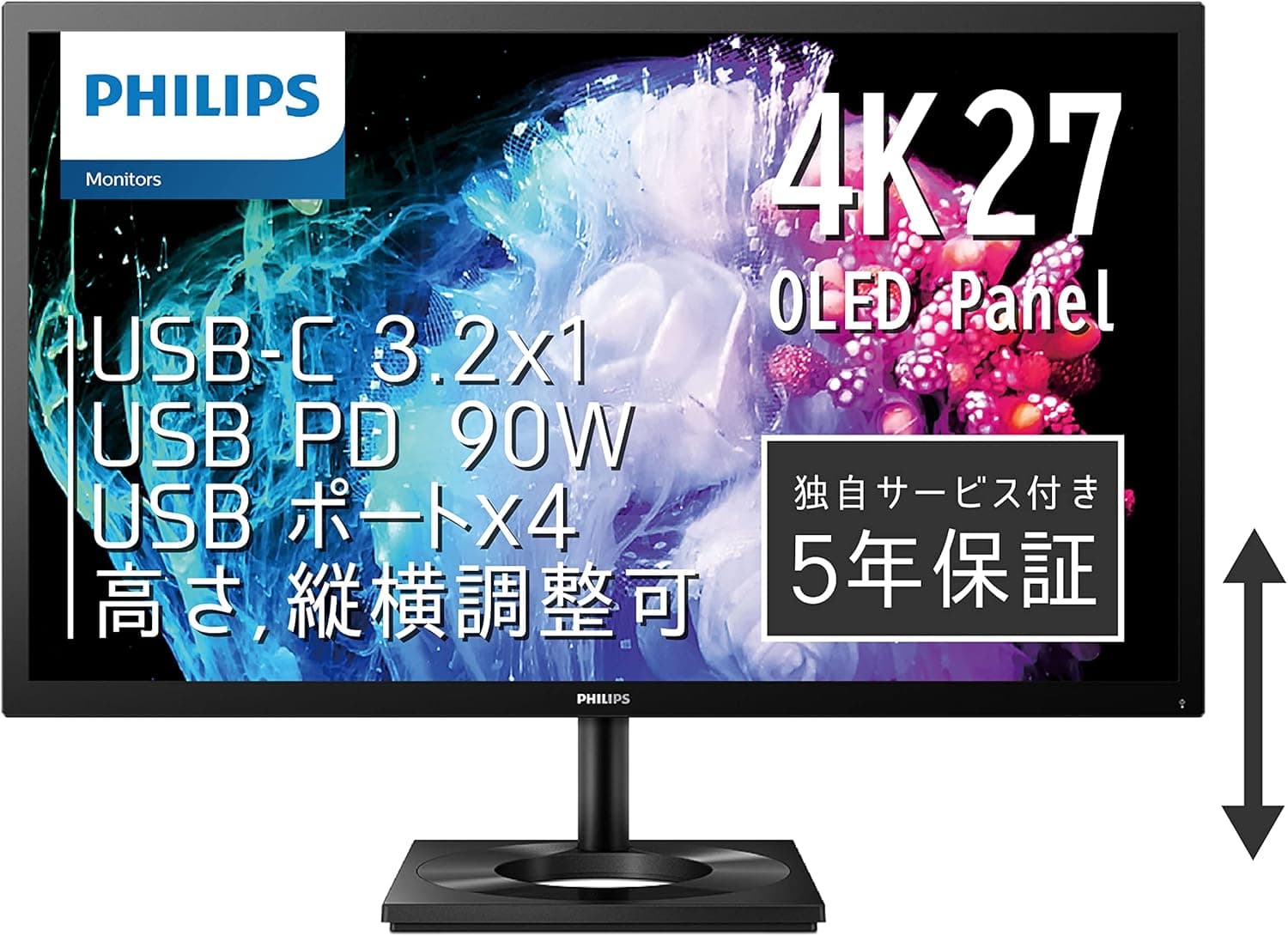
PHILIPS 27E1N8900/11 は、27インチ・3840×2160 の OLED パネルを採用したモニターです。Adobe RGB 99.6%、応答速度 0.1ms、ピーク輝度 540 cd/m²、そして非光沢(ノングレア)の画面表面という組み合わせは、27インチ 4K OLED の中でも性格がはっきりした構成です。この記事では、与えられた仕様と価格・レビューのデータをもとに、どんな人に向き、どこを割り切る必要があるのかまで踏み込んで整理します。
概要
結論から言うと、本機は「色を正しく見たい人」と「暗いシーンを黒く見たい人」のためのモニターです。Adobe RGB 99.6% という色域は sRGB より広く、印刷用データや RAW 現像を扱う写真・デザイン系の作業を想定した数値です。OLED は自発光のため、バックライト方式の液晶と違って黒い部分は発光そのものを止められ、暗部の締まりと局所的なコントラストで有利になります。
もう一つの特徴が非光沢パネルであることです。OLED モニターは光沢仕上げが多く、黒の深さと引き換えに照明や窓の映り込みが強く出る製品が少なくありません。本機は非光沢を選んでいるため、明るいオフィスや日中の在宅デスクでも画面に自分や照明が映り込みにくく、長時間の作業向きです。そのぶん光沢モデル特有の「濡れたような黒」の見え方は穏やかになりますが、実用面ではこちらのほうが扱いやすいという人が多いはずです。
本体サイズは 626×536×218 mm。スタンドは高さ調整とピボット(縦回転)に対応し、縦向きにして長い文章やコードを表示する使い方もできます。奥行き 218mm はスタンド込みの値なので、奥行きの浅いデスクでは実測して余裕を確認しておくと安心です。
互換性ガイド
映像入力は HDMI 2.0×2、DisplayPort 1.4×1、USB Type-C×1 の計 4 系統です。ここで最も注意すべきなのが HDMI 2.0 の帯域で、一般に HDMI 2.0 は 4K/60Hz までが上限です。つまり HDMI 経由で接続する限り、4K 解像度では 60Hz を超えるリフレッシュレートは期待できません。本機のリフレッシュレートは与えられた仕様に記載がないため断定は避けますが、高リフレッシュレートを狙う場合は DisplayPort 1.4 または USB Type-C 経由の接続を前提に考え、対応値を製品ページで確認してください。
USB Type-C は映像伝送と給電の両方に対応します。USB-C 出力を持つノート PC やタブレットなら、ケーブル 1 本で画面表示・充電・USB ハブ機能をまとめられるため、ドッキングステーションを別途買わずに済みます。ただし供給電力(W 数)は仕様に記載がないので、消費電力の大きいクリエイター向けノートを充電しながら高負荷作業を回したい場合は、給電能力を製品ページで確認してから判断してください。
USB 3.2 ポートを 4 基備えるため、キーボード・マウス・カードリーダー・外付け SSD といった周辺機器をモニター側に集約できます。デスク配置の観点では、本体を USB-C 1 本で繋ぐ運用と組み合わせたときに効果が最大になります。
VESA マウントは 100×100mm 対応です。市販のモニターアームや壁掛け金具のほとんどがこの規格に対応しているため、選択肢は広いと考えて差し支えありません。アームを使う場合は本体重量が耐荷重の範囲に収まるかだけ確認してください(重量は与えられた仕様に記載がありません)。
付属ケーブルは HDMI 1.8m、USB Type-C to C 1.8m、AC アダプター、電源ケーブル 1.5m です。**DisplayPort ケーブルは付属品リストに含まれていません。**DP 接続を前提にしている人は、別途 DisplayPort 1.4 対応ケーブルを用意しておく必要があります。また AC アダプターが外付けである点も、ケーブルマネジメントを考えるうえでは押さえておきたいところです。
| 接続方法 | 想定用途 | 補足 |
|---|---|---|
| DisplayPort 1.4 | デスクトップ PC、帯域を最も確保したい場合 | ケーブルは別途用意が必要 |
| USB Type-C | ノート PC を 1 本で接続 | 映像+給電+USB ハブが同時に使える |
| HDMI 2.0 ×2 | ゲーム機・サブ PC | 4K では一般に 60Hz が上限 |
商品情報
仕様の要点は、27インチ / 3840×2160 (4K UHD) / OLED / 非光沢 / 応答速度 0.1ms / ピーク輝度 540 cd/m² / 視野角 水平178°・垂直178° / Adobe RGB 99.6% です。視野角 178° は OLED として順当な値で、複数人で画面を覗き込んでも色が転びにくいことを意味します。ピーク輝度 540 cd/m² は「ピーク時」の値である点に注意が必要で、OLED は白面積が大きいほど輝度が下がる特性があるため、全画面が真っ白な状態で常時 540 cd/m² が出るわけではありません。
価格は 2026年6月7日取得時点の Amazon.co.jp で ¥84,600 でした。価格は変動が大きく、セールや為替の影響も受けるため、購入時は必ず商品ページで最新の価格を確認してください。海外マーケットプレイス側は具体的な金額が取得できておらず、出品状況によって大きく振れます。
レビュー評価は 5つ星のうち 4.6(好評率換算で 92%)ですが、レビュー総数は 32 件と少なめです。評価そのものは高いものの、母数が小さい段階の平均値は個体差やレビュアーの偏りに引きずられやすく、数千件規模の定番機と同じ確度では読めません。数値は参考程度に留め、実機の見え方や不具合報告は複数の情報源で確かめることをおすすめします。
発売時期は 2023年頃で、市場での立ち位置はミドルハイクラスです。保証はパネル・バックライトを含む 5年間フル保証(センドバック対応)で、これは本機の実質的な強みです。OLED は経年での輝度低下や焼き付きが弱点として語られる方式なので、パネルを含む長期保証が付くかどうかは購入判断に直結します。
競合との違いをどう見るか
27インチ 4K の OLED という組み合わせは、同じ 4K でも 32インチ級の製品とは狙いが違います。27インチ 4K は約 163ppi 相当の高精細になるため、OS 側でスケーリング(Windows なら 150〜200%)を効かせて「文字を精細に見せる」使い方が前提になります。等倍で広い作業領域が欲しいなら 32インチ 4K のほうが素直で、27インチ 4K を等倍運用すると文字が小さすぎると感じる人が多いはずです。
ゲーミング用途で比較するなら、同価格帯には高リフレッシュレートを前面に出した液晶モデルが多数あります。本機は Adobe RGB 99.6% と非光沢 OLED という色・黒方向の尖り方をしているので、フレームレート最優先のプレイヤーには別の選択肢のほうが噛み合います。逆に、色再現と暗部表現を重視して映像制作や写真編集をしつつ、ゲームも遊ぶという使い方なら本機の性格が生きます。
購入前の注意点
**HDMI 中心で使うつもりなら再確認を。**前述のとおり HDMI 2.0 は一般に 4K/60Hz が上限です。ゲーム機や複数 PC を HDMI でつなぐ運用を考えているなら、その制約を理解したうえで買ってください。
**OLED の焼き付き(残像)リスクは前提として受け入れる必要があります。**タスクバー、固定表示のツールパネル、常時表示のダッシュボードなど、同じ絵柄を長時間映し続ける使い方は OLED が最も苦手とするパターンです。スクリーンセーバーや画面オフまでの時間を短めに設定する、タスクバーを自動的に隠す、壁紙を定期的に変えるといった運用でリスクは下げられます。業務用サイネージ的に固定画面を一日中出しっぱなしにする用途には、そもそも OLED を選ばないほうが無難です。
**Adobe RGB の広色域は、扱い方を間違えると逆効果になります。**色管理に対応していないアプリやブラウザで sRGB 素材を広色域のまま表示すると、彩度が過剰に見えます。写真編集が目的なら、モニター側の sRGB モードを使い分けるか、カラーマネジメント対応の環境を整えることが前提です。「広色域だから何でもきれいに見える」という理解で買うと、期待と違う結果になりがちです。
**明るい部屋での視認性には限界があります。**非光沢のおかげで映り込みは抑えられますが、輝度 540 cd/m² は「ピーク」値です。直射日光が入る窓際で HDR 映像の迫力を最大限に、という用途には向きません。
付属品に DisplayPort ケーブルが無い点も見落としがちです。届いた日に DP 接続を試そうとして詰まるケースがあるので、必要なら同時に用意しておいてください。
**掲載情報そのものにも注意してください。**通販サイトの商品ページは、メーカー登録情報や型番、価格が別の商品のものと入れ替わっていることが実際にあります。購入前には商品画像とタイトルの型番(27E1N8900/11)が一致しているか、販売元が意図した店舗かを必ず自分の目で確認してください。この記事の価格も取得時点のスナップショットであり、現在の価格を保証するものではありません。
よくある質問
Q. 4K で 60Hz を超える表示はできますか? A.
与えられた仕様にリフレッシュレートの記載がないため断定できません。ただし HDMI 2.0 は一般に 4K/60Hz が上限なので、上を狙うなら DisplayPort 1.4 か USB Type-C 接続が前提です。対応値は製品ページで確認してください。
Q. ノート PC とケーブル 1 本でつなげますか? A.
USB Type-C が映像伝送と給電に対応しているため可能です。USB 3.2 ポートも 4 基あるので、モニターをハブとして使えます。供給電力の数値は仕様に記載がないので、充電要件が厳しいノートでは製品ページで確認してください。
Q. 焼き付きは実際どれくらい気にすべきですか? A.
一般的な PC 作業でも、タスクバーのように固定表示される要素はリスク要因です。画面オフまでの時間を短くする、タスクバーを自動非表示にするといった対策を習慣にしてください。本機はパネル込みの 5年保証が付くため、その点は他の OLED より安心材料があります。
Q. モニターアームは使えますか?
A. VESA 100×100mm 対応なので、一般的なアームや壁掛け金具が使えます。アーム側の耐荷重に本体重量が収まるかだけ確認してください。
Q. ゲーミング用に買っても良いですか? A.
0.1ms の応答速度と OLED の黒表現はゲームでも効きますが、本機の性格は色域と暗部表現寄りです。競技系タイトルでフレームレートを最優先するなら、高リフレッシュレートを明示した製品を比較対象に入れることをおすすめします。
おすすめユーザー
- **写真・映像編集など色精度が要る人。**Adobe RGB 99.6% は印刷や Web 制作で正確な色再現を求める作業に向きます。カラーマネジメント環境を整えられる人ほど価値が出ます。
- **映画やドラマを暗い部屋でじっくり観たい人。**OLED の黒と高コントラストは、暗いシーンの多い作品で効果が最も分かりやすく出ます。
- **明るい部屋で長時間作業する人。**非光沢パネルは、光沢 OLED で映り込みに悩んだ経験がある人にとって決定的な差になります。
- **ノート PC 一台で完結させたい人。**USB-C 1 本で映像・給電・USB ハブをまとめられるので、ドックを別途買わずに済みます。
- **長く使う前提で保証を重視する人。**パネル・バックライト込みの 5年フル保証は、OLED を選ぶうえで大きな安心材料です。
逆に、固定画面を一日中表示する業務用途、フレームレート最優先の競技系ゲーミング、等倍で広い作業領域が欲しい人には向きません。