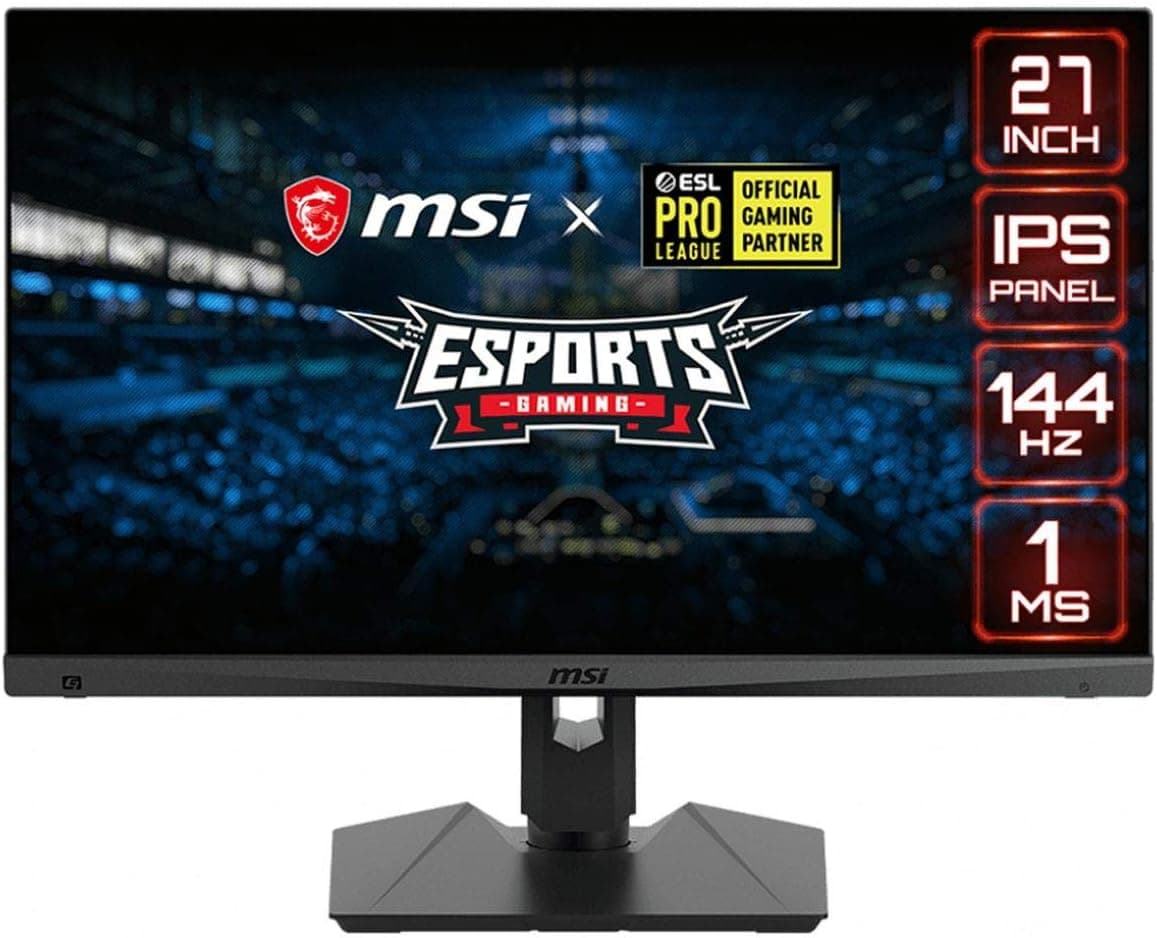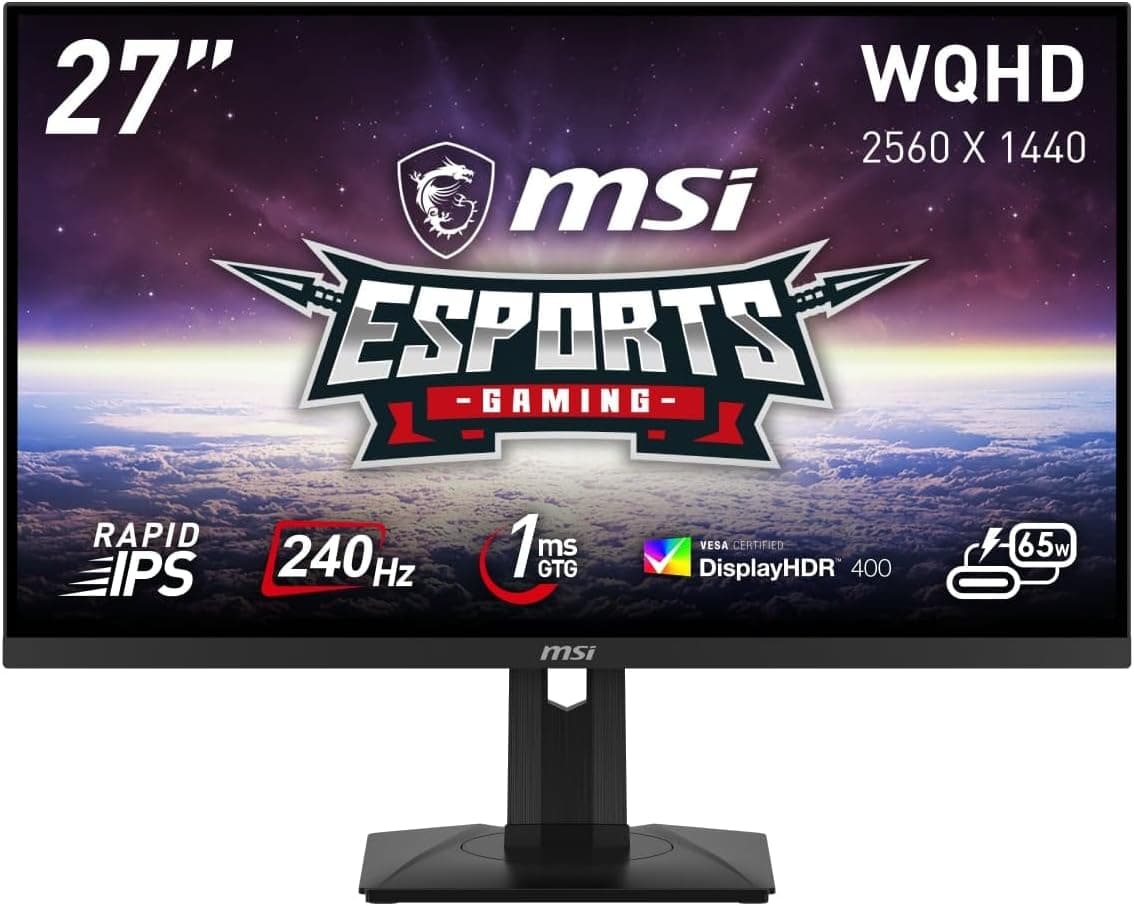
MSI ゲーミングモニター G274QPX 27インチは、27型 WQHD(2560×1440)で 240Hz 駆動する Rapid IPS パネルを積んだ、競技系ゲーマー向けのミドルハイクラス機です。この記事では、公開されているスペックと取得済みの価格・レビューデータをもとに、「他の 27 型 240Hz とどう違うのか」「自分の PC やノートで実力を出せるのか」「どこを割り切るべきか」を、買う前に判断できる粒度まで掘り下げます。
概要
G274QPX は、Rapid IPS・WQHD・240Hz・1ms(GTG)という、いまの競技向け液晶としては王道の組み合わせを、27 インチの標準的な筐体にまとめたモニターです。結論から言えば、「有機 EL には手が出ないが、144Hz では物足りない」層にちょうど刺さる製品で、フルタイムで FPS をやりつつ、同じ画面で仕事や写真編集もしたい人に向きます。
性格を決めているのは色域とインターフェースの二点です。色域は sRGB 99%、AdobeRGB 97%、DCI-P3 98% とされており、最大表示色は約 10 億 7,300 万色。ゲーミング一辺倒のパネルではなく、クリエイティブ用途にも耐える広色域寄りの設定です。加えて USB Type-C が DP Alt Mode と最大 65W の給電に対応するため、ノート PC とはケーブル一本で映像出力と充電をまとめられます。
一方で HDR は DisplayHDR 400 認証にとどまります。この規格はローカルディミングを必須としないため、HDR を「映画のような黒の締まり」と期待して買うと確実に肩透かしを食います。DisplayHDR 400 は「HDR 信号を受け取って破綻せずに表示できる」レベルの入口規格だと理解しておくのが正解です。
互換性ガイド
互換性の注記としては「G-Sync Compatible 対応のため NVIDIA GPU 推奨」「USB-C 接続時は DP Alt Mode 対応のノート PC が必要」の二点が明示されています。実際につまずきやすいのはこの二点の周辺なので、順に潰していきます。
映像出力の選び方。 背面は HDMI 2.0b×2、DisplayPort 1.4a×1、USB Type-C(DP Alt Mode・65W PD)×1、USB 2.0 Type-A×2 という構成です。ここで重要なのは、HDMI が 2.1 ではなく 2.0b である点です。HDMI 2.0b の帯域は 18Gbps なので、WQHD で 240Hz をフルに出したいなら DisplayPort 1.4a か USB Type-C を使うのが基本になります。HDMI しか空いていない環境では、リフレッシュレートが頭打ちになる可能性を織り込んでください。付属ケーブルに DisplayPort ケーブルと USB Type-C ケーブルが入っているのは、そういう理由もあります。
家庭用ゲーム機を繋ぐ場合。 HDMI 2.0b という仕様上、最新世代の据置機を 120Hz・4K 級で活かす用途には向きません。あくまで PC 用モニターとして選ぶべき製品で、コンソール兼用を主目的にするなら HDMI 2.1 搭載機を探したほうが幸せです。
GPU 側の要件。 240Hz は「モニターが出せる上限」であって「ゲームがそのフレームレートを出せる保証」ではありません。WQHD で常時 200fps 超を維持するには、競技系タイトルであっても相応の GPU が要ります。Valorant のように軽いタイトルなら現実的ですが、重量級タイトルを最高設定で回して 240fps というのは別の話です。VRR(可変リフレッシュレート)は G-Sync Compatible 認証により NVIDIA GeForce との組み合わせで動作します。AMD Radeon や Intel Arc でも Adaptive-Sync として機能する構成が一般的ですが、認証されているのは G-Sync Compatible なので、AMD 環境で使う予定なら製品ページで対応状況を確認してから買うのが安全です。
ノート PC との一本接続。 USB-C は 65W 給電に対応します。ここは仕様の読み違えが起きやすいところで、65W は「ウルトラブック級なら十分、ゲーミングノートには足りない」ラインです。TDP の高い CPU と dGPU を積んだノートは充電器が 150W〜230W 級のことが多く、65W では負荷時に充電が追いつかない、あるいは徐々にバッテリーが減っていきます。ノート側が DP Alt Mode に対応していることも前提条件です。USB-C ポートがあっても映像出力に対応していない機種は今も存在するため、購入前に自分の型番の仕様を確認してください。
設置とアーム。 本体サイズは約 614×403×197mm、重量は約 5.95kg。奥行き 197mm はスタンド込みの値なので、奥行き 40cm 台の薄いデスクだと窮屈になりがちです。スタンドは高さ 130mm・スイベル左右 45 度・チルト -5〜20 度・ピボット 90 度と一通り揃っており、標準スタンドのままでも姿勢は追い込めます。マウントは VESA 75mm 対応で、付属のスペーサーネジを使って取り付ける方式です。市販のモニターアームは 100×100mm を前提にした製品が多いため、アーム運用を予定しているなら 75×75mm に対応しているか、変換プレートが必要かを必ず確認してください。ここは買ってから気づく人が多いポイントです。
商品情報
主要スペックを整理します。
| 項目 | 値 |
|---|---|
| 画面サイズ | 27インチ |
| 解像度 | WQHD (2560×1440) |
| パネル方式 | Rapid IPS |
| リフレッシュレート | 240Hz |
| 応答速度 | 1ms (GTG) |
| 最大表示色 | 約10億7,300万色 |
| 色域 | sRGB 99% / AdobeRGB 97% / DCI-P3 98% |
| 視野角 | 178°/178° |
| HDR | DisplayHDR 400 |
| USB PD 給電 | 最大 65W |
| 本体サイズ | 約 614×403×197mm |
| 本体重量 | 約 5.95kg |
27 インチで WQHD というのは、ピクセル密度がおよそ 109ppi 前後になる組み合わせで、Windows のスケーリングを 100% のまま使っても文字が潰れにくいバランスです。同じ 27 インチでも 4K だとスケーリング設定が事実上必須になるのに対し、WQHD は「そのまま使えて、フル HD より明確に広い」点が実務上の利点になります。
価格は 2026 年 6 月 12 日取得時点で Amazon.co.jp にて ¥32,670 でした。価格は在庫状況やセールで頻繁に変動するため、購入時は必ず商品ページで最新の金額を確認してください。この記事の金額はあくまで取得時点のスナップショットです。なお eBay 側の相場は「See listing」としか取得できておらず、金額として参照できる情報はありません。
レビュー評価は 5 つ星のうち 3.9、レビュー件数 63 件(2026 年 6 月 4 日取得時点) です。ここは正直に読み解くべき数字で、240Hz クラスのゲーミングモニターとしては突出して高い評価ではありません。件数が 63 件と少ないため、初期不良や輸送事故のような個別事例が平均点を大きく引き下げている可能性もありますが、逆に言えば「圧倒的に評価が固まっている定番機」ではないということです。星の分布と低評価レビューの中身(ドット抜け、色ムラ、初期不良対応など、どの不満が繰り返し出ているか)を自分の目で確認してから決めることを強くおすすめします。
発売は 2024 年 6 月頃とされ、メーカー保証は 3 年間。付属品は電源アダプター(110W)、DisplayPort ケーブル、USB Type-C ケーブル、クイックスタートガイドです。ゲーミングモニターは保証期間が 1〜2 年の製品も少なくないため、3 年保証は地味ながら効いてくる要素です。
競合製品との比較
27 型の 240Hz IPS というカテゴリは激戦区で、ASUS ROG Swift PG27AQN や LG 27GP850-B といった製品が同じ棚に並びます。G274QPX の立ち位置は、この価格帯の中で「240Hz・WQHD・広色域・USB-C 給電」を一台にまとめている点にあります。特に USB-C の 65W 給電は、同クラスのゲーミングモニターでは省略されがちな装備で、ここが要るかどうかで比較の結論はかなり変わります。
比較検討の軸は、おおむね次の三つに整理できます。
- パネル方式で選ぶ — 黒の締まりと応答の速さを最優先するなら OLED 系が上です。ただし焼き付きリスクと価格を受け入れる必要があります。IPS の G274QPX は、明るい部屋で長時間デスクワークも兼ねる使い方では扱いやすい選択です。
- リフレッシュレートで選ぶ — 360Hz 以上を狙う上位機も存在しますが、その領域はフレームレートを出し切る GPU 側の投資が前提になります。240Hz は「現実的に活かしきれる上限」に近いラインです。
- サイズ・形状で選ぶ — 没入感を求めるならウルトラワイドや 31.5 型、覗き込む距離を短くして視線移動を減らしたいなら 24.5 型という選択もあります。27 型 WQHD は、その中間の最も潰しが効くポジションです。
実際の使い方で効いてくるポイント
Rapid IPS の 1ms(GTG)は、応答速度を稼ぐためのオーバードライブ設定と組み合わせて実現される値です。多くの機種で、最も強いオーバードライブ設定はオーバーシュート(逆残像・白いにじみ)を生みます。設定メニューの応答速度設定は「最速」ではなく中間段を基準に、自分の目で確認しながら詰めるのが定石です。
また、240Hz を使うには OS 側とドライバ側の両方でリフレッシュレートを設定する必要があります。Windows のディスプレイ詳細設定で 240Hz を選び直していないために「60Hz のまま使っていた」というのは、高リフレッシュレート機で最も多い初期設定ミスです。VRR を使う場合は、GPU コントロールパネル側で G-Sync(Adaptive-Sync)を有効化する操作も忘れないでください。
おすすめユーザー
次のいずれかに当てはまるなら、有力候補になります。
- 競技系 FPS を主戦場にする人 — Valorant や Apex Legends のような軽めのタイトルで高フレームレートを出し切れる環境があるなら、240Hz と 1ms の恩恵をそのまま受け取れます。
- ゲームと仕事・制作を一台で兼ねたい人 — WQHD の作業領域と sRGB 99% / DCI-P3 98% の色域は、写真や動画の編集にも通用する水準です。ゲーム専用機を別に買う余裕がない人ほど、この一台完結の価値が大きくなります。
- 薄型ノート PC を USB-C 一本で繋ぎたい人 — 65W 給電と DP Alt Mode 対応により、モバイルノートのドッキング先として機能します。デスクトップとノートを日常的に切り替える人にも向きます。
- 明るい部屋で使う人 — IPS は視野角が広く(178°/178°)、明所での扱いやすさでは OLED より気を使わずに済みます。
購入前の注意点
ここが本題です。以下に当てはまるなら、この製品は見送るか、別の選択肢を検討したほうがいい可能性があります。
1. HDR 目当てで買ってはいけない。 DisplayHDR 400 は入口の規格で、ローカルディミングによる高コントラスト表示は想定されていません。HDR コンテンツを本気で楽しみたいなら、DisplayHDR 600 以上か OLED を狙うべきです。この点を誤解したまま買うと、「HDR をオンにしたら白っぽくなっただけだった」という感想になります。
2. ゲーミングノートの母艦にはならない。 65W という給電量は、高性能ノートの消費電力に対して不足します。一本接続の快適さを期待して買ったのに、結局 AC アダプターも併用することになる、というのはよくある落とし穴です。自分のノートの純正アダプターが何 W かを先に確認してください。
3. HDMI 2.1 が必要な用途には向かない。 据置ゲーム機を高リフレッシュレートで繋ぎたい、あるいは HDMI しか空きポートがない、という環境では性能を出し切れません。DisplayPort か USB-C が使えることが実質的な前提です。
4. VESA が 75mm である点。 モニターアームやスタンドの多くは VESA 100×100mm を基準にしています。75mm 対応かどうか、あるいは変換プレートが必要かを、アームを買う前に確認してください。取り付けには付属のスペーサーネジを使う仕様である点も、アーム側との干渉を考えるうえで押さえておきたいところです。
5. レビュー評価が飛び抜けて高いわけではない。 5 つ星のうち 3.9・63 件(2026 年 6 月時点)という数字は、手放しで推せる水準ではありません。低評価の理由が自分にとって許容できるものかを、購入前に確認する価値があります。
6. 商品ページの登録情報は鵜呑みにしない。 Amazon の商品ページは、メーカー名・型番・対応規格といった登録情報が実際の製品と食い違っていることがあります。特にモニターは同一シリーズで型番違いのモデルが多く、リフレッシュレートやパネル方式が微妙に異なる派生機が同じページに並んでいることもあります。購入前には、商品タイトルと製品画像で「G274QPX」であることを必ず確認してください。掲載スペックと本記事の内容に食い違いがあった場合は、メーカーの公式製品ページを最終的な根拠としてください。
7. 240Hz を活かすのは GPU 側の仕事。 モニターを替えただけでフレームレートは上がりません。現状のフレームレートが 100fps 前後で頭打ちなら、まず GPU への投資を検討したほうが体感の向上は大きいはずです。
よくある質問
Q. 240Hz は DisplayPort でないと出せませんか。 A.
WQHD 240Hz を確実に出すなら DisplayPort 1.4a か USB Type-C(DP Alt Mode)を使ってください。搭載されている HDMI は 2.0b なので、帯域の都合で上限が制限される可能性があります。付属の DisplayPort ケーブルをそのまま使うのが最も確実です。
Q. AMD の GPU でも可変リフレッシュレートは使えますか。 A.
認証されているのは G-Sync Compatible で、互換性メモにも「NVIDIA GPU 推奨」と明記されています。Adaptive-Sync として動作する構成も一般的ですが、断定はできません。AMD 環境が前提なら、購入前にメーカーの製品ページで対応状況を確認してください。
Q. ノート PC をケーブル一本で繋げますか。
A. ノート側の USB-C が DP Alt Mode に対応していれば可能です。給電は最大 65W なので、消費電力の小さい薄型ノートなら実用的ですが、ゲーミングノートには不足します。
Q. 27 インチ WQHD は文字が小さすぎませんか。
A. 27 型 WQHD のピクセル密度はおよそ 109ppi 前後で、スケーリング 100% のまま使える一般的なバランスです。4K の 27 型と違い、拡大設定に悩まされにくいのが利点です。
Q. モニターアームは使えますか。
A. VESA 75mm 対応で、付属のスペーサーネジで取り付けます。市販アームは 100mm 基準の製品が多いため、75mm 対応か変換プレートの要否を事前に確認してください。
Q. 保証期間はどのくらいですか。
A. メーカー保証は 3 年間とされています。ゲーミングモニターとしては長めの部類なので、長期使用を前提にする人には安心材料になります。
商品情報
(Amazon参照)
- ASIN: B0CYSF13MW
- 注記: 本記事はメーカー製造品をAmazon掲載情報に基づいて紹介しています。