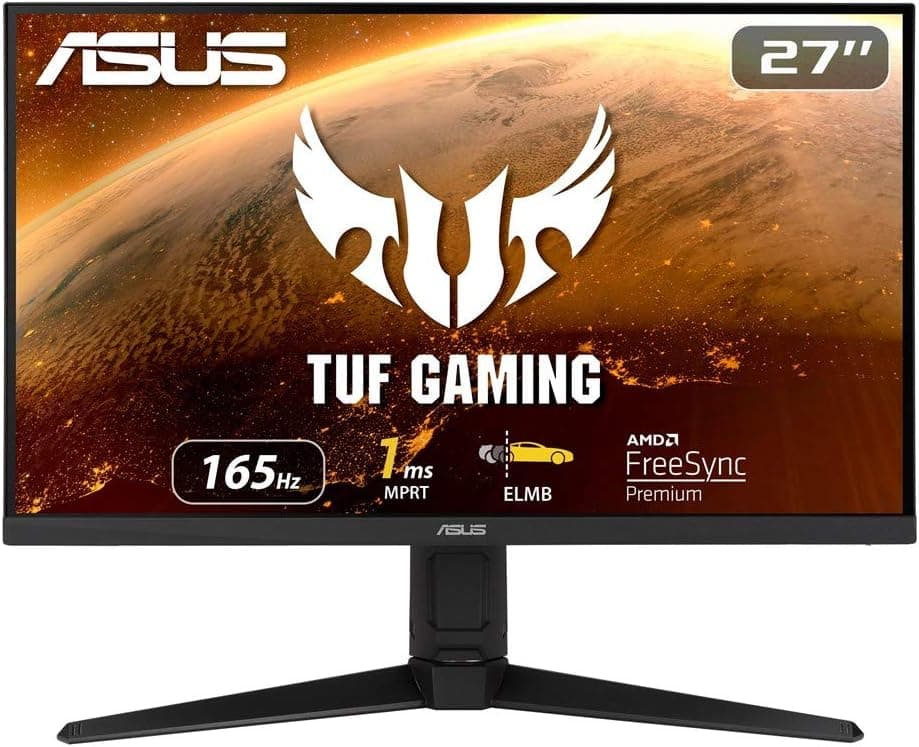
ASUS TUF Gaming VG279QL1A は、27インチ・フルHD(1920×1080)・最大165Hz の IPS ゲーミングモニターです。HDMI 2.0 を2系統、DisplayPort 1.2 を1系統備え、スタンドは高さ調整とピボット(縦横回転)に対応します。この記事では、実際に買ってから「思っていたのと違った」となりやすいポイントを中心に整理します。
概要
この製品の性格を一言でいえば、「解像度を上げずにフレームレートを取りにいく人向けの27インチ」です。165Hz の IPS パネルという構成は、VALORANT / Apex Legends / Overwatch / CS 系といった競技性の高いタイトルで、GPU の負荷を抑えたまま高フレームレートを出したい層に向いています。TN の応答速度と VA のコントラストの中間で、視野角と色の素直さを優先した選択と考えると分かりやすいです。
一方で、27インチにフルHD を表示するとピクセル密度はおよそ 81ppi 前後になります。これは 24インチのフルHD(約 92ppi)より粗く、24インチから乗り換えると「同じ解像度なのにドットが見える」と感じる人が一定数います。ここは価格や165Hz とのトレードオフとして最初に理解しておくべき点で、後述の「購入前の注意点」で詳しく扱います。
Amazon.co.jp のレビューは 4.4/5(好評率 88%、180件・2026年6月取得時点)で、価格帯を踏まえたゲーミングモニターとしては安定した評価です。極端に高い評価ではありませんが、破綻している要素がないタイプの分布と読めます。
パネルとリフレッシュレートの実力
165Hz は、60Hz からの乗り換えで最も体感差が大きいゾーンです。60Hz → 144Hz でフレーム間隔は約16.7ms から約6.9ms に、165Hz ではおよそ6.1ms まで縮みます。144Hz と165Hz の差(約0.8ms)は正直なところ体感しにくく、「144Hz 機と比べて165Hz だから明確に有利」と期待するのは避けたほうが無難です。効くのは60Hz からの移行であって、144Hz からの微増ではありません。
仕様表記の「1ms」については注意が必要です。IPS パネルの1ms は、バックライト制御(ASUS の ELMB など)を併用した MPRT 値として表記されることが多く、GTG(グレー・トゥ・グレー)の実測値とは別物です。MPRT 系の機能は有効化すると輝度が下がったり、可変リフレッシュレートと排他になったりする場合があります。どのモードで1msなのかは製品ページやマニュアルで確認してください。
オーバードライブ(ASUS では Trace Free 相当の設定)は、最大にすると逆残像(オーバーシュート)が出やすくなるのが IPS の一般的な傾向です。まず中間値から始め、暗い背景を横切る明るいオブジェクトで白い縁取りが出ないかを確認して詰めるのが定石です。初期設定のまま使い続けるより、この一手間で見え方は変わります。
互換性ガイド
入力端子は HDMI 2.0 ×2 と DisplayPort 1.2 ×1 です。フルHD/165Hz を確実に出したい場合は DisplayPort 1.2 接続を第一候補にしてください。HDMI 2.0 でも 1080p/165Hz は帯域的に成立しますが、上限リフレッシュレートの扱いはケーブルや GPU 側の実装に左右されることがあり、HDMI 側は 144Hz 止まりの構成も存在します。165Hz が出ない場合は、まず接続端子とケーブルを疑うのが早道です。
さらに、Windows 側の設定でリフレッシュレートは自動では上がりません。「設定 → システム → ディスプレイ → ディスプレイの詳細設定」からリフレッシュレートを165Hz に手動で切り替える必要があります。「高リフレッシュレートのモニターを買ったのに変わらない」という相談の大半は、ここか、ケーブル、あるいは可変リフレッシュレートが無効のままというパターンです。
GPU 側の目安としては、1080p はもはや軽い負荷ではありません。競技系タイトルを設定を落として165fps 近辺で回すなら、ミドルレンジ以上の現行 GPU が現実的なラインです。逆に、重量級の最新 AAA タイトルを最高画質で165fps 張り付きにするのは1080p でも簡単ではないので、「モニターを165Hz にすれば常時165fps」という期待は持たないでください。フレームレートを決めるのは GPU と設定であって、モニターはその上限を受け止める側です。
コンソール接続については、PS5 / Xbox Series X はいずれも 1080p/120Hz 出力に対応します。このモニターは 120Hz を超えるリフレッシュレートを持ちますが、コンソール側の上限が 120Hz なので、それ以上は出ません。コンソール専用で買うなら、165Hz 分のメリットは活かしきれないことを踏まえて選んでください。
設置面では、高さ調整とピボットに対応するスタンドが標準で付く点が実用的です。ピボットは縦置きでのコード編集、ドキュメント閲覧、SNS のタイムライン表示などで効きます。ただし IPS でも縦回転すると視野角特性の見え方が変わるため、色の正確さを要求する作業を縦置きで行う場合は一度確認してください。VESA マウント対応の可否とサイズ(多くの27インチは100×100mm)は、モニターアームを併用する予定なら購入前に製品ページで確認することをおすすめします。
可変リフレッシュレート(Adaptive-Sync / FreeSync 系)については、この価格帯・世代のゲーミングモニターでは対応が一般的ですが、対応の有無と動作範囲は製品ページの記載を確認してください。有効化すると、フレームレートが165fps に届かない場面でのティアリングが大きく減ります。
競合製品との比較
同じ27インチ・フルHD のカテゴリでは、240Hz クラスの製品が下りてきており、リフレッシュレートだけを比べると165Hz は最上位ではありません。判断軸は「165Hz を超える領域を活かせる GPU と競技志向があるか」です。240Hz を活かすには、そのタイトルで実際に200fps 超を安定して出せる構成が前提になります。
| 比較軸 | この製品の位置づけ |
|---|---|
| 解像度 | 1080p。GPU 負荷が軽く高fps を狙いやすいが、27インチでは密度が低い |
| リフレッシュレート | 165Hz。60Hz からの移行では大差、240Hz 機と比べると控えめ |
| パネル | IPS。視野角と色の素直さ重視、コントラストは VA に劣る |
| 拡張性 | 高さ調整+ピボット対応。同価格帯では装備が良いほう |
表で並べると165Hz が中庸に見えますが、実際の満足度を決めるのは数値の最大値ではなく、GPU との釣り合いです。ミドルレンジ GPU で1080p を回している人にとっては、165Hz はほぼ使い切れる上限であり、240Hz へ払う追加コストは回収しにくい、というのが率直な見立てです。逆に上位 GPU を持っているなら、同じ予算を 27インチ WQHD や 240Hz クラスに回すほうが伸びしろがあります。
商品情報
主な仕様は、27インチ / IPS / フルHD 1920×1080 / 最大165Hz / 1ms(表記) / HDMI 2.0 ×2 / DisplayPort 1.2 ×1 / 高さ調整・ピボット対応、というものです。入力を2系統以上持つため、PC とゲーム機を挿しっぱなしにして入力切り替えで使う運用ができます。デュアル用途を考えている人には地味に効く仕様です。
価格については、本記事の参照データに この製品クラスとして不自然な金額が混在していたため、あえて具体的な金額を記載していません。27インチ・フルHD・165Hz の IPS 機として妥当なレンジかどうかは、必ず商品ページで最新の価格を確認してください。セールや為替で変動幅が大きいカテゴリでもあります。
レビューについては、2026年6月取得時点で Amazon.co.jp に 180件、平均 4.4/5(好評率 88%)が付いています。件数としては極端に多くはないため、個別のレビュー内容(特に低評価側の理由)まで目を通しておくと、ドット抜けや個体差といった実物の傾向がつかみやすくなります。
おすすめユーザー
- 60Hz 環境から乗り換える FPS / TPS プレイヤー — 最も体感差が出る層です。1080p なら中〜上位 GPU で165fps 近辺を狙いやすく、モニターと GPU の釣り合いが取れます。
- 1080p のまま高fps を維持したい人 — WQHD や 4K に上げると GPU 負荷が跳ね上がります。解像度を据え置いてフレームレートに投資する判断は合理的です。
- 縦置きを使いたい人 — ピボットと高さ調整が標準装備なので、追加のモニターアームなしで縦置き運用ができます。
- PC とコンソールを1台のモニターで併用したい人 — HDMI 2.0 が2系統あり、DisplayPort を PC 用に空けたまま2台のゲーム機を接続できます。
- 色の見え方を大きく崩したくない人 — IPS なので、TN と比べて上下左右の視野角による色変化が穏やかです。ゲーム以外の作業と兼用しやすい構成です。
購入前の注意点
まず、参照した Amazon 掲載情報に別商品のメタデータが混ざっていました。 本記事が参照したデータでは、メーカー名として ASUS ではない別ブランドが記載され、価格も 27インチ・フルHD 機として不自然な水準になっていました。商品ページ側の登録情報にはこうした誤りが紛れ込むことがあります。購入前に、ページの画像・タイトル・メーカー欄が ASUS TUF Gaming VG279QL1A を指しているかを必ず自分の目で確認してください。 特にマーケットプレイス出品の場合、出品者が別商品のカタログに相乗りしているケースがあります。
次に、27インチ×フルHD の粗さです。目とモニターの距離が 60cm 前後だと、テキストの縁のギザつきが気になる人がいます。文書作成やコーディングを長時間行う用途がメインなら、同じ27インチでも WQHD を選ぶか、フルHD なら24〜24.5インチに下げるほうが満足度は高くなります。「大きい=良い」ではないカテゴリです。
HDR にも期待しすぎないでください。この価格帯の IPS ゲーミングモニターは、仮に HDR 入力を受け付けても、ローカルディミングや高輝度を備えていないことが大半で、実際の見え方は SDR とほとんど変わらないか、むしろ眠くなることがあります。HDR 体験を目的にするなら、mini-LED や OLED といった別カテゴリを検討すべきです。
内蔵スピーカーの有無や音質にも注意が必要です。ゲーミングモニターの内蔵スピーカーは、あっても音声確認レベルであることがほとんどです。音を重視するなら、最初から別途スピーカーかヘッドセットを用意する前提で予算を組んでください。
最後に、IPS 特有の点として、暗室で真っ黒な画面を表示したときの「IPS グロー」(画面四隅がうっすら白く光る現象)があります。これは故障ではなくパネル方式の特性で、ホラーゲームや暗いシーンの多いタイトルを暗い部屋でプレイする人ほど気になります。黒の締まりを最優先するなら VA や OLED のほうが適しています。
よくある質問
Q. 165Hz を出すには何を接続すればいいですか。 A.
まず DisplayPort 1.2 での接続を試してください。そのうえで Windows のディスプレイ詳細設定からリフレッシュレートを165Hz に手動で切り替えます。ケーブルは付属品または規格を満たすものを使ってください。
Q. 144Hz のモニターから買い替える価値はありますか。 A.
リフレッシュレートだけを理由にするなら、あまり価値は大きくありません。165Hz と 144Hz のフレーム間隔差は 1ms 未満です。買い替えるなら、パネル方式・サイズ・スタンド機能など別の理由が必要です。
Q. PS5 や Xbox Series X で使えますか。
A. HDMI 2.0 で接続でき、1080p/120Hz までは活かせます。ただしコンソール側の上限が 120Hz なので、165Hz 分のメリットはコンソールでは得られません。
Q. 27インチのフルHD は粗いですか。
A. 24インチのフルHD と比べれば粗くなります。ゲーム中心なら気にならない人が多い一方、テキスト作業が多いなら WQHD を検討する価値があります。画面から少し離れて座ると緩和されます。
Q. モニターアームは付けられますか。
A. VESA マウント対応が一般的なサイズ(100×100mm)かどうか、購入前に製品ページで確認してください。標準スタンドでも高さ調整とピボットには対応しているため、アームが必須というわけではありません。
Q. ドット抜けがあった場合はどうすればいいですか。
A. メーカーや販売店ごとにドット抜けの保証条件が異なります。購入前に保証規定を確認し、届いたら早い段階で全面の単色表示チェックを行っておくと対応がスムーズです。