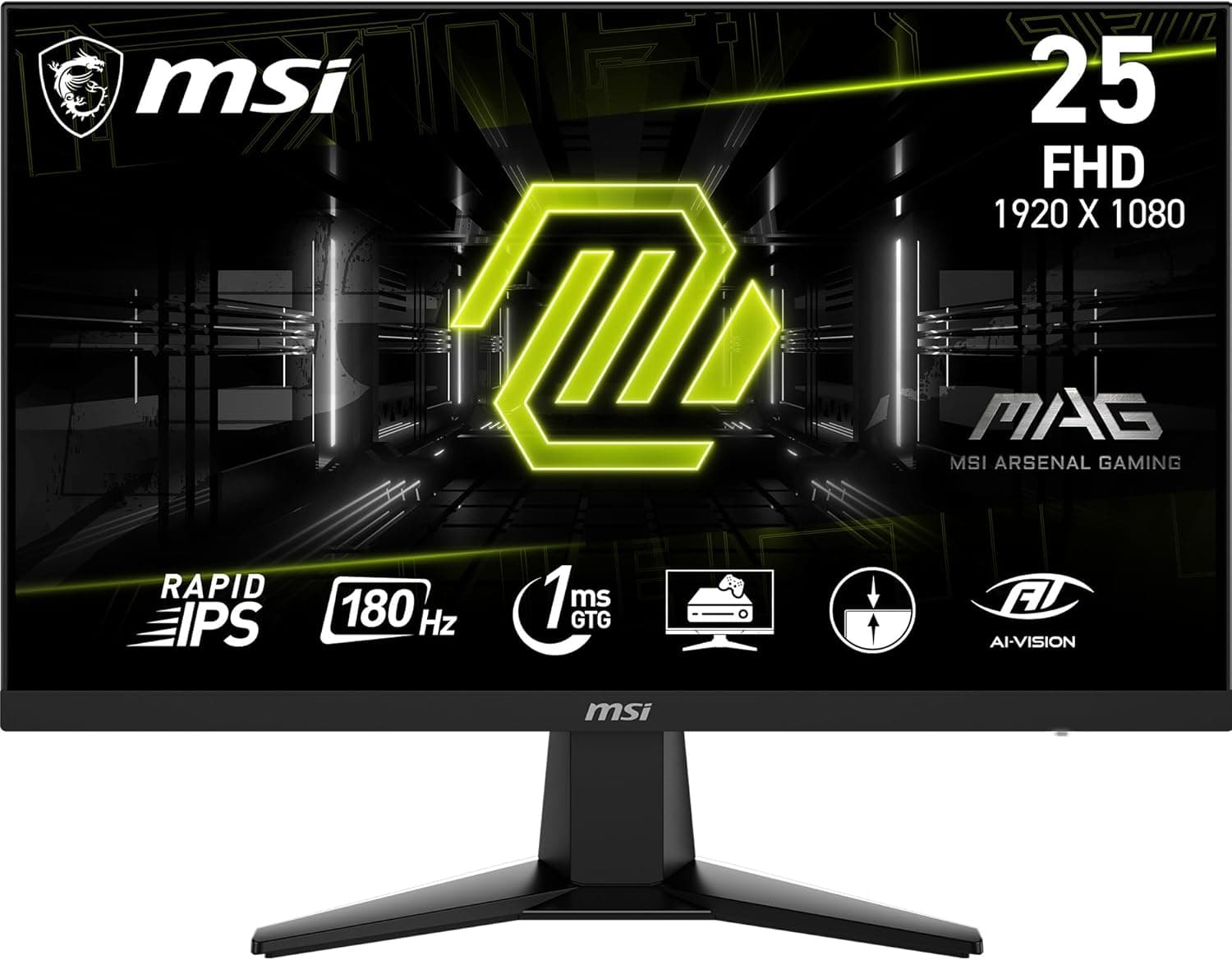
MSI G256F は、25インチ・フルHD(1920×1080)・180Hz というスペックを 2026年6月時点で ¥24,900(Amazon.co.jp 取得時点、セール時は変動します)に収めた、競技系ゲーミング向けのエントリーミドル機です。この記事では、スペック表だけでは分からない「25インチで FHD は粗くないのか」「1ms MPRT は実際どういう意味か」「どこを割り切る製品なのか」を中心に掘り下げます。
概要
MSI G256F は 25インチの IPS パネルに 1920×1080 の解像度、180Hz のリフレッシュレート、1ms(MPRT)の応答速度を組み合わせたゲーミングモニターです。結論から言うと、これは「FPS・対戦ゲームのフレームレートを最優先し、画質は必要十分でよい」という人のための製品で、写真・動画編集の色基準にしたり、4K/HDR の映像美を味わったりするための製品ではありません。AMD FreeSync に対応し、超狭ベゼル設計、VESA 100×100mm マウント対応、高さ調節とチルト調整、内蔵スピーカーまで備えます。
価格帯としてはエントリーからミドルの入口に位置します。この価格帯では「高さ調節が省かれてチルトのみ」「パネルは TN か VA」という妥協がよくありますが、本機は IPS と高さ調節の両方を持っている点が実用面での強みです。Amazon.co.jp のレビューは 2026年6月時点で 102 件、平均 5つ星のうち 4.5(好評率 90%)と、母数は多くないものの評価は安定しています。
| 項目 | 値 | 読み方 |
|---|---|---|
| 画面サイズ / 解像度 | 25インチ / 1920×1080 | 約 88ppi 相当。24インチ FHD よりわずかに粗い |
| リフレッシュレート | 180Hz | 144Hz 機より約 25% 多くフレームを表示できる |
| 応答速度 | 1ms (MPRT) | GtG ではなく残像感の指標。後述の注意あり |
| パネル | IPS | 視野角と色の自然さ重視。黒の締まりは VA に劣る |
| 同期技術 | AMD FreeSync | Radeon で公式対応。GeForce は後述 |
| 入力 | HDMI, DisplayPort | 2系統のみ。USB-C 給電は非対応 |
表の数字だけ見ると平凡ですが、25インチという size は競技勢には意味があります。24〜25インチは画面全体が視線移動なしで視野に収まる上限に近く、FPS でミニマップと中央のクロスヘアを同時に把握しやすいサイズです。27インチ FHD まで行くとドットの粗さが目に付き始めるため、FHD を選ぶなら 25インチまでというのが実用的な線引きになります。
互換性ガイド
映像入力は HDMI と DisplayPort の 2系統です。180Hz を出す前提なら、まず DisplayPort を第一候補にしてください。HDMI でも FHD 180Hz は帯域的に問題ない構成が多いのですが、ケーブルや GPU 側の世代によっては 144Hz や 120Hz で頭打ちになることがあります。接続後は必ず Windows の「ディスプレイの詳細設定」またはグラフィックドライバの設定画面でリフレッシュレートを確認し、明示的に 180Hz を選択してください。「つないだだけでは 60Hz のまま」というのが、高リフレッシュレートモニターで最も多い失敗です。
GPU 側の要件はそれほど厳しくありません。FHD で 180fps を出し切るには相応の性能が要りますが、valorant や CS 系のような軽量な競技タイトルであれば、ミドルレンジの GPU でも 180Hz を活かせます。逆に重量級の AAA タイトルを最高設定で遊ぶ用途では、180Hz は使い切れずアダプティブ同期の恩恵のほうが大きくなります。
アダプティブ同期は AMD FreeSync 対応です。Radeon 環境ではドライバから有効化するだけで機能します。GeForce 環境の場合、NVIDIA ドライバの「G-SYNC 互換」として動作させられるケースが多いものの、本機が NVIDIA の公式認証リストに載っているかは製品ページと NVIDIA 側の情報で確認してください。認証外でも動くことは多い一方、動作保証はされません。なお FreeSync には有効となるフレームレート範囲(VRR レンジ)があり、その下限を下回ると効果が切れます。本機の具体的なレンジ値は公開仕様で確認してください。
ゲーム機との接続は HDMI 経由になります。PS5 や Xbox Series X は 1080p/120Hz 出力に対応しているので、本機で 120Hz 動作は狙えます。ただし 180Hz はあくまで PC 用のレートで、家庭用ゲーム機側が 180Hz を出力することはありません。コンソール中心の人が「180Hz だから」と選ぶ意味は薄い、と考えてください。
設置面では VESA 100×100mm に対応しているため、汎用のモニターアームや壁掛けブラケットが使えます。25インチ FHD クラスは重量が軽い部類なので、安価なアームでも耐荷重で困ることはまず無いはずです。標準スタンドにも高さ調節とチルトが備わっており、アームを買わなくても目線を合わせられます。一方で ピボット(縦回転)やスウィーベル(左右回転)については仕様表に記載が無いため、縦置き運用を前提にするなら製品ページで可否を確認してください。縦置きしたい場合はアームを併用するのが確実です。
内蔵スピーカーがあるので、ヘッドセットを外しているときの音出しには困りません。ただしモニター内蔵スピーカーは総じて低音が出ず、音量も控えめです。ボイスチャットや動画の音声確認には十分ですが、これをメインの音響と考えるのは避けたほうがよいでしょう。
商品情報
価格は Amazon.co.jp で 2026年6月12日取得時点で ¥24,900 でした。モニターは価格変動が大きく、セールや在庫状況で数千円単位で動きます。購入時は必ず商品ページで現在価格を確認してください。なお本記事の元データでは「Amazon US」というラベルの枠にも同じ円建て価格と同じ日本の商品ページが入っており、海外価格の参考にはなりません。海外での購入を検討している場合は、現地ストアで別途確認する必要があります。
レビューは 2026年6月時点で 102 件、5つ星のうち 4.5(好評率 90%)です。レビュー数 100 件前後というのは、極端な外れ値に平均が引っ張られやすい規模でもあります。星の数だけでなく、低評価レビューが「初期不良」を指しているのか「仕様への不満」を指しているのかを読み分けると、判断の精度が上がります。前者は個体差の話なので保証で対応できますが、後者は自分にも同じ不満が起きます。
発売は 2024年とされるモデルで、投入から時間が経っている分、価格は初値より落ち着いた水準にあると考えられます。保証はメーカー標準で対応されますが、期間や窓口は販売店・購入時期によって異なるため、購入前に販売ページの保証欄を確認してください。付属ケーブルの構成(HDMI / DisplayPort のどちらが同梱されるか)も出荷ロットや販売地域で変わることがあります。DisplayPort ケーブルが同梱されていない場合に備え、手元に 1本用意しておくと 180Hz 設定でつまずきません。ドライバやマニュアルは MSI の公式サポートページから型番で検索して入手できます。
競合製品との比較
同じ価格帯・近いサイズの選択肢と比べたときの立ち位置を整理します。
- 24.5インチクラスの競技モニター(Alienware AW2525HM など) — より高いリフレッシュレートや、ブランドとしての作り込みを求める場合の上位候補です。予算が上げられるなら比較検討の価値があります。
- 1080p の湾曲・高リフレッシュ機(Sceptre の 250Hz 機など) — フレームレートの上限をさらに伸ばしたい人向け。ただし湾曲パネルは競技系では好みが分かれ、直線が歪んで見えるため作業用途では嫌う人もいます。
- 解像度を上げる方向(31.5インチ 4K や WQHD 機) — 作業領域とテキストの精細さを取るならこちら。ただし同じ予算では 180Hz は諦めることになります。
結局のところ本機の選択理由は「FHD の低負荷さと 180Hz を、IPS と高さ調節付きで、この価格で」という組み合わせに集約されます。どれか一つでも優先順位が変われば、別の製品のほうが合います。
おすすめユーザー
最も向いているのは、valorant・Apex・Overwatch・CS 系といった競技性の高いタイトルを日常的に遊ぶプレイヤーです。これらは軽量な設定にすれば高フレームレートを出しやすく、180Hz を実際に使い切れます。25インチという画面サイズも、視線移動を減らしたい競技用途と噛み合います。
次に、GPU がミドルレンジ以下で「解像度を上げるより、フレームレートを稼ぎたい」人。FHD は 4K に比べて GPU 負荷が圧倒的に軽く、同じ GPU でも段違いに滑らかになります。手持ちの GPU を買い替えずに体感を上げたい場合、モニターを FHD 高リフレッシュにするのは費用対効果の高い選択です。
三つめに、初めて高リフレッシュレートモニターを導入する学生・入門者。高さ調節が付いているため、机の高さに合わせて目線を調整でき、長時間使用時の姿勢の悪化を抑えられます。この価格帯では省略されがちな機能なので、実用面での価値は数字以上です。
サブモニターとして使いたい人にも向きます。狭ベゼルなのでメインモニターの横に並べたときの分断感が小さく、VESA 対応でアームにも載せられます。
購入前の注意点
1ms(MPRT)は GtG の 1ms とは別物です。 MPRT は黒挿入やバックライトストロボを併用して残像感を減らしたときの指標で、この機能を有効にすると画面全体が暗くなり、FreeSync と同時に使えない場合があります。「1ms だから残像ゼロ」ではなく、「設定次第で残像を減らせる」と理解しておいてください。実効的な応答は OD(オーバードライブ)設定でも変わり、強くしすぎると逆に輪郭に白い縁(オーバーシュート)が出ます。中程度の設定が無難です。
25インチで FHD は、テキスト作業では粗さを感じます。 同じ FHD でも 24インチより 1インチ大きい分ドットが広がり、画素密度は 90ppi を下回ります。ゲームでは気にならなくても、コードやドキュメントを一日中読む用途では、WQHD の 27インチなどと比べて明確に見劣りします。ゲーム 7・作業 3 くらいの比率なら許容範囲、作業がメインなら別の製品を検討すべきです。
IPS なので黒が浮きます。 暗い部屋でホラーゲームや暗いシーンの映画を見ると、黒が灰色がかって見えます。これは IPS 方式の特性で故障ではありません。黒の締まりを重視するなら VA、コントラストを最優先するなら OLED という別カテゴリの選択になります。同様に HDR も、この価格帯のモニターでは表示できるだけで、実際の輝度は HDR らしさを出せる水準に届かないのが一般的です。HDR 目的で選ばないでください。
入力が 2系統しかありません。 PC とゲーム機とノートPC を切り替えて使いたい人には足りない可能性があります。USB-C 一本での映像入力+給電にも対応しないため、ノートPC をケーブル 1本で繋ぐ運用は想定されていません。
商品ページの登録情報が実物と食い違っていることがあります。 Amazon の商品ページはメーカー名・型番・スペック欄が自動的に紐付けられるため、まれに別商品の情報が混入します。この記事の対象は型番 G256F の 25インチ FHD モデルです。購入前にページの画像とタイトルで、サイズ・解像度・型番が一致しているかを自分の目で確認してください。特に MSI は近い型番で解像度違い・サイズ違いのモデルを展開しているため、型番の一文字違いに注意が必要です。価格表示についても、記事執筆時点と現在で乖離している前提でページ側を正としてください。
買ってから気づきやすい点 として、スタンドの設置奥行きが意外と必要になること、電源内蔵か外部 AC アダプタかで机まわりの配線が変わること、OSD(画面設定メニュー)の操作性は実機で触るまで分からないこと、が挙げられます。奥行きの浅い机を使っている場合は、モニターアームを前提に予算を組んでおくと後戻りがありません。
よくある質問
Q. 本当に 180Hz で表示されているか確認するには? A.
Windows の「設定 → システム → ディスプレイ → ディスプレイの詳細設定」でリフレッシュレートの項目を見てください。ここが 60Hz になっているなら 180Hz を選び直します。ブラウザで動作する UFO テストのようなツールでも体感的に確認できます。
Q. GeForce でも FreeSync は使えますか? A.
NVIDIA ドライバの「G-SYNC 互換」として動作させられる場合が多いですが、本機が公式認証済みかは製品ページと NVIDIA 側の対応リストで確認してください。認証外の場合、動作しても保証はされません。
Q. PS5 で 120Hz は出ますか?
A. PS5 は 1080p/120Hz 出力に対応しているため、HDMI 接続で 120Hz 動作は狙えます。ただし 120Hz が出るかはゲームタイトル側の対応にも依存します。180Hz はコンソールでは出ません。
Q. 縦置き(ピボット)できますか?
A. 仕様表には高さ調節とチルトの記載はありますが、ピボットの記載がありません。縦置きを前提にするなら製品ページで可否を確認するか、VESA 100×100mm 対応を活かしてモニターアームを併用してください。
Q. 内蔵スピーカーだけで足りますか?
A. ボイスチャットや動画の音声確認には使えますが、低音はほとんど出ません。ゲームの足音を頼りにする競技用途では、ヘッドセットを別途用意することを強く勧めます。
Q. 24インチと 25インチ、どちらを選ぶべきですか? A.
同じ FHD なら 24インチのほうが画素密度が高く、テキストが締まって見えます。25インチは表示が一回り大きく見やすい代わりに、わずかに粗くなります。作業比率が高いなら 24インチ、ゲーム主体で視認性を優先するなら 25インチ、という選び方が実用的です。
商品情報
(Amazon参照)
- メーカー名: MSI
- ASIN: B0CZWCG65X
- 注記: 本記事はメーカー製造品をAmazon掲載情報に基づいて紹介しています。