この記事では LG 27" UltraGear QHD (2560x1440) Gaming Monitor(型番 27GR83Q)を、スペックの読み解きから「どういう人には向かないか」まで踏み込んで紹介します。
概要
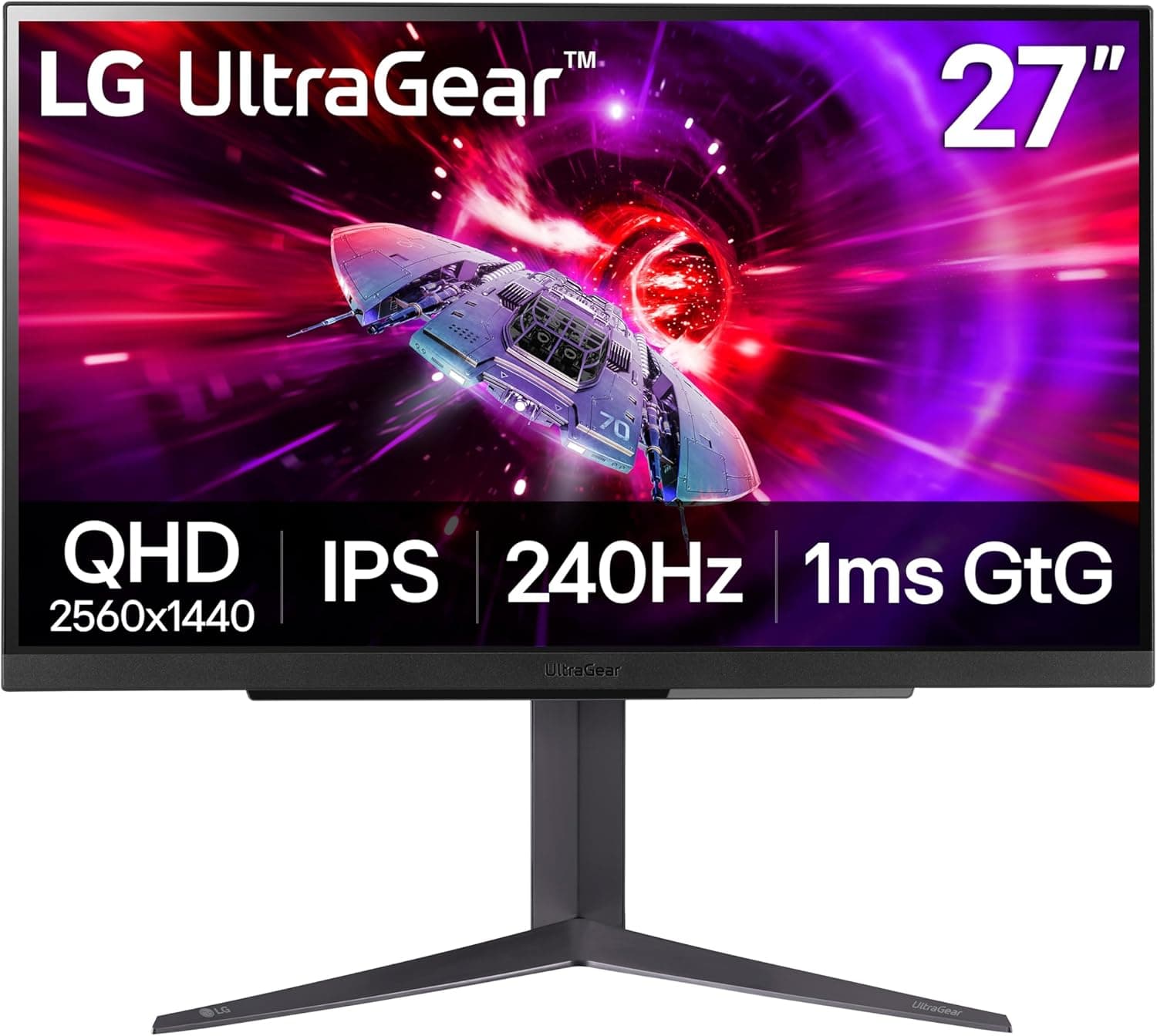
LG の 27GR83Q UltraGear は、27インチ QHD(2560×1440)解像度、240Hz リフレッシュレート、1ms(GtG)応答速度を備えた本格派ゲーミングモニターです。IPS パネルを採用し、DCI-P3 95% の広色域と VESA DisplayHDR 400 に対応。NVIDIA G-SYNC 互換および AMD FreeSync Premium により、ティアリングやスタッタリングを抑えた滑らかな映像を実現します。
位置づけを一言でいえば「競技系の速さと、作業にも使える色を両立させた中核モデル」です。240Hz クラスでありながら TN ではなく IPS を選んでいる点、そして HDMI 2.1 を 2 系統持っている点が、同価格帯の 1080p 240Hz 機や 144Hz の QHD 機との差になります。逆にいうと、HDR の輝度や有機 EL 的な黒の締まりを最優先する人には向きません。その線引きは後段の「購入前の注意点」で具体的に書きます。
結論だけ先に(用途別の早見表)
| 用途 | 相性 | 理由 |
|---|---|---|
| 競技 FPS / 対戦格闘 | ◎ | 240Hz + 1ms(GtG)。フレーム更新の間隔が 144Hz 比で明確に短い |
| AAA タイトルを高画質で | ○ | QHD なので 4K より GPU 負荷が軽く、フレームレートを稼ぎやすい |
| PS5 / Xbox Series X | ○ | HDMI 2.1 で 1440p/120Hz 入力に対応 |
| 写真・動画編集 | ○ | IPS で DCI-P3 95%。ただし業務用途なら実測キャリブレーション前提 |
| HDR 映画をメインに観る | △ | DisplayHDR 400 は「HDR 入力に対応する」レベル。輝度は期待しすぎない |
| 文字中心の長時間デスクワーク | ○ | 27インチ QHD は約 109ppi で、スケーリングなしでも文字が破綻しにくい |
表の記号はあくまで用途との相性です。実際には「どの GPU を挿すか」で体験がかなり変わるので、次の互換性の項を先に読んでください。
互換性ガイド
映像入力は HDMI 2.1 ×2 ポートと DisplayPort 1.4 ×1 ポートを搭載します。HDMI 2.1 は 48Gbps の帯域を活かして QHD@240Hz の入力が可能で、DisplayPort でも同等の高リフレッシュ出力に対応します(DisplayPort 1.4 で 240Hz を出す場合、環境によっては DSC 圧縮の併用が前提になります)。さらに 4 極ヘッドホン出力端子(DTS HP:X 対応)を備え、ヘッドセット運用でも配線を一本に集約できます。G-SYNC 互換および FreeSync Premium 対応により、対応 GPU との組み合わせで可変リフレッシュレート(VRR)が利用できます。
PC 側で最も現実的な注意点は、ケーブルと GPU 世代です。240Hz を出すには GPU 側にも DisplayPort 1.4 以降または HDMI 2.1 の出力が必要で、HDMI 2.0 世代の GPU に挿すと QHD では 144Hz 前後で頭打ちになります。付属ケーブル以外を使う場合は、DisplayPort は VESA 認証品、HDMI は Ultra High Speed 認証品を選んでください。安価な無認証ケーブルで「240Hz が選べない」「画面が数秒おきに真っ黒になる」という症状は、この種のモニターで最も多いトラブルです。
家庭用ゲーム機では、PS5 および Xbox Series X が HDMI 2.1 経由で 1440p/120Hz に対応します。HDMI が 2 系統あるので、PC と据置機を挿しっぱなしにして入力切替で使い分けられるのは実用上かなり便利です。ただし機種やソフト側の対応状況によって出力解像度は変わるため、本体設定の映像出力メニューで 1440p が選べるかを確認してください。
設置面では、VESA 100×100mm に対応し、スタンド込みで約 6.2kg です。チルト・高さ・ピボット調整に対応するので、モニターアーム無しでも目線合わせはしやすい部類です。アームに載せる場合は、6.2kg のうちパネル部分だけになるため耐荷重は問題になりにくいものの、ピボット(縦回転)を使うなら周囲の配線に余裕を持たせておくと安全です。
商品情報
主要スペックは、27インチ / 2560×1440(QHD)/ IPS / 240Hz / 1ms(GtG)/ VESA DisplayHDR 400 / DCI-P3 95% / HDMI 2.1 ×2 + DisplayPort 1.4 ×1 / 4 極ヘッドホン出力(DTS HP:X)/ チルト・高さ・ピボット / VESA 100×100mm / 約 6.2kg です。発売時期は 2023 年後半で、保証はメーカー標準の 3 年間。付属品は電源ケーブル、DisplayPort ケーブル、スタンドベースなどですが、USB 関連ケーブルの同梱有無はロットや販路で異なることがあるため、購入前に同梱物リストを確認してください。
価格については、注意して読んでください。マーケットプレイス側では 2026 年 8 月 17 日取得時点で $335.99 という値が確認できます。一方、国内 EC 側で取得された金額は、27インチ QHD 240Hz IPS という製品クラスに対して明らかに桁が合わず、別商品の価格を取得している可能性が高いと判断したため、本記事では金額として掲載していません。価格は取得時点のものでセール等で変動しますので、購入時は必ず商品ページで最新価格を確認してください。
評価に関しては、参照した商品ページ上で 758 件のレビュー・5 段階で 4.4(好評率にして約 88%)という数値が確認できます。ただし後述のとおり、この参照ページの登録情報自体に食い違いが見られるため、レビュー数値も同一製品のものとは限らない点は割り引いて見てください。
競合製品との比較
同じ 27インチでも、1080p 240Hz 機とは狙いが違います。1080p 240Hz は GPU 負荷が軽く、フレームレートを稼ぐことだけを考えるなら合理的ですが、27インチで 1080p だとドットピッチが粗く、デスクワークや文字表示で不利です。27GR83Q は QHD なので約 109ppi となり、ゲーム以外の時間が長い人ほど差を感じます。その代わり、同じ 240fps を出すための GPU 要求は 1080p より確実に高くなります。
上位方向には、QHD で 360Hz を出す QD-OLED 機や、4K 高リフレッシュ機があります。黒の締まりと応答の速さでは有機 EL が明確に上ですが、焼き付き対策や輝度維持の運用が必要になり、価格帯も上がります。4K 機はテキストと映像の精細さで勝る一方、同じフレームレートを狙うと GPU 予算が跳ね上がります。「今の GPU で高フレームレートを実際に出せるか」を基準にすると、QHD 240Hz IPS は最も破綻の少ない選択肢です。
同社の 27インチ 4K 高リフレッシュ機や、31.5インチクラスの大型機と迷う人も多いはずです。27インチ QHD はスケーリング無しで使えるサイズと解像度の組み合わせとして扱いやすく、視野移動も少なくて済みます。逆に、作業ウィンドウを並べる時間が長いなら 31.5インチ以上を検討したほうが満足度は高くなります。
実際の使用感と設定のコツ
買ってすぐやるべきことは 3 つあります。第一に、OSD で最大リフレッシュレートを有効にし、Windows のディスプレイ設定側でも 240Hz を明示的に選ぶこと。初期状態では 60Hz や 144Hz のまま使ってしまっている例が非常に多いです。第二に、G-SYNC 互換 / FreeSync を GPU のコントロールパネル側で有効化すること。モニター側が対応していても、GPU 側が無効なら VRR は効きません。
第三に、オーバードライブ(応答速度)設定を「最速」にしないことです。1ms(GtG)は最も強い設定での公称値であり、多くの IPS パネルでは最強設定にすると逆方向のオーバーシュート(動く物体の縁に白い尾を引く現象)が出ます。中間設定のほうが実用上きれいに見えることが多いので、動きの速い場面で一度見比べてください。HDR については、常時オンにするより、HDR 対応タイトルを遊ぶときだけ有効にする運用が扱いやすいです。
購入前の注意点
まず、参照元の商品ページ側の登録情報に食い違いがあります。ページ上の商品情報ブロックでは製造元が LG ではないメーカー名で登録されており、記事の対象製品である LG UltraGear 27GR83Q とは矛盾します。誤ったメーカー名を事実として掲げるのは有害なので、本記事の本文からはこの製造元表記を削除しました。読者が同じページを開けば同じ食い違いに出くわしますので、購入時は登録情報の文字列ではなく、商品画像とタイトル、そして型番(27GR83Q)で対象製品かどうかを確認してください。 同様に、取得された国内価格やレビュー件数も、別商品のものが混入している可能性があります。
次に、HDR は割り切りが必要です。VESA DisplayHDR 400 は「HDR 信号を受け付けて表示できる」段階の認証で、ローカルディミングを伴う高輝度 HDR とは体験が別物です。HDR 映画やコントラストの深さを主目的にするなら、DisplayHDR 600 以上、あるいは有機 EL を検討してください。同じ理由で、暗い部屋で黒浮きが気になるタイプの人にも IPS は向きません。
GPU との釣り合いも見落とされがちです。240Hz は「240fps を出せて初めて意味がある」数値で、QHD で 240fps を安定して出せるタイトルは、競技系の軽量タイトルが中心です。重量級の AAA タイトルを最高設定で遊ぶ用途がメインなら、実効フレームレートは 240 に届かず、144Hz 機との体感差は小さくなります。手持ちの GPU で主要タイトルがどの程度出ているかを先に確認してから判断してください。
そのほか、購入後に気づきやすい点として、スピーカーは内蔵されておらず音声はヘッドホン出力経由になること、240Hz 運用ではケーブル品質がそのまま安定性に効くこと、ピボットで縦置きにすると IPS の視野角特性上わずかな色ムラが見えやすくなることが挙げられます。いずれも致命的ではありませんが、「4 万円台の 144Hz 機からの買い替えで劇的に変わるはず」という期待だけで選ぶと、差分に対して割高に感じる可能性があります。
おすすめユーザー
最も向くのは、eスポーツや競技 FPS を本気でプレイし、なおかつ 27インチで QHD の解像感も欲しいゲーマーです。240Hz の高リフレッシュレートと 1ms 応答により、敵の動きを追いやすく、視認から反応までの遅延を詰められます。次に、ゲームと制作作業を 1 台で兼用したい人。IPS パネルの色再現と DCI-P3 95% は、写真編集や動画視聴でも十分な満足度があります。
PS5 や Xbox Series X を持っていて、PC と共用できる 1 台を探している人にも向きます。HDMI 2.1 が 2 系統あるため、据置機を挿したまま PC と切り替えて使えます。逆に、HDR の輝度を最重視する人、4K の精細さが欲しい人、予算を抑えたい人(同シリーズの 144Hz モデルのほうが費用対効果は高い)には積極的には勧めません。
よくある質問
Q. QHD 240Hz を出すには、どのくらいの GPU が必要ですか。 A.
出力自体は DisplayPort 1.4 以降または HDMI 2.1 を備えた GPU なら可能です。ただし実際に 240fps 前後を出せるかはタイトル次第で、競技系の軽量タイトル以外では設定を落とす前提になります。
Q. PS5 で 1440p/120Hz は使えますか。
A. HDMI 2.1 入力に対応しているため、本体側が 1440p 出力に対応していれば利用できます。本体の映像出力設定で 1440p が選択できるかを確認してください。
Q. 240Hz が設定画面に出てきません。 A.
まずケーブルを疑ってください。DisplayPort は VESA 認証品、HDMI は Ultra High Speed 認証品が必要です。加えて、OSD 側で高リフレッシュ設定が有効か、OS 側で 240Hz を選択済みかも確認します。
Q. 1ms とありますが、本当にそこまで速いですか。
A. 1ms は GtG かつオーバードライブ最強設定での公称値です。実用上は中間設定のほうがオーバーシュートが少なく見やすいことが多く、その場合の実効応答は公称値より遅くなります。
Q. モニターアームに載せられますか。
A. VESA 100×100mm に対応しています。スタンド込みで約 6.2kg なので、一般的なアームの耐荷重内に収まります。
Q. 商品ページのメーカー名が LG になっていないのですが。
A. 参照ページの登録情報に誤りが混ざっているケースがあります。商品画像とタイトル、型番 27GR83Q を基準に対象製品かどうかを判断してください。