概要
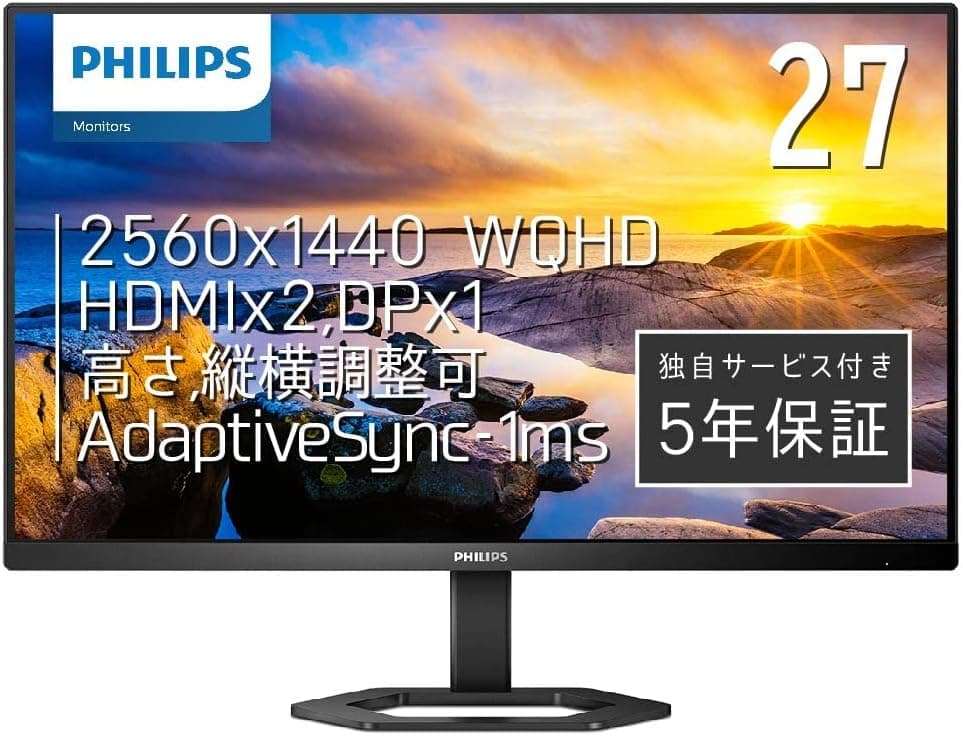
PHILIPS 27E1N5500E/11 は、27インチ・WQHD(2560×1440)・IPSパネルという「事務作業とクリエイティブ作業の実用解」に、130mmの高さ調整と90度ピボットを備えたスタンドを組み合わせたモニターです。結論から言えば、高リフレッシュレートのゲーミング用途ではなく、1日8時間画面を見る人の作業環境を底上げするための製品です。リフレッシュレートは75Hz、応答速度は4ms(MPRT 1ms)で、軽いゲームなら問題なく遊べますが、競技系タイトルを本気で狙う製品ではありません。
Amazon.co.jp のレビューは 566件で「5つ星のうち4.4」(好評率およそ88%、2026年6月9日取得時点)。この評価数と点数は、初期不良や品質のばらつきが致命的なレベルではないことを示す一つの目安になります。
このモニターの立ち位置
27インチで2560×1440ということは、画素密度はおよそ109ppi です。これは Windows で等倍表示(スケーリング100%)にしたときに、文字が「小さいがギリギリ読める」ラインで、多くの人が100%または125%で運用します。24インチのフルHD(約92ppi)から乗り換えると、文字は少し細かくなる代わりに表示面積が広がる、という体験になります。作業領域はフルHD比でおよそ1.8倍です。
| 比較軸 | 27E1N5500E | 27インチ フルHD | 27インチ 4K |
|---|---|---|---|
| 解像度 | 2560×1440 | 1920×1080 | 3840×2160 |
| 画素密度の目安 | 約109ppi | 約82ppi | 約163ppi |
| スケーリング運用 | 100〜125%が主流 | 100% | 150%前提 |
| GPU負荷(ゲーム) | 中 | 軽い | 重い |
表の通り、27インチという画面サイズに対してWQHDは「スケーリングに悩まなくて済む」バランス点です。4Kは精細ですがGPU負荷が上がり、アプリによってはスケーリング時のにじみが出ます。フルHDは27インチだとドットの粗さが目立ちます。27インチを選ぶなら、まずWQHDを基準に考えるのが失敗の少ないルートです。
同価格帯の27インチには、フルHDで144Hz以上のゲーミングモデルが数多くあります。本機はその真逆の設計思想で、リフレッシュレートを75Hzに抑える代わりに解像度とスタンド機構に予算を振っています。どちらが正解かは用途次第ですが、「スペック表の数字が派手なほう」を選ぶと、事務作業主体の人はほぼ後悔します。
互換性ガイド
映像入力は HDMI 1.4×2、DisplayPort 1.2×1 の計3系統です。ここで最も重要な注意点は HDMI が 1.4 であることです。HDMI 1.4 の帯域では 2560×1440 で 75Hz を安定して出せない環境があり、HDMIで繋ぐと60Hzに制限されるケースがあります。**75Hz と Adaptive-Sync を確実に使いたいなら DisplayPort 接続を選んでください。**付属の DPケーブル(1.8m)がそのまま使えます。
Adaptive-Sync に対応しているため、対応するGPU(AMD FreeSync 対応カード、および多くの NVIDIA カードの G-SYNC Compatible 動作)と組み合わせるとティアリングを低減できます。ただし可変リフレッシュの恩恵は 75Hz という上限の中での話で、フレームレートが大きく上下するタイトルでのカクつきを緩和する程度に考えてください。
ノートPCと繋ぐ場合は注意が必要です。**本機に USB-C 入力はありません。**USB-C 一本で映像+給電+ハブをまかなう運用はできないため、USB-C 出力しか持たないノートPCでは USB-C→HDMI もしくは USB-C→DisplayPort の変換アダプタが必要になります。この場合も DisplayPort 側に変換したほうがリフレッシュレートの制約を受けにくくなります。
設置面では VESA 100×100mm に対応しているので、モニターアームや壁掛け金具に載せ替えられます。ただしモニターアームを使う場合、標準スタンドの130mm高さ調整・90度ピボットという最大の売りをわざわざ捨てることになります。アーム前提で買うなら、スタンド機構にコストを払っていない別モデルのほうが合理的です。ピボット(縦回転)を使う際は、机の奥行きと背面ケーブルの取り回しに余裕があるか事前に確認してください。回転時にケーブルが突っ張ってコネクタに負荷がかかるのはよくある失敗です。
スピーカーは非搭載です。音声は別途スピーカーかヘッドホンを用意してください。PC側の出力を使えば済む話ですが、「モニターのHDMIに繋げば音も出る」と思い込んでいると、届いてから慌てることになります。
商品情報
主要スペックは、27インチ/2560×1440(WQHD)/IPS/75Hz/4ms(MPRT 1ms)/輝度300cd/m²/視野角178°×178°。入力は HDMI 1.4×2 と DisplayPort 1.2×1、VESA 100×100mm 対応。スタンドは高さ調整130mm、チルト -5°〜20°、ピボット90°です。付属品として HDMIケーブル(1.8m)、DPケーブル(1.8m)、電源ケーブル(1.8m)が同梱されるため、買い足しなしですぐ使い始められます。
輝度300cd/m² は一般的なオフィス/自宅の照明環境では十分な明るさですが、**HDR表示を謳えるレベルではありません。**窓際の直射日光が入る席では、明るさよりも画面への映り込みのほうが問題になります。IPSパネルの視野角178°は数値通り広く、複数人で画面を覗き込む場面や、ピボットで縦にしたときの色変化の少なさに効いてきます。
価格は 2026年6月12日取得時点で Amazon.co.jp が ¥23,800(税込表示)でした。価格は在庫状況やセールで頻繁に変動するため、購入時は必ず商品ページで最新の価格を確認してください。この価格帯であれば、WQHD・IPS・フルエルゴノミクススタンドという組み合わせは十分に競争力があります。5年保証が付く点も、長く使う前提の据え置きモニターとしては安心材料です(保証の適用条件は販売経路によって異なることがあるため、購入前に確認してください)。
実際の使い勝手で効いてくるポイント
据え置きモニターで満足度を左右するのは、実はパネルスペックよりも目の高さに画面上端を合わせられるかです。130mmの高さ調整幅は、椅子の高さや机の厚みが人によって違うことを考えると実用的な余裕があります。分厚い本を積んで高さを稼ぐ運用から解放されるだけでも、この価格差は回収できます。
ピボット90°は、縦長のドキュメント、コードのレビュー、SNSのタイムライン、縦位置で撮った写真の確認といった場面で効きます。ただし縦にすると横幅は1440ドットになるため、横スクロールが必要なツールとは相性が悪いです。「ピボットできるから常に縦で使う」ではなく、必要なときだけ回す運用が現実的です。
フレームレスデザインは、2台並べたときのベゼル継ぎ目を細く見せます。ただしフレームレスは「枠が見えない」という意味ではなく、パネル外周には数mmの非表示領域が残ります。完全に継ぎ目が消えると期待すると肩透かしを食らいます。
おすすめユーザー
- オフィスワーカー・在宅勤務者 — 表計算とブラウザとチャットを同時に開く働き方に、WQHDの作業領域と高さ調整スタンドが直接効きます。フルHDから乗り換えると、ウィンドウを並べる作業のストレスが目に見えて減ります。
- 写真編集・DTP・コーディングなどのクリエイティブ用途 — IPSの視野角と縦回転が活きる領域です。厳密な色管理が必要なら別途キャリブレーションを前提にしてください。
- デュアルモニター環境を作りたい人 — フレームレス+VESA対応で、同一機種を並べる構成に向きます。すでに 24E1N5500B などPHILIPSの同シリーズを持っているなら、操作系が揃うメリットもあります。
- 長時間作業で首・肩が辛い人 — 高さ・チルト・ピボットの3軸で画面位置を体格に合わせられます。モニター選びで最も軽視されがちで、最も効く要素です。
購入前の注意点
**ゲーミング目的で買うと確実に物足りません。**75Hz は 60Hz よりは滑らかですが、144Hz や 240Hz とは別世界です。FPS や対戦格闘を主目的にするなら、この記事の対象製品ではなく高リフレッシュのゲーミングモデルを検討してください。「4ms(MPRT 1ms)」という表記の MPRT 値は黒挿入などの補助機能を使った条件下の数値であることが多く、実使用の応答速度をそのまま表すものではない点も理解しておいてください。
**HDMI接続だと75Hzが出ない場合があります。**前述の通り HDMI 1.4 の帯域制約によるもので、故障ではありません。買ってから「75Hzに設定できない」と焦る前に、DisplayPort に繋ぎ替え、Windows のディスプレイ詳細設定でリフレッシュレートを明示的に選択してください。
**USB-C 入力とUSBハブ機能はありません。**ノートPCをケーブル1本でドッキングする使い方を想定しているなら、この製品では実現できません。その用途なら USB-C Power Delivery 対応モデルを選ぶべきです。
**スピーカー非搭載、HDR非対応。**動画視聴やコンソールゲームのメイン機として考えているなら、音声出力の手当てが別途必要です。また輝度300cd/m² はHDRコンテンツを意図した明るさではありません。
**商品ページの登録情報は鵜呑みにしないでください。**Amazon の商品ページは、型番違い(27E1N5500E/11 と近い型番の派生モデル)が同一ページにまとめられていたり、メタデータが別商品のものになっていたりすることがあります。本記事の対象は 27インチの 27E1N5500E です。24インチ版の 24E1N5500B と混同しないよう、**注文前に商品画像とタイトルのサイズ表記を必ず確認してください。**サイズ・色・付属品のバリエーション選択が正しいかも同様です。
**モニターアーム前提なら再考の余地があります。**この製品の価格に含まれるスタンド機構のコストが丸ごと無駄になります。アーム運用が確定しているなら、パネル性能に予算を全振りしたモデルのほうが満足度は高くなります。
よくある質問
Q. HDMI で 75Hz は出ますか?
A. 環境によります。HDMI 1.4 は 2560×1440/75Hz に対して帯域が厳しく、60Hz に制限されることがあります。付属の DisplayPort ケーブルで接続するのが確実です。
Q. PS5 や Nintendo Switch を繋げますか? A.
HDMI で映像は出せますが、スピーカー非搭載なので音声は別途用意が必要です。またコンソールの高フレームレート機能を活かす製品ではありません。コンソール主体なら、HDMI 2.1 世代のモニターを検討してください。
Q. Mac(MacBook)で使えますか?
A. USB-C→DisplayPort もしくは USB-C→HDMI の変換で接続できます。ただし USB-C 給電には対応しないため、MacBook の充電は別途電源アダプタが必要です。
Q. 文字が小さすぎませんか?
A. 27インチのWQHDは約109ppi で、スケーリング100%だと人によっては小さく感じます。Windows の表示スケールを125%にすれば、フルHD相当に近い文字サイズを保ちつつ表示領域の広さを得られます。
Q. モニターアームに載せられますか?
A. VESA 100×100mm に対応しているので載せられます。ただし標準スタンドの高さ調整・ピボットという本機の長所を使わなくなる点は考慮してください。
Q. 色は正確ですか?
A. IPSパネルで視野角による色変化は少なく、一般的な写真編集や資料作成には十分です。印刷前提の厳密な色管理が必要なら、キャリブレーターの併用を前提にしてください。
商品情報
(Amazon参照)
- ASIN: B0BD7CYZJN
- 注記: 本記事はメーカー製造品をAmazon掲載情報に基づいて紹介しています。