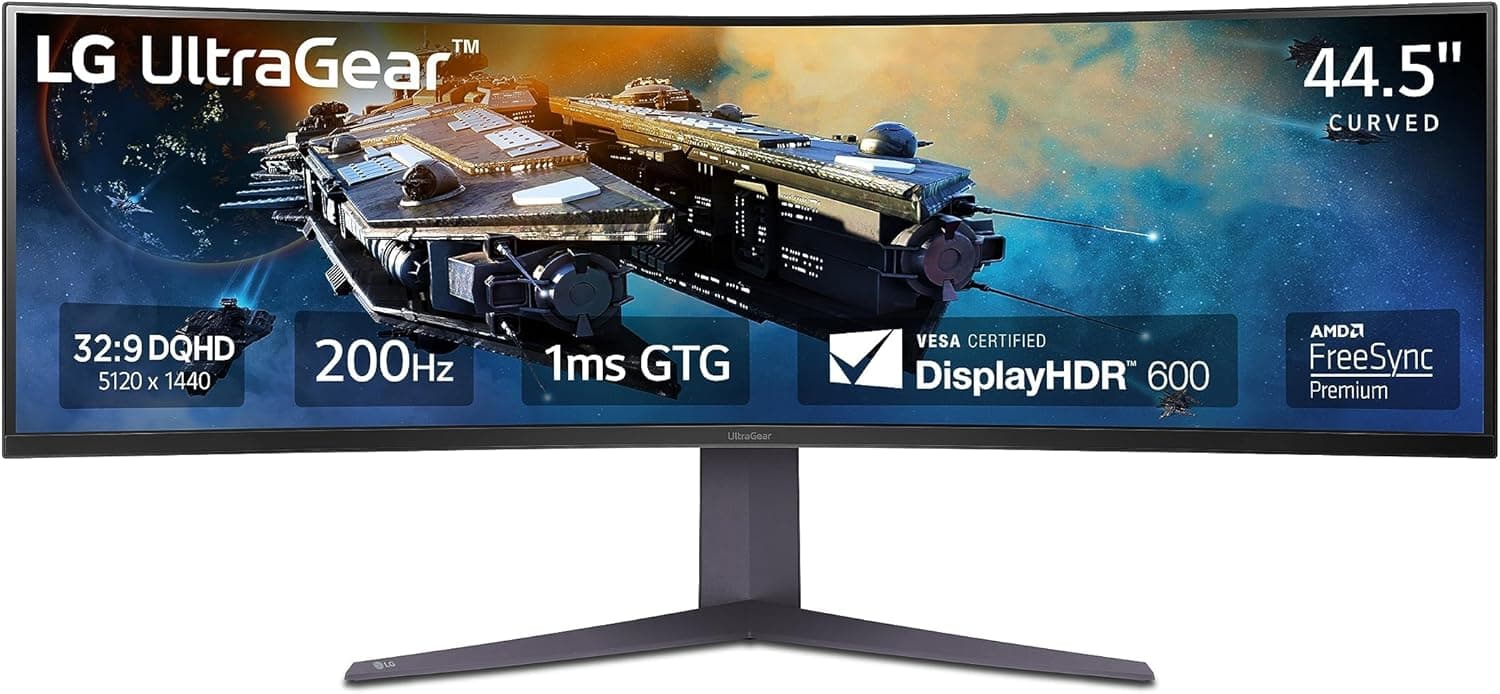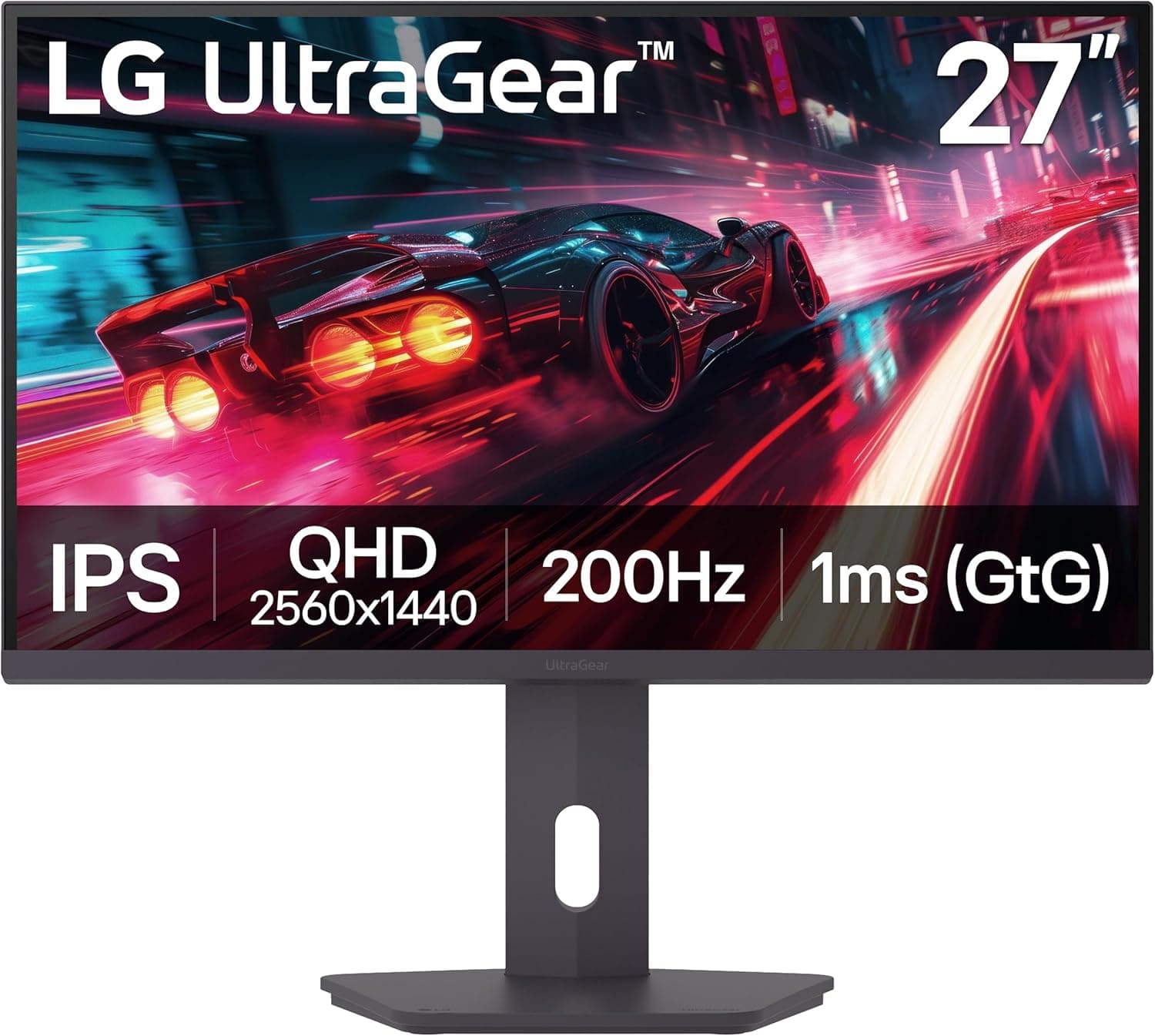
この記事では LG 27G610A-B 27インチ Ultragear QHD (2560 x 1440) IPS ゲーミングモニター 200Hz 1ms AMD FreeSync Premium VESA DisplayHDR 400 HDMI DisplayPort チルトについて、スペックの読み解き方から実際に困りやすい点までまとめます。
概要
LG 27G610A-B は、27インチ QHD(2560×1440)の IPS パネルに 200Hz のリフレッシュレートと 1ms 応答(メーカー表記)を組み合わせた、Ultragear シリーズのミドルレンジ・ゲーミングモニターです。結論から言えば、「フルHD 144Hz から一段上げたいが、4K 環境や有機ELまでは踏み込まない」層に最も素直に刺さる製品です。競技志向の 360Hz 機や色再現重視のクリエイター向け機とは狙いが違い、解像度とフレームレートのバランスを取りに来たモデルだと理解すると選びやすくなります。
Amazon.co.jp では 117 件のレビューで平均 4.5(好評率 90%)という評価が付いており、レビュー母数としては十分な実績があります(2026年6月9日取得時点)。この価格帯のゲーミングモニターでレビュー 100 件超・平均 4.5 は、極端な当たり外れが少ないことを示す目安になります。ただし個体差やパネルロットの違いはこのクラスでは常につきまとうため、後述の初期チェックは必ず行ってください。
スペックの読み方
| 項目 | 値 | 実用上の意味 |
|---|---|---|
| パネル | 27インチ IPS | 視野角が広く、色が斜めから見ても崩れにくい |
| 解像度 | 2560×1440 (QHD) | 27インチでは約109ppi。文字がにじまず作業にも使える |
| リフレッシュレート | 200Hz | 144Hz からの体感差は小さめだが、確実に滑らか |
| 応答速度 | 1ms(メーカー表記) | オーバードライブ有効時の値。設定次第で残像感は変わる |
| 可変リフレッシュ | AMD FreeSync Premium | ティアリング抑制+低フレームレート補償(LFC) |
| HDR | VESA DisplayHDR 400 | 「HDR入力に対応」レベル。本格的なHDR表現は期待しない |
| 入力 | HDMI / DisplayPort | 200Hz を出すなら DisplayPort が基本 |
| スタンド | チルトのみ | 高さ・回転調整は非対応 |
表の値だけを見て「1ms だから残像ゼロ」「HDR400 だから HDR ゲームが映える」と考えると、まず失望します。IPS の 1ms はオーバードライブを強めにかけたときの GtG 値であり、強くしすぎると今度は逆残像(オーバーシュート)が出ます。DisplayHDR 400 は輝度 400cd/m² 級・ローカルディミング無しが一般的な要件で、SDR 表示の延長線上にあると考えるのが正確です。この 2 点を割り切れるかどうかが、この機種の満足度をほぼ決めます。
互換性ガイド
まず接続端子です。QHD 200Hz を出すには DisplayPort 接続が基本で、DisplayPort 1.4 対応のケーブルとグラフィックボード側の DP 出力を使ってください。HDMI 接続でも映りますが、HDMI のバージョンとケーブル品質によっては 200Hz が選べず 144Hz や 120Hz に落ちることがあります。PC 側で 200Hz が選択肢に出てこない場合は、ケーブルを疑うのが最短ルートです。Windows なら「ディスプレイの詳細設定」、NVIDIA/AMD のコントロールパネルからもリフレッシュレートを明示的に設定し直してください。
GPU 性能の目安も押さえておきましょう。QHD で 200Hz を「常時」出し切るのは、競技系タイトル(VALORANT、CS2、Apex Legends など軽量描画の設定)ならミドルクラス GPU でも現実的ですが、重量級 AAA タイトルを高設定で回すと 60〜100fps 前後に落ち着くのが普通です。200Hz を活かしたいのか、QHD の解像感を活かしたいのかで設定の詰め方が変わります。可変リフレッシュがあるので fps が上限に届かなくてもカクつきは目立ちにくく、そこは救いになります。
FreeSync Premium は AMD Radeon で確実に機能します。NVIDIA GeForce 環境でも「G-SYNC Compatible」として動作する例が多いものの、本機が NVIDIA の公式認証リストに載っているかは製品ページやメーカー情報で確認してください。認証の有無にかかわらず、NVIDIA コントロールパネルで G-SYNC を手動有効化できる場合があります。コンソール接続については、PS5 / Xbox Series X|S とも HDMI 接続で 1440p 出力に対応する構成があり、機器側の設定で解像度・リフレッシュレートを確認するのが確実です。
設置面では、スタンドがチルト(前後の角度調整)のみである点が最大の制約です。高さ調整・左右首振り・縦回転(ピボット)は非対応なので、机の高さと椅子の組み合わせによっては目線が合いません。VESA マウントに対応しているため、モニターアームや壁掛け金具を使えば解決できます。アーム側の耐荷重と、背面のネジ穴規格(一般的な 27 インチ機は 100×100mm が主流ですが、必ず製品ページで実寸と規格を確認してください)を先に見ておくと失敗しません。
商品情報
価格は Amazon.co.jp で 2026年6月12日取得時点で ¥48,927 でした。ただしモニターは価格変動とセールの幅が大きいカテゴリで、記事の価格がそのまま現在の価格である保証はありません。購入前に必ず商品ページで最新価格を確認してください。この価格帯は 27インチ QHD 高リフレッシュ帯としては上寄りなので、他の 27インチ QHD 165〜180Hz 機やセール時の価格と比較する価値があります。
レビュー評価は 5つ星のうち 4.5、レビュー件数 117 件、好評率 90%(2026年6月9日取得時点)。ゲーミングモニターのレビューは「発色」「スタンド」「ドット抜け」に票が割れやすいカテゴリなので、星の平均だけでなく低評価レビューの内容を 5 件ほど読んでから判断すると精度が上がります。特にスタンドの自由度に関する不満は、この機種の仕様上どうしても出やすいポイントです。
競合とどう違うか
同じ 27 インチでも、FHD 240Hz 級(例: MSI MAG 274CF X24 など)と比べると本機は「解像度側」に寄った選択です。競技タイトルで 1 フレームを削りたいなら FHD 高リフレッシュ機、ゲームも作業も 1 台で済ませたいなら QHD の本機、という切り分けになります。27 インチで FHD は文字の粗さが気になる人が一定数いるため、デスクワークを兼ねるなら QHD の優位は大きいです。
上位方向では、同じ LG の UltraGear 27GP950-B のような 4K 高リフレッシュ機や、有機EL パネルの機種(LG 32GX850A-B、PHILIPS Evnia 27M2N8500 など)が候補になります。これらは黒の締まりや応答速度で明確に上ですが、価格も要求 GPU 性能も一段上がり、有機EL は焼き付き対策という別の運用コストが発生します。本機はそこまでの投資をせず、既存の GPU 資産で確実に恩恵を受けたい人向けの現実解です。曲面が好みならカーブ機、Alienware のようにデザインと保証を重視するなら別系統、と用途で分けて考えてください。
実際の使いこなし
設置後にまずやるべきは、OSD でオーバードライブ設定を「中」相当に合わせることです。多くの IPS ゲーミングモニターでは最大設定にすると逆残像が出るため、暗い背景で明るいオブジェクトが動く場面を見ながら調整するのが確実です。次にリフレッシュレートを 200Hz に固定し、FreeSync を OSD と GPU 側の両方で有効にします。この 3 つを済ませていない状態で「思ったほど滑らかでない」と感じているケースはかなり多いです。
HDR は常時オンにせず、対応タイトルを遊ぶときだけ切り替える運用が無難です。DisplayHDR 400 クラスでは、Windows の HDR を常時有効にすると SDR コンテンツの発色が眠く見えることがあります。デスクトップ作業は SDR、対応ゲームだけ HDR、という切り替えが結果的に一番きれいに見えます。
おすすめユーザー
最も向くのは、フルHD 環境から解像度もリフレッシュレートも同時に引き上げたい人です。27 インチ QHD は約 109ppi でテキストが読みやすく、ゲームと在宅ワーク・動画編集の下準備を 1 台で兼ねる用途に噛み合います。GPU がミドルクラス以上で、競技タイトルは軽い設定、AAA は画質重視、と使い分けられる人ならフレームレートの実効値にも不満は出にくいでしょう。
AMD Radeon 環境のユーザーにも素直におすすめできます。FreeSync Premium は LFC を含むため、フレームレートが低下する場面でもカクつきが目立ちにくく、GPU に余裕がない構成ほど恩恵が大きいからです。加えて、すでにモニターアームを持っている、あるいは導入予定がある人は、本機最大の弱点であるスタンドの制約を丸ごと回避できます。
逆に、色管理が要る印刷物・写真のプロ用途、HDR 映像作品の鑑賞を主目的とする人、4K 解像度が前提のクリエイティブ作業をする人には向きません。これらは本機の設計目標の外側です。
購入前の注意点
まず、この商品ページの登録情報に食い違いが見られます。 本記事の元データには、モニターとは無関係な仕様(バッテリー容量やUSB出力ポートなど、モバイルバッテリーのもの)が混入していました。Amazon 側の登録情報や自動収集データでは、こうした別商品のスペックが紛れ込むことが実際にあります。商品ページを開いたときは、掲載スペック欄の文字情報だけを信じず、商品画像とタイトル、メーカー公式の型番(27G610A-B)で対象製品を必ず確認してください。 価格についても同様で、記事記載の金額は取得時点のものにすぎません。
スタンドはチルトのみです。 高さ調整・ピボット・スイベルが必要な人は、モニターアームの費用(数千円〜1万円台)を最初から予算に入れてください。「モニター本体は安く買えたがアームで結局同じ額になった」というのは、この価格帯で最も多い誤算です。設置スペースの奥行きとアームのクランプが机に付くかも、購入前に測っておくべきです。
DisplayHDR 400 に過度な期待をしないでください。 ローカルディミングを伴わない HDR400 は、黒が浮いたままピーク輝度だけがやや上がる表示になります。「HDR 対応」という文言でハイエンド有機EL のような表現を想像すると確実に落胆します。本機の HDR は「対応入力を受けられる」程度の機能と考え、SDR の画質で満足できるかを基準に判断してください。
IPS 特有の弱点も理解しておきましょう。 暗所で画面端が白く光る IPS グロー、コントラストの低さ(VA と比べて黒が締まらない)、そして個体によるバックライトムラは、パネル方式に由来するもので不良ではないことが多いです。とはいえドット抜けや明確なムラは初期不良として扱われる場合があるため、届いたら全黒・全白・原色の単色画面を表示して 10 分以内にチェックし、返品期間内に判断するのが鉄則です。
最後に、200Hz という数字だけで選ばないことです。GPU が QHD で 200fps を出せない構成では、リフレッシュレートの差より GPU 側がボトルネックになります。今の GPU で遊んでいるタイトルの fps を先に確認し、100fps 前後にとどまるなら、モニターより GPU に予算を回したほうが体感は上がります。
よくある質問
Q. 200Hz を出すにはどの端子を使えばいいですか。 A.
DisplayPort 接続が基本です。DisplayPort 1.4 対応ケーブルを使い、Windows の表示設定と GPU コントロールパネルの両方で 200Hz を明示的に選択してください。HDMI では上限が下がる場合があります。
Q. NVIDIA の GeForce でも可変リフレッシュは使えますか。 A.
FreeSync Premium 対応モニターは G-SYNC Compatible として動作する例が多く、NVIDIA コントロールパネルから手動で有効化できる場合があります。公式認証の有無はメーカーの製品ページで確認してください。
Q. PS5 や Xbox で使えますか。
A. HDMI 接続で使用できます。1440p 出力に対応する構成があるため、本体側の映像出力設定で解像度とリフレッシュレートを確認してください。コンソールで出せる上限は PC とは異なります。
Q. 高さ調整はできますか。
A. できません。チルト(前後の角度)のみです。高さや回転を調整したい場合は、VESA マウント対応を活かしてモニターアームを併用してください。
Q. 文字作業や動画視聴にも使えますか。 A.
27 インチ QHD は約 109ppi で、テキスト表示は快適な部類です。IPS のため視野角も広く、複数人で画面を見る用途にも向きます。ただし色精度が厳密に求められるプロ用途には、キャリブレーション対応の専用機を推奨します。
商品情報
(Amazon参照)
- ASIN: B0FLM15Q5L
- 注記: 本記事はメーカー製造品をAmazon掲載情報に基づいて紹介しています。