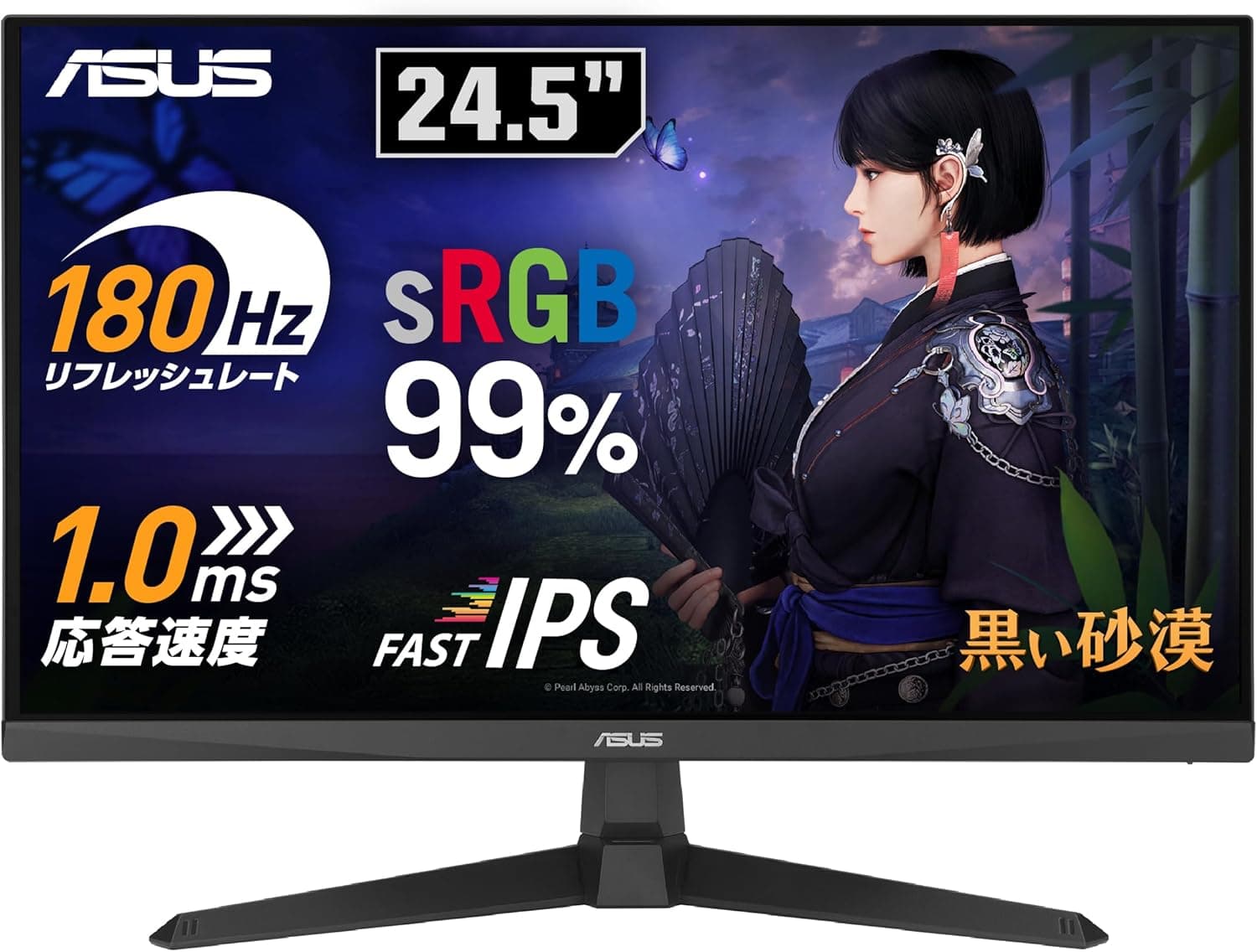
ASUS TUF Gaming VG259Q3A は、24.5インチ・フルHD・180Hz という「eスポーツ向けの王道サイズ」をまっすぐ突いた1台です。この記事では、公開されているスペックと販売情報をもとに、どんな環境で本領を発揮し、どこは割り切る必要があるのかを整理します。
概要
結論から言えば、本機は「1080p で高フレームレートを出したい人が、最短距離で 180Hz 環境を手に入れるためのモニター」です。24.5インチという画面サイズは、視線移動を最小限にしたい競技系タイトルで長年定番とされてきたサイズで、フルHD 解像度もその文脈での選択です。逆に言えば、作業領域の広さや映像の美しさを主目的にすると評価は下がります。
パネルは Fast IPS で、応答速度は 1ms (GTG)。視野角は 178°/178°、色域は sRGB 99% とされています。IPS らしく斜めから見ても色が転びにくく、ゲーム以外の用途でも扱いやすい素性です。一方で輝度は 250 cd/m²、コントラスト比は 1000:1 と、数値としては標準的な IPS の範囲に収まっています。ここは「明るく HDR で映える画面」ではなく「素直で破綻の少ない画面」と理解するのが正確です。
Amazon.co.jp のレビューは 2026年6月時点の取得データで 71件・5つ星のうち4.3(好評率にして約86%)。件数はまだ多くありませんが、評価の傾向としては安定した部類です。
互換性ガイド
映像入力は DisplayPort 1.2 ×1 と HDMI 2.0 ×2 の計3系統です。ここが本機の性格を最も端的に表しています。180Hz をフルに使えるのは DisplayPort 1.2 接続時が基本で、HDMI 2.0 は帯域の制約上 1080p でも上限が下がるのが一般的です。付属の DisplayPort ケーブルをそのまま使い、PC は DP、コンソールは HDMI、という割り当てにしておくと迷いません。「買ったのに 180Hz が選べない」という相談の大半は、HDMI で繋いだまま、あるいは Windows のディスプレイ設定でリフレッシュレートを変更していないことが原因です。
| 用途 | 推奨端子 | 補足 |
|---|---|---|
| ゲーミングPC | DisplayPort 1.2 | 180Hz を狙うならこちら |
| PS5 / Xbox Series X|S | HDMI 2.0 | 対応タイトルで 120Hz 出力 |
| ノートPC | HDMI 2.0 / DP Alt Mode | USB-C 直結は非対応、変換が必要 |
| ヘッドセット | 3.5mm ステレオミニ | モニター側にスピーカー非搭載前提で運用 |
Adaptive-Sync(VRR)に対応しているため、対応 GPU と組み合わせればティアリングを抑えられます。AMD Radeon なら FreeSync として、NVIDIA GeForce でも Adaptive-Sync 対応モニターとして G-SYNC Compatible 相当の動作を狙えますが、ドライバ側で明示的に有効化する必要があります。有効化しないと「対応しているはずなのに効いていない」状態になります。
GPU 側の目安としては、1080p・180Hz を活かすなら競技系タイトルで 144fps 以上を安定して出せるクラスが望ましく、重量級のシングルプレイ作品で常時 180fps を狙うのは現実的ではありません。フレームレートを出すのは GPU の仕事であって、モニターは受け皿にすぎないという点は最初に押さえておいてください。
設置面では VESA 100×100mm に対応しているので、モニターアームや壁掛けブラケットが使えます。デュアルモニター化やデスクの奥行き確保を考えている人は、購入時点でアームも一緒に検討しておくと配線をやり直さずに済みます。なお付属スタンドの高さ調整・回転(ピボット)の可否は個体ページの記載で確認してください。ここは同シリーズでも仕様が分かれる部分です。
商品情報
主要な仕様は、24.5インチ / 1920×1080(フルHD)/ 180Hz / 1ms (GTG) / Fast IPS / 輝度 250 cd/m² / コントラスト比 1000:1 / 視野角 178°・178° / sRGB 99% / DisplayPort 1.2 ×1・HDMI 2.0 ×2 / 3.5mm ステレオミニジャック / VESA 100×100mm、という構成です。
価格は 2026年6月12日取得時点で Amazon.co.jp が ¥13,980。180Hz の Fast IPS パネル搭載機としては安価な部類に入ります。ただし価格は頻繁に変動し、セール時期にはさらに動きます。記事の数字はあくまで取得時点のスナップショットなので、購入前には必ず商品ページで最新価格を確認してください。eBay 側は検索リンクのみで、確定した金額データはありません。
国内正規流通品には3年間のメーカー保証が付き、付属品として DisplayPort ケーブル、HDMI ケーブル、電源コード、クイックスタートガイド、保証書が同梱されるとされています。ケーブルが同梱されるのは地味ながら実利があり、DisplayPort ケーブルを別途買わずに 180Hz 環境を組める点は初めての1台として扱いやすいポイントです。
競合との位置づけ
同じ 24.5インチ帯には Dell AW2525HM のような Alienware 系の選択肢があり、より高いリフレッシュレートを掲げるモデルも存在します。また 27インチ・240Hz の MSI MAG 274CF X24 のように、サイズとリフレッシュレートを両取りしにいく製品もあります。本機の立ち位置は、それらより一段手前の「180Hz を無理のない価格で確保する」ゾーンです。
判断軸はシンプルで、240Hz 以上に投資する価値があるのは、そのフレームレートを実際に出せる GPU と、それを活かすタイトルを主にプレイしている場合に限られます。ミドルレンジ以下の GPU で 240Hz モニターを買っても、画面は 180Hz 相当以下でしか動きません。逆に、映像の質そのものを上げたいなら、リフレッシュレートを追うより OLED や QHD 以上の解像度へ予算を振ったほうが体感差は大きくなります。
実際に効いてくるポイント
本機を語るうえで見落とされがちなのが ELMB(Extreme Low Motion Blur)と Adaptive-Sync の関係です。この種の黒挿入系機能は、原理上バックライトを明滅させて残像感を減らすため、輝度が下がる、可変リフレッシュレートと同時使用に制約がある、といったトレードオフを伴うのが一般的です。「ELMB を入れたら暗くなった」「VRR が効かなくなった」と感じたら故障ではなく仕様側の挙動である可能性が高いので、両方を試して自分のプレイスタイルに合うほうを常用してください。
オーバードライブ(応答速度設定)も同様です。1ms (GTG) という数値は最も強い設定で測られるのが通例で、実運用では設定を上げすぎると逆像(オーバーシュート)が出ることがあります。中間設定から試し、残像と逆像のバランスが取れた位置で止めるのが定石です。
おすすめユーザー
- 競技系 FPS・格闘ゲームを主にプレイする人。 24.5インチという視線移動の少ないサイズと 180Hz の組み合わせは、この用途に最も素直に効きます。
- 初めて高リフレッシュレート環境を組む人。 ケーブル同梱で DisplayPort 接続がすぐ始められ、2026年6月時点の価格帯も入門として現実的です。
- ミドルレンジ GPU を使っている人。 240Hz を買っても持て余す構成なら、180Hz は費用対効果の合う着地点です。
- 色の破綻を避けたい人。 sRGB 99% の IPS なので、配信の確認や軽い画像編集程度なら十分こなせます。
- 複数台構成のサブモニターを探している人。 VESA 対応でアーム運用しやすく、メイン機の横に置く用途にも向きます。
購入前の注意点
まず、この製品を勧めない人をはっきり書きます。 作業領域の広さを求める人には向きません。24.5インチのフルHD は、ブラウザとエディタを左右に並べるには手狭で、表計算やタイムライン編集を日常的に行うなら 27インチ QHD 以上のほうが満足度は高くなります。「ゲームにも仕事にも使う1台」を探しているなら、本機はゲーム側に大きく寄った製品だと理解してください。
HDR や映像美を期待する用途にも向きません。 輝度 250 cd/m²、コントラスト比 1000:1 という数値は標準的な IPS の範囲で、黒が沈む画作りではありません。暗いホラーゲームや映画中心の使い方だと、IPS 特有の黒浮きが気になる可能性があります。ここを重視するなら OLED や高輝度 VA を検討したほうが確実です。
180Hz は「モニターを買えば手に入る」ものではありません。 GPU が対応するフレームレートを出せて初めて意味を持ちます。加えて、DisplayPort で接続し、Windows のディスプレイ設定と GPU コントロールパネルの両方でリフレッシュレートと Adaptive-Sync を有効化する必要があります。この設定を忘れたまま「変わらない」と評価されているケースは珍しくありません。
コンソール利用時の期待値も調整が必要です。 PS5 や Xbox Series X|S で得られるのは対応タイトルでの 120Hz であって、180Hz ではありません。HDMI 2.0 である以上、コンソール向けの 4K/120Hz といった仕様も本機の解像度上そもそも対象外です。
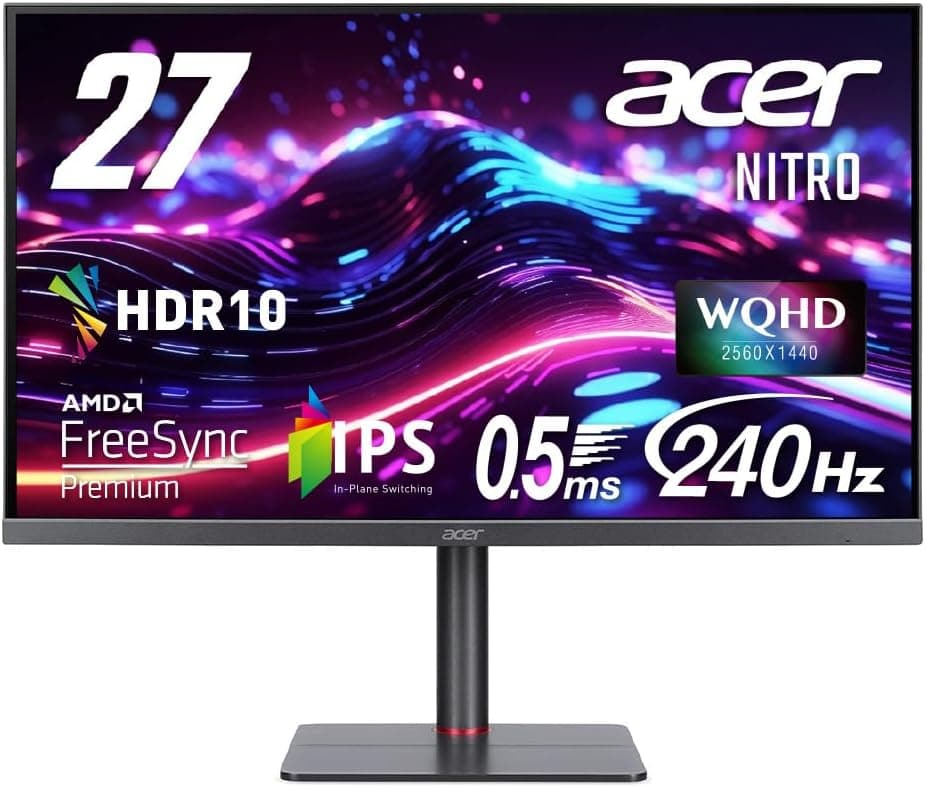
そして最後に、商品ページの登録情報そのものを確認してください。 Amazon の商品ページはメーカー名・型番・ASIN などの登録情報が実際の製品と食い違っていることがあり、同一ページ内で別リビジョンや別サイズの在庫が紐づく場合もあります。購入前には、ページのタイトル・製品画像・スペック表が「TUF Gaming VG259Q3A」を指しているかを自分の目で照合してから確定するのが安全です。価格も同様で、この記事の数字は2026年6月時点のものです。
よくある質問
Q. 180Hz を出すにはどの端子を使えばいいですか。 A.
DisplayPort 1.2 接続が基本です。付属の DisplayPort ケーブルを使い、接続後に Windows の「ディスプレイの詳細設定」でリフレッシュレートを 180Hz に変更してください。HDMI 2.0 は帯域上、上限が下がるのが一般的です。
Q. NVIDIA の GPU でも VRR は使えますか。 A.
Adaptive-Sync 対応モニターなので、GeForce 側のドライバで G-SYNC Compatible として有効化できる構成が一般的です。ただし動作は環境依存なので、有効化後に実際のタイトルで確認してください。
Q. PS5 に繋いだら 180Hz になりますか。
A. なりません。コンソールで得られるのは対応タイトルでの最大 120Hz です。180Hz は PC + DisplayPort 環境向けの数値です。
Q. スピーカーは内蔵されていますか。
A. 公開スペックで明示されているのは 3.5mm ステレオミニジャック出力です。音声は基本的にヘッドセットや外部スピーカーで出す前提で考え、内蔵スピーカーの有無は商品ページで確認してください。
Q. 仕事にも使えますか。
A. 使えますが、24.5インチのフルHD は作業領域としては広くありません。文書とブラウザを並べる作業が中心なら、27インチ QHD 以上を検討したほうが快適です。
Q. モニターアームは付けられますか。
A. VESA 100×100mm に対応しているため、対応アームや壁掛けブラケットを利用できます。アーム側の耐荷重は製品重量を商品ページで確認したうえで選んでください。
商品情報
(Amazon参照)
- ASIN: B07MDV2H9W
- 注記: 本記事はメーカー製造品をAmazon掲載情報に基づいて紹介しています。