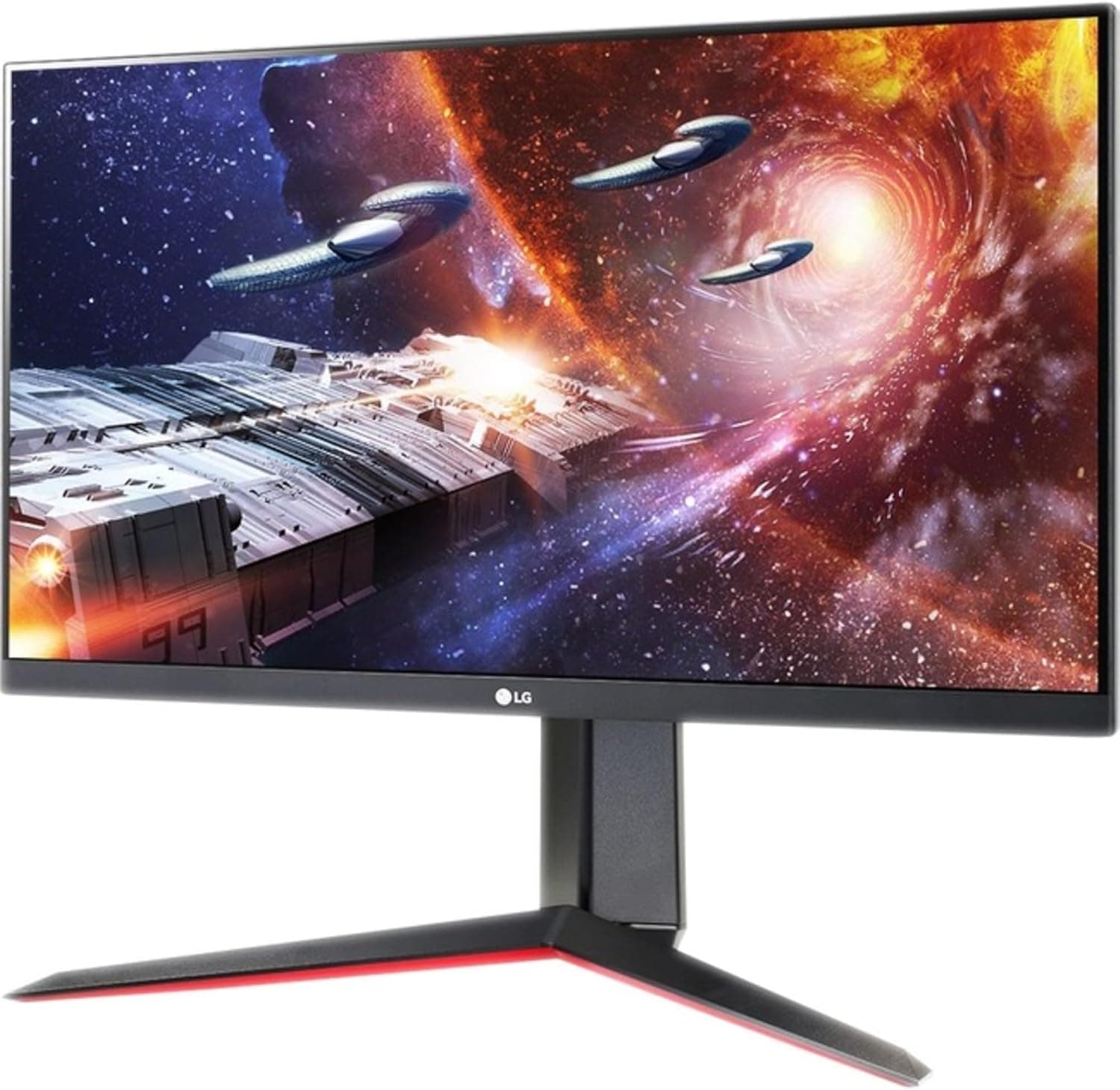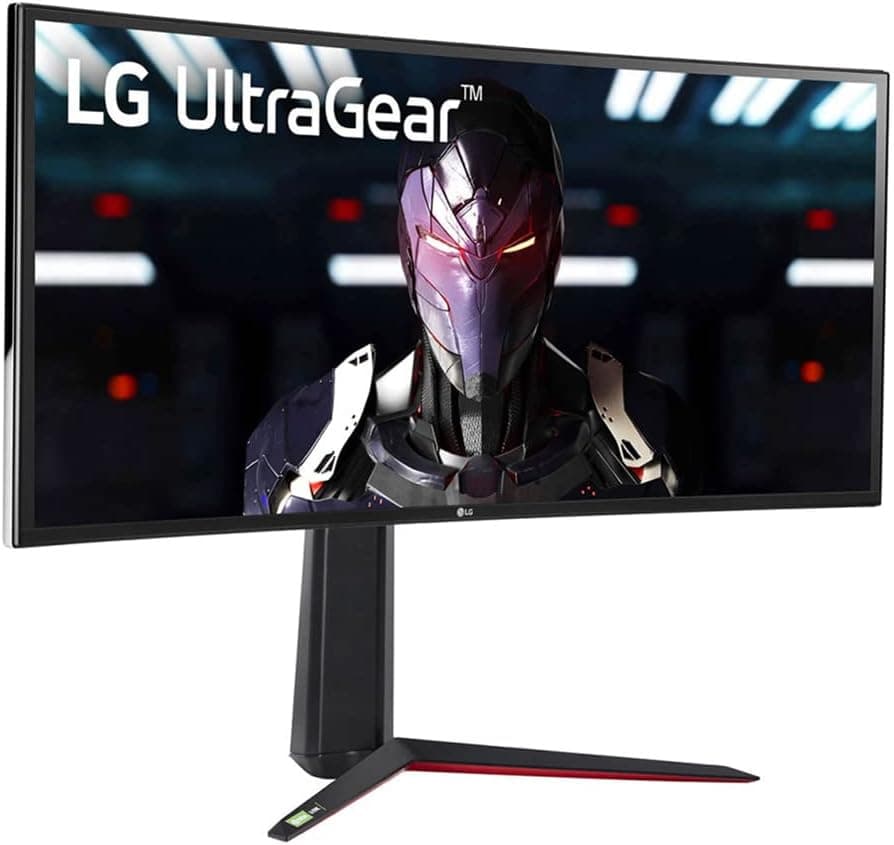
LG 34GN850-B は、34インチ・3440×1440(21:9)のナノIPSパネルに 144Hz と 1ms(GtG) を組み合わせた、ウルトラワイドゲーミングモニターの定番機です。この記事では、スペック表からは読み取りにくい「どの環境なら本領を発揮するか」「どこを割り切るべきか」「誰には向かないか」まで踏み込んで整理します。
概要
LG 34GN850-B は 34インチ・3440×1440 の湾曲(1900R)ウルトラワイドで、パネルはナノIPS、リフレッシュレートは 144Hz、応答速度は 1ms(GtG) です。NVIDIA G-SYNC Compatible と AMD FreeSync Premium の両方に対応し、可変リフレッシュレート(VRR)でティアリングとスタッタリングを抑えられます。ひとことで言えば「competitive 系の速さと、IPS の色をどちらもほしい人」向けの一台です。
色域は DCI-P3 98%、輝度は 400 cd/m²、HDR は VESA DisplayHDR 400 に対応します。視野角は 178°/178° で、ウルトラワイド特有の「画面端を斜めから見る」場面でも色の転びが小さいのが IPS の利点です。ゲームだけでなく、タイムラインを横に長く使う動画編集や、複数ウィンドウを並べる作業にも効きます。
購入判断で最初に押さえるべき点はひとつだけです。このモニターの 144Hz は DisplayPort 接続が前提であり、HDMI 2.0 では最大 85Hz に制限されます。ここを見落とすと「144Hz のはずなのに滑らかにならない」という典型的な失敗に直結します。
互換性ガイド
映像入力は DisplayPort 1.4×1 と HDMI 2.0×2 の計3系統です。3440×1440/144Hz を出すには DisplayPort 1.4 での接続が必要で、HDMI 2.0 では 85Hz が上限になります(メーカー記載の互換性情報にもとづく)。G-SYNC Compatible も DisplayPort 経由で有効になるため、PC からは必ず DisplayPort でつなぐのが正解です。付属の DisplayPort ケーブルをそのまま使うのが確実で、手持ちの古いケーブルを流用すると帯域不足でリンクが落ちることがあります。
| 接続方法 | 最大リフレッシュレート | VRR |
|---|---|---|
| DisplayPort 1.4 | 144Hz | G-SYNC Compatible / FreeSync Premium |
| HDMI 2.0 | 85Hz | 環境により制限あり |
GPU 側の要件も現実的に見ておく必要があります。3440×1440 は 1920×1080 の約2.4倍、2560×1440 の約1.35倍のピクセル数です。つまり「フルHD で 144fps 出ていた GPU」でも、同じ設定でこの解像度に移すとフレームレートは目に見えて落ちます。144Hz を実際に使い切りたいなら、設定を落とすか、相応の GPU を用意するか、DLSS/FSR のようなアップスケーリングを併用するか、いずれかの割り切りが要ります。競技系タイトル(CS 系、Valorant、Rocket League など軽量なもの)なら中位 GPU でも 144fps 圏に入りやすく、重量級 AAA では 60〜100fps 帯で妥協するのが現実的です。
USB 3.0 ハブ(アップストリーム×1、ダウンストリーム×2)を内蔵しているため、キーボードやマウスのレシーバーをモニター側に集約できます。使うには USB アップストリームケーブルで PC とつなぐ必要があり、これも付属します。3.5mm ヘッドホン出力もあるので、DisplayPort/HDMI で送った音声をモニターから取り出してヘッドセットに回せます。
ゲーム機との接続を考えている場合は注意が必要です。HDMI 側が 2.0 であること、そして 21:9 のウルトラワイド解像度に家庭用ゲーム機の多くが非対応であることから、コンソールでは 16:9 の左右に黒帯が入る表示になるのが一般的です。あくまで PC 用モニターとして選ぶのが妥当です。
設置面では、34インチ・1900R の湾曲パネルは想像よりも横幅を取ります。奥行きの浅い机だと視距離が近くなりすぎ、ウルトラワイドの端が視界から外れて逆に疲れます。目安として 60cm 以上の視距離を確保できるかを、購入前に実際のデスクで測っておくことをおすすめします。VESA マウントでモニターアームに載せる場合は、アームの耐荷重が足りているかを製品ページで確認してください。
商品情報
主要スペックを整理すると次のとおりです。
| 項目 | 値 |
|---|---|
| 画面サイズ | 34 インチ |
| 解像度 | 3440×1440 |
| アスペクト比 | 21:9 |
| パネル | ナノIPS |
| 応答速度 | 1ms (GtG) |
| リフレッシュレート | 144Hz |
| 輝度 | 400 cd/m² |
| 色域 | DCI-P3 98% |
| HDR | VESA DisplayHDR 400 |
| 視野角 | 178°/178° |
| 曲率 | 1900R |
| 映像入力 | DisplayPort 1.4×1, HDMI 2.0×2 |
価格は、2026年6月時点の取得データで Amazon.co.jp が ¥110,526 でした。価格は頻繁に変動し、セール時期には大きく下がることもあるため、この金額はあくまで取得時点の目安として見てください。実際の購入時は必ず商品ページで最新価格を確認することをおすすめします。海外マーケットプレイス(eBay)では出品ごとに価格が異なり、固定の実勢価格は取得できていません。
評価面では、Amazon.co.jp で 786件のレビューがあり、平均 5つ星のうち 4.5(好評率にしておよそ 90%) という水準です(2026年6月時点の取得値)。数百件規模のレビューで 4.5 を維持している製品は、個体差や初期不良の話題があっても全体の満足度は安定していると読めます。レビュー件数と評価は変動するため、購入時点の数値も併せて確認してください。
発売は 2020年で、ウルトラワイド 144Hz クラスとしては長く売られてきたロングセラーです。裏を返せば設計世代は新しくないため、HDMI 2.1 や USB-C 給電、より高い輝度の HDR といった近年の機能は載っていません。付属品として DisplayPort ケーブル、HDMI ケーブル、USB アップストリームケーブル、電源ケーブル、クイックセットアップガイドが同梱されます。
競合製品との比較
同価格帯・近い用途の選択肢と比べたときの立ち位置を整理します。
- 27インチ 1440p 高リフレッシュ機と比べて — 横方向の情報量と没入感では 34GN850-B が明確に上です。一方で必要な GPU 性能は上がり、価格も高くなります。競技志向で fps を最優先するなら 27インチ 16:9 のほうが合理的な場面もあります。
- 4K 32インチ機と比べて — 精細さと映像コンテンツの汎用性は 4K が有利です。ウルトラワイドは映画やレースゲームでの視野の広さ、作業時の横並びウィンドウで有利になります。用途がゲーム+作業の混在なら 21:9、写真や 4K 動画の確認が中心なら 4K です。
- VA 湾曲機と比べて — VA はコントラストが深く暗部の締まりで勝りますが、応答速度の落ち込み(黒挿入時の残像)で不利になりがちです。ナノIPS の 34GN850-B は色と応答のバランス型で、暗室での黒の沈み込みだけは VA に譲ります。
おすすめユーザー
- ウルトラワイドの没入感を求める PC ゲーマー — 21:9 対応のレースゲーム、フライトシム、オープンワールド RPG では視野の広がりがそのまま体験の差になります。3440×1440 は「広いのに粗くない」バランスの取れた解像度です。
- 色にこだわる制作用途と兼用したい人 — DCI-P3 98% と IPS の視野角特性は、写真編集や動画のカラーグレーディングの下見に十分使えます。厳密な入稿用カラーマネジメントには別途キャリブレーションが必要ですが、日常的な制作作業には過不足ありません。
- 横に広い作業領域がほしい人 — エディタとブラウザ、DAW のトラックビュー、トレードのチャート並べなど、横方向にウィンドウを並べる作業とは相性が抜群です。デュアルモニターのベゼルが嫌いな人にはとくに向きます。
- G-SYNC / FreeSync のどちらの GPU でも使いたい人 — 両対応なので、将来 GPU を NVIDIA から AMD(またはその逆)に乗り換えても VRR を活かせます。
購入前の注意点
HDMI では 144Hz が出ません。 本機で最も多い失敗がこれです。HDMI 2.0 接続では最大 85Hz にとどまり、G-SYNC Compatible も DisplayPort 経由が前提です。ノートPC や小型 PC で DisplayPort 出力(あるいは DP Alt Mode 対応の USB-C → DP 変換)が確保できない構成では、この製品の主要な価値を使い切れません。購入前に自分の GPU の出力端子を必ず確認してください。
DisplayHDR 400 は「HDR 対応」であって「HDR 体験」ではありません。 400 cd/m² のピーク輝度とエッジ型バックライトの構成では、ローカルディミングを備えた HDR600/1000 クラスや OLED のようなハイライトの伸びは得られません。HDR ゲームを本気で楽しみたいという動機が購入理由の中心なら、この製品は期待外れになります。SDR で色域と応答性能を活かす、という前提で選ぶのが正解です。
IPS グロー(黒画面の四隅が白っぽく浮く現象)はパネル特性上避けられません。 暗い部屋でホラーゲームや暗いシーンの映画を見る比率が高い人は、VA や OLED のほうが満足度が高くなります。同様に、バックライトの均一性には個体差があるため、届いたら早い段階で全画面グレー・全画面ブラックで確認しておくと、初期不良の判断がしやすくなります。
GPU 負荷の見積もりを甘く見ないでください。 3440×1440 はフルHD の約2.4倍のピクセル数です。「144Hz モニターを買えば 144fps になる」わけではなく、実際は GPU が上限を決めます。既存の PC をそのまま使う前提なら、想定タイトルでの現実的なフレームレートを事前に見積もっておくべきです。
ゲーム機用途には向きません。 家庭用ゲーム機の多くは 21:9 出力に非対応で、左右に黒帯が出ます。HDMI 側も 2.0 世代です。PS5/Xbox の 120Hz を活かしたい人は、HDMI 2.1 対応の 16:9 モデルを検討してください。
購入ページの登録情報にも一度目を通してください。 通販サイトの商品ページでは、メーカー名・型番・付属品といった登録情報が誤って掲載されていることが稀にあります。とくに並行輸入品や複数のバリエーションが同一ページにまとまっている場合、掲載画像とタイトルで「34GN850-B」であることを確認してから注文するのが安全です。保証の扱い(国内保証か否か)も出品者ごとに異なる場合があるため、あわせて確認してください。
よくある質問
Q. HDMI でつないだら 144Hz になりません。故障ですか?
A. 仕様どおりの動作です。HDMI 2.0 では最大 85Hz に制限されます。144Hz を使うには DisplayPort 1.4 での接続が必要です。
Q. AMD の GPU でも使えますか?
A. 使えます。AMD FreeSync Premium に対応しているため、Radeon 環境でも可変リフレッシュレートを利用できます。NVIDIA 環境では G-SYNC Compatible として動作します。
Q. 3440×1440/144Hz を出すにはどのくらいの GPU が必要ですか? A.
タイトル次第です。軽量な競技系タイトルなら中位クラスでも 144fps 圏を狙えますが、重量級の AAA タイトルで高画質設定なら 60〜100fps 帯になるのが現実的です。設定調整やアップスケーリング機能の併用を前提に考えてください。
Q. 仕事にも使えますか? A.
向いています。横方向にウィンドウを2〜3枚並べられるため、コーディングや資料作成、動画編集のタイムライン作業と相性が良好です。ただし文字の視認性は 27インチ 1440p と近い水準なので、極端に高精細な表示を求めるなら 4K が適します。
Q. ウルトラワイドに対応していないゲームはどうなりますか?
A. タイトルによっては 16:9 で表示され、左右に黒帯が入ります。近年の主要タイトルは 21:9 対応が進んでいますが、古いゲームや一部の競技系タイトルでは対応状況を事前に確認しておくと安心です。
Q. 価格はいくらですか?
A. 2026年6月時点の取得データでは Amazon.co.jp で ¥110,526 でした。価格は変動するため、購入時には必ず商品ページで最新価格を確認してください。