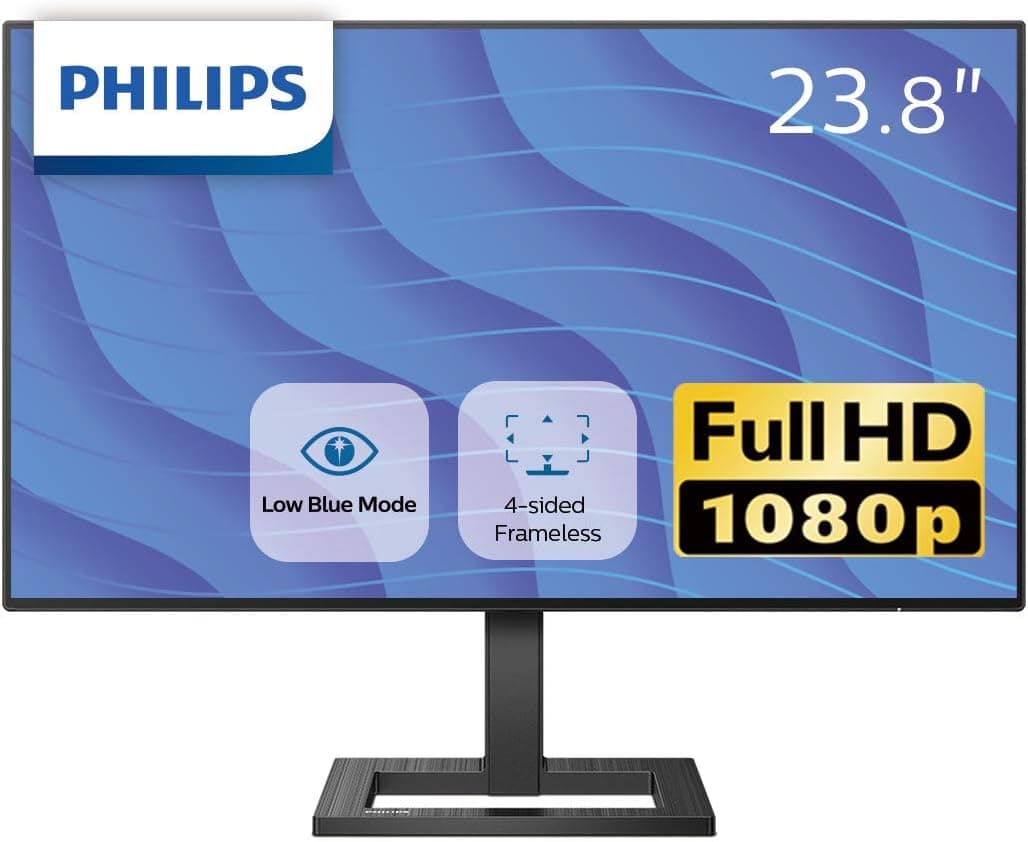
PHILIPS 242E2F は、24型クラスのスタンダードな液晶ディスプレイです。この記事では、この製品がどういう層に向くのか、どこで妥協が必要になるのか、そして購入前に必ず確認してほしい点をまとめます。
概要
242E2F は、フィリップスのモニター製品群のなかでも「E ライン」と呼ばれる、価格を抑えたスタンダード帯に位置づけられるモデルです。型番の先頭にある「242」が示す通り、24型クラス(実表示は23.8型前後が一般的)の画面サイズを持ち、事務作業・在宅ワーク・学習・動画視聴といった日常用途を一台で賄うことを狙った製品です。ゲーミングモニターのような高リフレッシュレートやクリエイター向けの広色域を前面に出した製品ではありません。
結論から言えば、この製品が向いているのは「今使っているノートPCの画面が狭くて作業効率が落ちている人」「デスクの奥行きが浅く、27型以上を置くと近すぎる人」「予算を抑えて2台目・3台目のサブ画面を足したい人」です。逆に、競技系FPSの高フレームレートや、写真・映像の色を追い込む用途を主目的にするなら、この価格帯・このクラスは最初から選択肢に入れないほうが満足度は高くなります。
なお、パネル方式(IPS / VA)、リフレッシュレート、搭載端子の構成は、同じ「242E」系でも末尾の記号や販売地域によって仕様が分かれることがあります。この記事では確証のない数値は書きません。具体的な仕様値は必ず商品ページの仕様表で確認してください。
24型フルHDという選択肢が今も成立する理由
24型クラスのモニターは、一般に1920×1080(フルHD)の解像度と組み合わされます。この組み合わせは「時代遅れ」と言われがちですが、実際にはいくつかの明確な利点があります。
第一に、スケーリングの問題がほぼ起きません。24型フルHDは画素密度がおよそ90〜93ppi前後で、Windows の表示倍率100%のままドット等倍で使えます。4Kモニターで125%や150%の拡大表示にすると、古い業務アプリやドライバ設定画面の一部で文字がぼやけたり、レイアウトが崩れたりすることがありますが、この構成ではその心配がありません。
第二に、PCへの負荷が軽いことです。フルHDは4Kに対して描画すべき画素数が約4分の1で、内蔵GPUのノートPCや数世代前のデスクトップでも、ブラウザのスクロールや動画再生が重くなりません。古いPCを延命しながら画面だけ広げたい、という用途とは相性が良い組み合わせです。
第三に、視距離との整合です。奥行き60cm前後の一般的なデスクでは、24型は画面全体を首を振らずに見渡せるサイズです。27型・32型は迫力がある一方で、近い距離では視線移動が増えて疲れやすくなります。「大きいほど良い」は、デスクの奥行きが確保できて初めて成立する話です。
互換性ガイド
設置と接続まわりで実際につまずきやすいのは、次の点です。
映像出力側の端子を先に確認する。 24型クラスのスタンダード機は、HDMI と D-Sub(VGA)を備え、モデルによって DisplayPort が加わる、という構成が一般的です。ただし242E2F の具体的な端子構成は仕様表で確認してください。特に注意が必要なのは、USB Type-C 一本で映像も給電もまかなえると期待している場合です。この価格帯のモニターは USB-C 映像入力(DP Alt Mode)や給電機能を持たないことが多く、Type-C しか持たない薄型ノートPCや MacBook 系と組み合わせるなら、USB-C → HDMI 変換アダプタが別途必要になります。
VESA マウントの可否とネジピッチ。 モニターアームや壁掛けを前提にするなら、VESA 100×100mm 対応かどうかを事前に確認してください。エントリー帯のモニターは背面が湾曲していてスタンド一体型になっており、VESA 非対応、あるいはアダプタプレートが必要な機種が一定数あります。アームを先に買ってからモニターが付かない、というのは非常によくある失敗です。
スタンドの調整範囲。 この価格帯では、チルト(上下角度)のみ対応で、高さ調整・回転(ピボット)・スイベルは非対応というケースが多数派です。画面が低すぎて首が痛くなる場合は、モニター台を追加するか、最初からアーム前提で選ぶことになります。
接続ケーブルの付属状況。 HDMI ケーブルが同梱されない、あるいは D-Sub ケーブルだけが入っている、という構成はこのクラスでは珍しくありません。届いた日に映らない、という事態を避けるため、ケーブルは1本手元に用意しておくと安心です。
電源。 内蔵電源かACアダプタ(外付け)かで、デスク裏の取り回しが変わります。外付けアダプタの場合、電源タップに余裕があるか確認しておいてください。
商品情報
価格については、2026年6月12日取得時点で Amazon.co.jp に ¥21,480 という表示が記録されています。ただしこの金額は取得時点のもので、セールや在庫状況によって変動します。加えて、後述するようにこの記事に添付された収集データには別製品の情報が混入しているため、この価格が242E2F 本体のものである確証がありません。24型クラスのスタンダード機としてはやや高めの水準にあたるので、購入前に必ず商品ページで最新価格と対象製品を照合してください。海外マーケットプレイス(eBay 等)については、取得時点で具体的な出品価格は記録されておらず、検索結果を確認する形になります。
レビュー評価は、2026年5月31日取得時点で「5つ星のうち4.3」(好評率にして約86%)、レビュー件数247件が記録されています。4.3 という数値は、この価格帯のモニターとしては標準よりやや上といったところです。ただしこちらも、データの混入が確認されている以上、対象製品そのもののレビューかどうかは断定できません。実際の評価は商品ページ上で、レビュー本文の内容まで含めて確認することをおすすめします。
付属品・保証期間についても、販売経路(メーカー正規流通か並行輸入か)で条件が変わることがあります。特に長期保証や先取り交換サービスの有無は、フィリップスのモニターでは上位モデルとエントリーモデルで扱いが異なるため、購入ページの保証記載を確認してください。
実際の使い方と設置のコツ
買ってすぐにやっておくと満足度が上がる設定がいくつかあります。
まず、輝度を工場出荷時から下げることです。店頭映えを狙って出荷時は輝度が高めに設定されていることが多く、室内照明下の事務作業ではまぶしすぎます。輝度を30〜50%程度まで落とすと、目の疲れがはっきり変わります。
次に、リフレッシュレートの設定確認です。Windows の「ディスプレイの詳細設定」で、モニターが対応する最大値が選ばれているかを見てください。ケーブルや接続端子によっては、自動的に60Hz より低い値や解像度が落ちた状態で認識されることがあります。
ノートPCと併用する場合は、外部モニター側をメイン画面に設定し、ノートPC側をサブに回すと、通知やウィンドウの初期表示位置が安定します。ノートPCを閉じたまま使うクラムシェル運用なら、外付けキーボードとマウス、そして排熱に余裕のある置き方を合わせて考えてください。
競合製品との比較で見るべき軸
同じ24型クラスでも、選択の分かれ目は明確です。
| 用途 | 24型スタンダード機 | 27型 QHD 以上 | 高リフレッシュのゲーミング機 |
|---|---|---|---|
| 文書作業・在宅ワーク | 十分。等倍表示で扱いやすい | 情報量は増えるがコスト増 | 過剰 |
| 動画視聴 | 問題なし | 画面が大きく有利 | 用途としては過剰 |
| 競技系FPS | 力不足 | 力不足 | 最適 |
| 写真・映像編集 | 色域・解像度とも不足 | 適する | モデルによる |
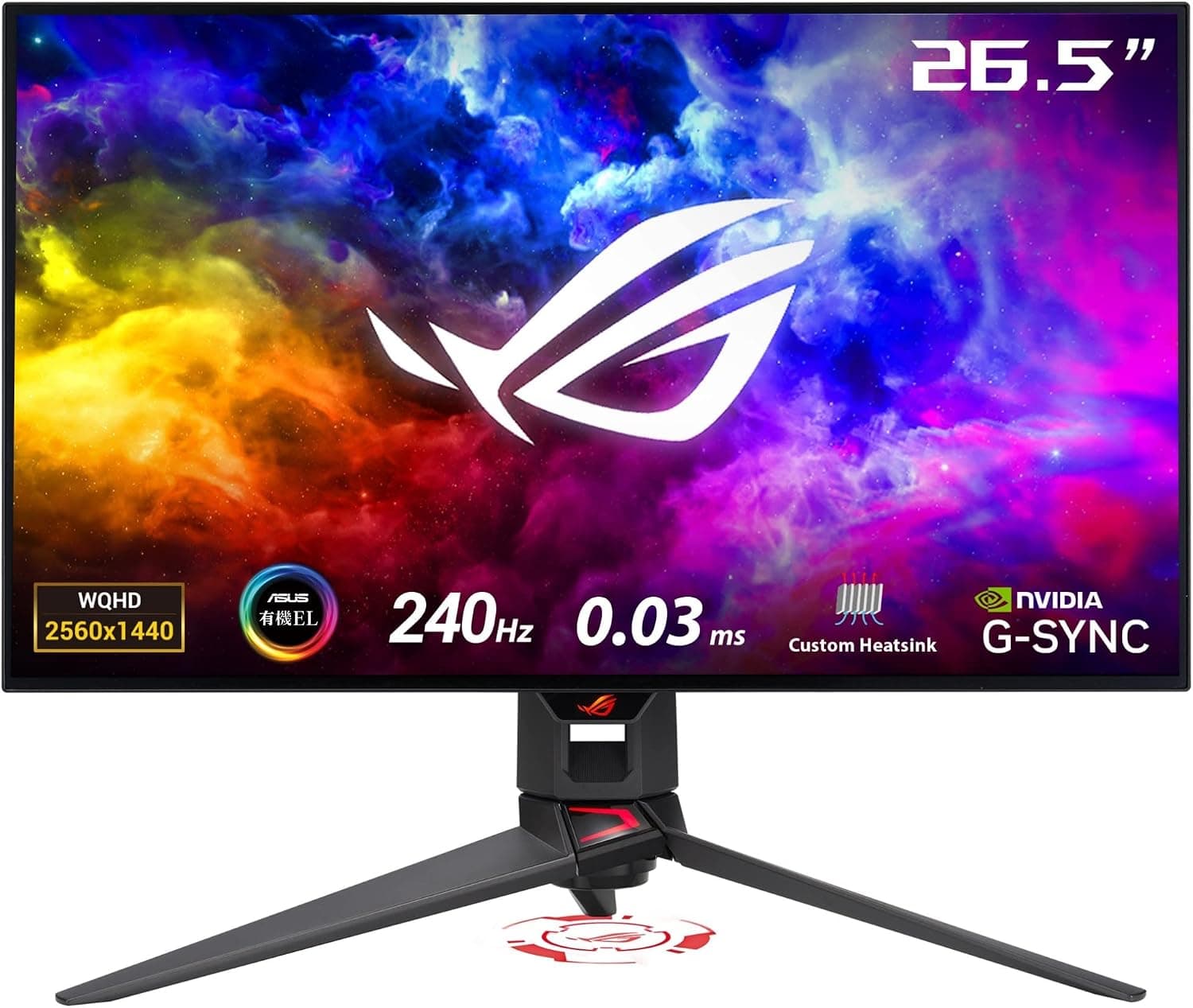
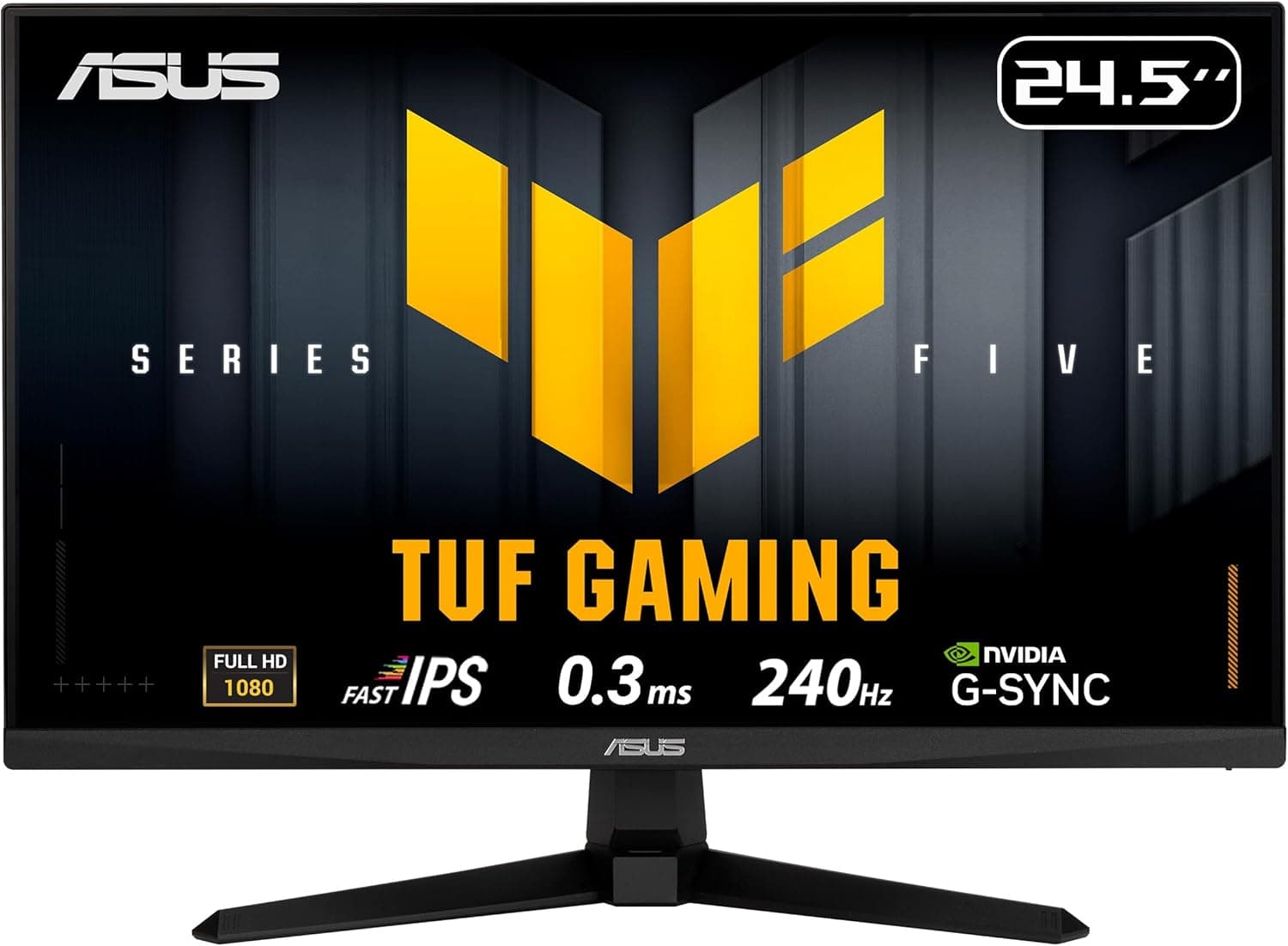
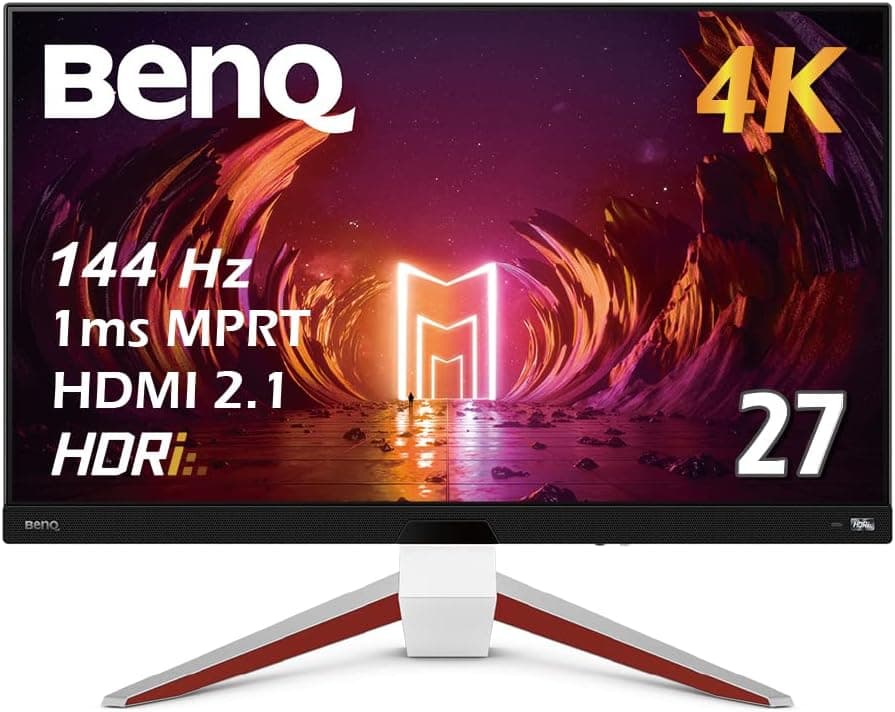
表の通り、242E2F のようなスタンダード機は「作業用途で確実に元を取る」タイプの製品です。同じ予算を高リフレッシュのゲーミングモニターに回すか、画面サイズと解像度に回すかは、プレイするゲームや作業内容で決まります。用途がゲーム中心に寄っているなら、240Hz クラスのFHDゲーミングモニターや、31.5型クラスの製品と比較してから決めたほうが後悔しません。
おすすめユーザー
この製品が特に向くのは、次のような人です。
- ノートPC単体で作業していて、画面の狭さが作業効率のボトルネックになっている人。24型を1枚足すだけで、資料とブラウザを並べられるようになります。
- デスクの奥行きが50〜60cm程度で、27型以上だと視距離が近くなりすぎる人。
- 業務アプリや古いソフトを使う機会が多く、表示倍率100%のまま使いたい人。4K環境での拡大表示に起因する表示崩れを避けられます。
- すでにメイン画面があり、チャットやログ、資料表示用のサブ画面を予算を抑えて追加したい人。
- 家族共用や子どもの学習用に、扱いが簡単で設定項目の少ないモニターを求めている人。
逆に、色を仕事で扱う人、競技系タイトルで1フレームを争う人、複数ウィンドウを常時4面以上並べたい人には、このクラスは最初から力不足です。
購入前の注意点
この記事の元データには、明らかな混入があります。 収集された仕様情報として「対応ノートサイズ 12〜20インチ」「ファンサイズ 200mm」「ファン回転数 600〜800 RPM」といった、ノートPC用冷却パッドの項目が入っていました。これは242E2F というモニターの仕様ではありません。同様に、価格・レビュー件数・保証年数についても、どの製品に紐づいた数値なのか確証が持てない状態です。この記事ではそれらの項目を製品仕様として扱っていません。読者の皆さんも、商品ページを開いたときに同種の食い違い(説明文と画像が別製品、仕様表の項目がカテゴリと無関係)を見かけたら、まず画像とタイトルで対象製品を確認してください。Amazon の登録情報は出品者が入力するもので、誤りが残っていることが実際にあります。
「24型フルHDは狭い」と感じる可能性を先に見積もる。 表計算で列を多く見たい、開発でエディタとターミナルとブラウザを同時に並べたい、といった用途では、フルHDの縦1080ピクセルはすぐ足りなくなります。この用途が中心なら、同じ予算でもWQHD以上を狙うか、24型を2枚並べる構成のほうが満足度は高くなります。
スピーカーの有無と品質に期待しない。 モニター内蔵スピーカーは、搭載されていても出力が小さく、音質は「鳴る」レベルにとどまるのが一般的です。動画や通話を日常的に使うなら、外部スピーカーかヘッドセットを前提に考えてください。
ゲーム機との接続を考えているなら解像度に注意。 PS5 や Xbox を接続する場合、フルHD出力自体は問題なく動きますが、4K出力を前提にした設定になっていると信号が合わないことがあります。本体側の映像出力設定を1080pに合わせる操作が必要になるケースがあります。
ドット抜け・色ムラの扱い。 液晶パネルには、メーカー規定の範囲内であればドット抜けを不良と扱わない基準があります。ゼロを保証する製品ではないため、どうしても許容できない場合は、ドット抜け保証を付けられる販売店を選ぶという方法があります。
モデル末尾の記号を必ず照合する。 フィリップスのモニターは「242E2F」「242E1」「24E1N5500B」のように、似た型番で仕様が大きく異なる製品が並んでいます。レビューを参考にする際も、同じ末尾記号のモデルについて書かれたものかを確認してください。
よくある質問
Q. VESA マウントに対応していますか。 A.
モニターアームを使う予定があるなら、商品ページの仕様表で VESA 対応(多くは100×100mm)の記載を確認してください。エントリー帯のモニターには VESA 非対応の機種もあり、アームを先に購入すると取り付けられない事故が起きます。
Q. Type-C しかないノートPCでも使えますか。
A. 使えますが、USB-C → HDMI(または DisplayPort)の変換アダプタが必要になる可能性が高いです。この価格帯のモニターは USB-C 映像入力や給電に非対応であることが多いためです。
Q. ゲーム用途に使えますか。
A. 家庭用ゲーム機のカジュアルなプレイや、負荷の軽いPCゲームなら十分実用になります。ただし競技系FPSで高フレームレートを活かしたいなら、リフレッシュレートを明確に謳ったゲーミングモニターを選ぶべきです。
Q. 27型と迷っています。
A. デスクの奥行きが60cm以上確保できて、画面を広く使いたいなら27型が有利です。奥行きが浅い、または視線移動の少なさを優先するなら24型が扱いやすくなります。物理サイズより先に、設置場所の実寸を測ることをおすすめします。
Q. 掲載されている価格やレビュー件数はそのまま信じてよいですか。
A. 価格は取得時点のもので変動します。加えて、この製品ページの収集データには別製品の情報が混入していたため、数値は参考程度にとどめ、必ず商品ページで最新の情報を確認してください。