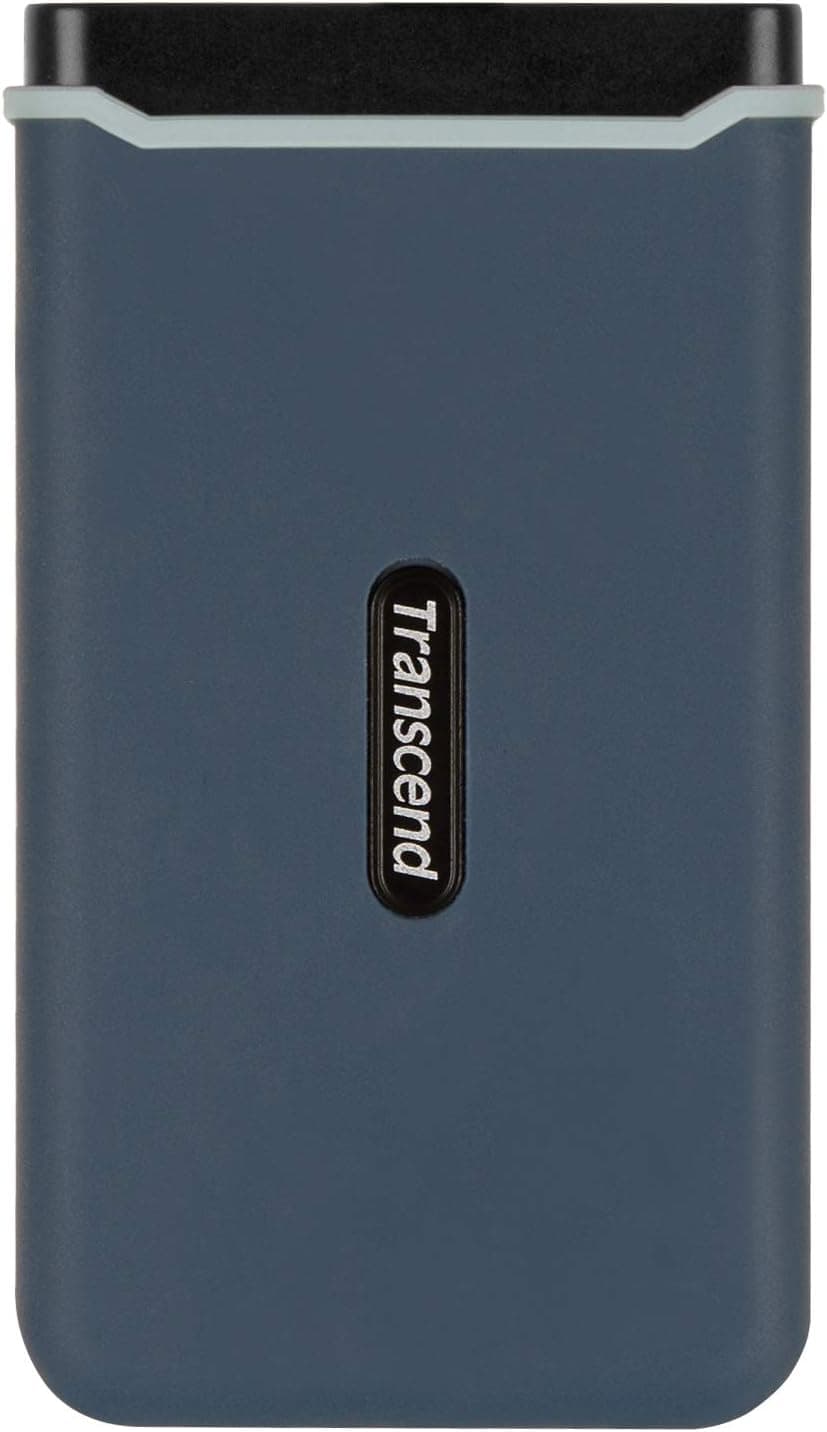
この記事では Transcend のポータブル SSD 960GB(TS960GESD350C)を、カタログスペックの数字だけでなく「実際に使うとどこで詰まるか」まで含めて掘り下げます。
概要
Transcend TS960GESD350C は、M.2 NVMe SSD を薄型筐体に収めた 960GB のポータブル SSD です。読み出し最大 1,050MB/s、書き込み最大 950MB/s、インターフェースは USB 3.1 Gen2(10Gbps)。外形は 96.5 × 53.6 × 12.5mm、重量 87g で、クレジットカードを一回り大きく厚くした程度に収まります。結論から言えば、これは「ノート PC と一緒に毎日持ち歩く作業用ドライブ」として設計された製品です。据え置きの大容量アーカイブや PS5 の内蔵拡張を狙っている人が買うと、後述する理由で確実に外します。
評価面では、Amazon.co.jp のレビューが 112 件で 5 段階中 4.3(好評率に換算して約 86%、2026年6月3日取得時点)。件数としては爆発的ではありませんが、2019年前後から売られ続けている製品でこの水準を保っているのは、初期不良や早期故障がそれほど頻発していないことの傍証と読めます。
1,050MB/s はどこで出るのか
ポータブル SSD で一番よくある落胆が「思ったより速くない」です。この製品の 1,050MB/s は、次の条件が全部そろって初めて到達する数字だと考えてください。
| 条件 | 満たさないとどうなるか |
|---|---|
| ホスト側が USB 3.1 Gen2(10Gbps)対応 | USB 3.0/3.2 Gen1(5Gbps)では理論値の時点で頭打ち。実効 400〜450MB/s 前後が上限の目安 |
| 付属または同等品質のケーブルを使う | 充電専用ケーブルや粗悪な延長では USB 2.0 相当まで落ちることがある |
| 転送するのが大きな連続ファイル | 小さいファイルの大量転送は 1/10 以下に落ちるのが普通 |
| 書き込み量が SLC キャッシュの範囲内 | 一般に、キャッシュを使い切った後の連続書き込みは大きく速度が落ちます |
表の 1 行目が実務上いちばん効きます。手元の PC の USB ポートが 10Gbps 対応かどうかは、ポート脇の「SS10」表記やデバイスマネージャー/システム情報で確認できます。Type-C の穴があること自体は 10Gbps の保証になりません。
4 行目も現実的な注意点です。数十 GB を一気に書き込むような使い方(4K 素材の一括コピー、まるごとバックアップ)では、最初の数十秒は公称値に近い速度が出て、その後で落ち着くという挙動になるのが一般的です。薄型筐体なので発熱の逃げ場も限られており、長時間の連続書き込みでは温度によるさらなる低下も想定しておくのが安全です。逆に、数 GB 単位のファイルをその都度出し入れするような使い方なら、公称値に近い体感が得られます。
互換性ガイド
対応 OS はメーカー表記で Windows 7/8.1/10、macOS 10.5 以降。USB マスストレージとして認識されるタイプなので、ドライバのインストールは不要です。より新しい Windows 11 や近年の macOS でも、USB ストレージの互換性は基本的に維持されているため実用上の問題は考えにくいですが、メーカーの動作確認リストに載っているのは上記の範囲である点は把握しておいてください。
ゲーム機については、PS4 と Xbox One でメーカー動作確認済みです。ただしここは誤解が多いので分けて書きます。
- PS4 — 外付け拡張ストレージとして本体に登録すれば、ゲームのインストール先として使えます。HDD からの移行では起動時間の短縮を体感しやすい組み合わせです。
- PS5 — PS5 のゲーム(PS5 タイトル)を USB ドライブから起動することはできません。USB 接続は PS4 タイトルのプレイと、PS5 タイトルの「保管」までです。PS5 の内蔵拡張が目的なら、この製品ではなく本体内の M.2 スロットに入れる NVMe SSD を買ってください。
- Xbox One — 外部ストレージとして利用可能です。
- Xbox Series X|S — Series X|S 向けに最適化されたタイトルの実行には専用の拡張カードが必要で、USB 外付けは旧世代タイトルの実行と新世代タイトルの保管用途になります。
接続端子まわりは素直です。付属ケーブルは USB Type-C to Type-C と Type-C to Type-A の 2 本で、本体側が Type-C。つまり USB-C しか無い最近のノート PC でも、USB-A しか無い古いデスクトップや据置ゲーム機でも、変換アダプタを別途持ち歩かずに済みます。地味ですが、出先での「ケーブルが合わない」事故を潰せるのは実利があります。
フォーマットについても触れておきます。Windows と macOS の両方で読み書きしたいなら exFAT、Windows 専用なら NTFS、ゲーム機に使うなら本体側の初期化手順に従う、というのが基本方針です。また、USB 接続の SSD では一般に TRIM が効かない構成になりやすく、空き容量を常時ぎりぎりまで使い切る運用は避けたほうが無難です。
商品情報
主要スペックは以下の通りです。
| 項目 | 値 |
|---|---|
| 容量 | 960 GB |
| 内蔵ストレージ | M.2 NVMe SSD |
| インターフェース | USB 3.1 Gen2(USB-C / USB-A) |
| 読み出し(最大) | 1,050 MB/s |
| 書き込み(最大) | 950 MB/s |
| 外形寸法 | 96.5 × 53.6 × 12.5 mm |
| 重量 | 87 g |
| 保証 | 3年 |
容量が 1TB ではなく 960GB である点は、この世代のポータブル SSD ではよくある表記です。OS 上で見える実効容量はさらに少なくなるので、「1TB のつもりで買って数値が違う」と驚かないようにしてください。
保証は 3 年ですが、カバーされるのはドライブというハードウェアであって、中のデータではありません。これはこの製品に限らずストレージ全般に共通するルールです。ポータブル SSD は落とす・踏む・カバンの中で潰すといった事故率が据え置き機器より圧倒的に高いので、「持ち出し用の 1 本だけにデータを置く」運用は絶対に避けてください。原本は別の場所に置き、この製品は作業用コピーの置き場として使うのが正しい使い方です。
価格については、本記事では金額を掲載していません。自動収集された価格データが、2019年前後発売の 960GB クラスのポータブル SSD としては桁が不自然に高く、別商品の価格を拾った収集ミスの可能性が高いと判断したためです。誤った金額を掲載するくらいなら書かないほうが読者の利益になります。実売価格は変動も大きいため、必ず商品ページで最新の価格を確認してください。判断の目安としては、この容量・この転送速度帯の外付け SSD が現在いくらで売られているかを 2〜3 店舗で見比べれば、掲載価格が妥当かどうかはすぐ分かります。
競合との使い分け
同じ「外部ストレージ」でも、狙いによって選ぶべきものは変わります。
- 速度より容量単価が大事 — 4TB クラスの外付け HDD のほうが圧倒的に安く、バックアップ倉庫としては合理的です。持ち歩かないなら SSD である必要はありません。
- 中身の SSD を自分で選びたい — M.2 SSD ケース(エンクロージャ)+好きな NVMe SSD の組み合わせのほうが、容量あたりのコストと将来の載せ替え自由度で有利です。ただし組み立てと放熱対策は自分の責任になります。
- より新しい高速規格が必要 — USB 3.2 Gen2x2(20Gbps)や USB4 対応の外付け SSD なら、本製品より上の帯域を狙えます。ただしホスト側も対応していないと意味がありません。
- 屋外で乱暴に扱う — 防水・防塵の等級が明記されたタフモデルのほうが安心です。本製品の耐衝撃は「持ち運び時の振動・衝撃からデータを守る」レベルの設計として理解してください。
そのうえで本製品が優位なのは、「完成品としてすぐ使える」「軽い」「USB-C と USB-A の両方に一発で挿さる」「10Gbps クラスの速度が出る」を全部満たしている点です。自作の余地はありませんが、その分ハズレの引きようがありません。
おすすめユーザー
- 動画・写真素材を持ち歩くクリエイター — 数 GB 単位のファイルをその場でコピーする用途では、HDD との体感差が明確に出ます。87g という重量も毎日の持ち歩きで効きます。
- PS4 の内蔵ストレージが限界を迎えたゲーマー — メーカー動作確認済みで、HDD からの移行では読み込み時間の短縮も期待できます。
- ノート PC の容量不足を、分解せずに解決したい人 — 内蔵 SSD の換装は保証や難易度の問題がついて回りますが、USB 外付けならリスクはゼロです。
- 職場と自宅で機材の世代がバラバラな人 — 付属ケーブル 2 本で Type-C 機と Type-A 機の両方に対応できるため、「変換アダプタを忘れた」で作業が止まりません。
購入前の注意点
PS5 の内蔵拡張目的なら買ってはいけません。 これがこの製品でいちばん多い買い間違いです。PS5 タイトルを実行するストレージ拡張には本体内の M.2 スロットに装着する内蔵 NVMe SSD が必要で、USB 接続の外付け SSD では代替できません。PS4 タイトルのプレイと PS5 タイトルの保管まで、と割り切れる人だけが対象です。
手持ちのポートが 10Gbps でなければ、この製品を選ぶ意味は半減します。 USB 3.0(5Gbps)しか無い環境では、より安価で低速な外付け SSD との差がほとんど出ません。買う前に接続先のポート仕様を確認してください。
連続大量書き込みには向きません。 薄型筐体で放熱面積が限られるため、数十 GB を一気に流し込むような使い方では速度低下が起きうる構造です。日常的にそういう転送をするなら、放熱に配慮した据え置き型や、ヒートシンク付きのエンクロージャを検討したほうが幸せになれます。
付属品は USB ケーブル 2 本のみです。 収納ケースやポーチは付いてきません。カバンに裸で放り込むと端子や筐体を傷めるので、ポーチは別途用意する前提で考えてください。ハードウェア暗号化や IP 等級の防水も、明示されていない以上は「無い」ものとして扱うのが安全です。機密データを持ち歩くなら、OS 側の暗号化(BitLocker や FileVault)を併用してください。
商品ページの登録情報は必ず自分の目で確認してください。 通販サイトの掲載情報には、価格やカテゴリを含めて誤りが混ざることがあります。本記事でも、取得した価格データがこの製品クラスに対して明らかに不自然だったため掲載を見送りました。また、この製品は「SSD ケース」ではなく SSD が組み込み済みの完成品ですが、サイト上のカテゴリ分類がケース類と同じ扱いになっていることがあります。商品画像とタイトル、容量表記(960GB)と型番(TS960GESD350C)を突き合わせて、自分が買おうとしているものが本当にこの製品か確かめてから注文してください。 販売元が異なる出品では、付属ケーブルの構成や保証の扱いが変わる可能性もあります。
世代の古さも織り込んでください。 2019年前後の製品であり、現行世代には USB 3.2 Gen2x2 や USB4 に対応してさらに速いモデルがあります。安定した実績を取るか、最新規格の余裕を取るかは、支払う金額次第で判断が変わる部分です。
よくある質問
Q. USB 3.0 のポートに挿しても使えますか。
A. 使えます。ただし帯域が 5Gbps に制限されるため、公称の 1,050MB/s は出ません。実効で 400〜450MB/s 前後が目安になります。
Q. PS5 で使えますか。
A. PS4 タイトルのプレイと、PS5 タイトルのデータ保管には使えます。PS5 タイトルをこのドライブから直接起動することはできません。それには本体内蔵の M.2 スロットに装着する NVMe SSD が必要です。
Q. Mac と Windows の両方で使いたいのですが。 A.
exFAT でフォーマットすれば両 OS で読み書きできます。Time Machine 用に使うなら macOS 側の要求するフォーマットに従ってください。ひとつのドライブを両用途で兼ねるのはトラブルのもとなので、避けたほうが無難です。
Q. 960GB とありますが、実際に使える容量は。
A. OS 上の表示は容量の計算方式の違いにより公称値より少なくなります。1TB を期待して買うと差を感じるので、あらかじめ余裕を見て運用してください。
Q. 落としても大丈夫ですか。
A. 耐衝撃設計ではありますが、防水・防塵の等級は明示されていません。持ち運び中の振動や日常的な衝撃に対する備えと理解し、水濡れや高所からの落下を想定した使い方は避けてください。重要なデータは必ず別の場所にも保管を。
Q. バックアップソフトは付属しますか。 A.
本記事のデータで確認できる付属品は USB ケーブル 2 本のみです。ユーティリティの有無は製品ページで確認してください。OS 標準のバックアップ機能(Windows のファイル履歴、macOS の Time Machine)でも十分に運用できます。
商品情報
(Amazon参照)
- メーカー名: トランセンドジャパン
- 販売元: Non Dual 本店
- 出荷元: Amazon
- ASIN: B07RHN993H
- 注記: 本記事はメーカー製造品をAmazon掲載情報に基づいて紹介しています。