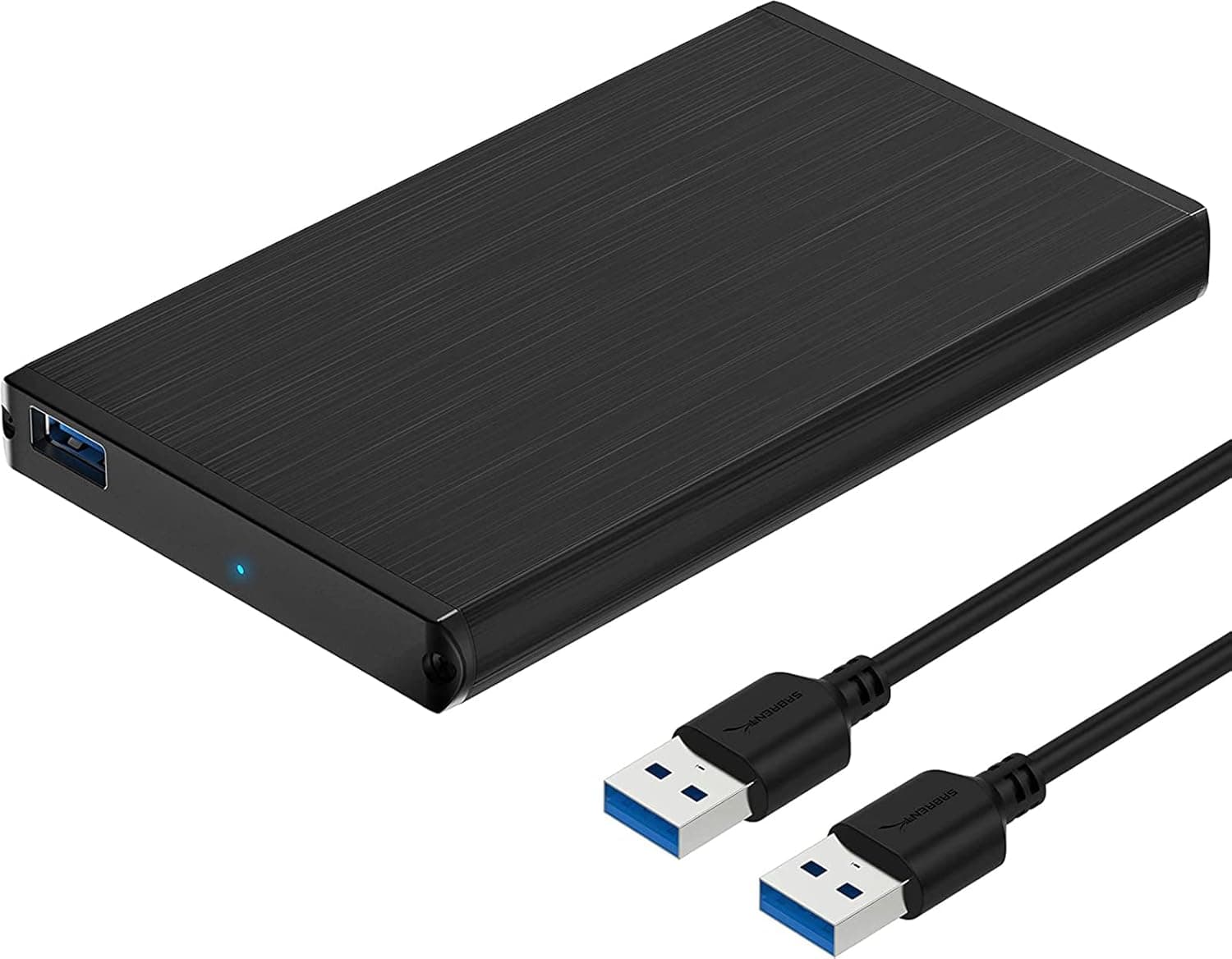
SABRENT EC-UK30 は、2.5インチの SATA SSD/HDD を工具なしで外付けドライブに変えるためのアルミ製ケースです。手元に余っているドライブを再利用したい人にとっては、最小限の投資で最大の効果が出る類の製品です。一方で、最新の高速 SSD の性能を引き出す用途にはまったく向きません。この記事では、どこまで使えてどこから物足りなくなるのかを具体的に切り分けます。
概要
EC-UK30 の役割は単純で、内蔵ドライブ用の SATA コネクタを USB に変換し、それを 124×76×13mm・約50g のアルミ筐体に収めることです。インターフェースは USB 3.2 Gen 1(旧称 USB 3.0、理論値 5Gbps)、接続端子は USB Micro-B で、ケーブルは付属します。ドライバのインストールは不要で、Windows / macOS / Linux いずれも接続すればストレージとして認識されます。ホットスワップに対応するため、PC の電源を入れたままドライブを付け外しできます。
向いているのは「ノートPC を SSD に換装したあとに余った旧ドライブ」「壊れた PC から救出した 2.5インチ HDD」「バックアップ用の据え置きドライブ」といった用途です。逆に、これから外付けストレージを新規購入するなら、最初からポータブル SSD 製品を買ったほうが速度も耐久性も上になります。EC-UK30 は新規購入者向けの製品ではなく、既存資産の再活用のための道具だと考えるのが正確です。
Amazon.co.jp のレビューは 4.3/5(好評率にして 86%)、レビュー件数は 5,865 件(2026年5月時点の取得値)と、この価格帯のケースとしては十分な母数と評価を得ています。極端に高評価というわけではありませんが、5,000 件を超える母数で 4.3 を維持しているのは、初期不良率が突出して高いわけではないことの傍証にはなります。
5Gbps という数字が実際に意味するもの
仕様上の 5Gbps は理論値で、USB のプロトコルオーバーヘッドと SATA III(6Gbps)側の制約を考えると、実効速度はおおむね 400〜450MB/s 前後が上限の目安になります。これは SATA SSD をほぼ性能通りに使いきれる帯域です。つまり SATA SSD を入れる分には、このケースがボトルネックになることはほとんどありません。
問題になるのは HDD を入れた場合と、NVMe SSD を入れたい場合です。2.5インチ HDD の実速度は製品にもよりますが 100〜150MB/s 程度が一般的で、この場合ボトルネックはケースではなくドライブ側です。USB 3.2 Gen 2(10Gbps)対応の高価なケースを買っても HDD なら体感は変わりません。逆に NVMe SSD は形状(M.2)が違うため、そもそも本製品には物理的に入りません。ここは後述の互換性ガイドで詳しく触れます。
もうひとつ、UASP(USB Attached SCSI Protocol)対応の有無は与えられた仕様に明記がありません。 一般に USB 3.0 世代のブリッジチップは UASP に対応していることが多いのですが、断定はできません。小さいファイルを大量に読み書きする用途で速度を重視するなら、購入前に商品ページで UASP 対応の記載を確認してください。
互換性ガイド
対応するドライブは 2.5インチ SATA 接続の SSD または HDD のみです。厚さは 7mm〜9.5mm に対応し、最大 16TB までのドライブを認識できるとされています。ここで失敗しやすいポイントを具体的に挙げます。
| 確認項目 | 対応可否 | 補足 |
|---|---|---|
| 2.5インチ SATA SSD(7mm) | ○ | 最も相性が良い組み合わせ |
| 2.5インチ SATA HDD(9.5mm) | ○ | 厚さ上限。ラベル面の膨らみに注意 |
| 2.5インチ HDD(12.5mm / 15mm) | × | 物理的に入らない |
| M.2 NVMe / M.2 SATA SSD | × | 形状が異なる。M.2 用ケースが必要 |
| 3.5インチ HDD | × | サイズも電源要件も異なる |
| mSATA SSD | × | 変換基板が別途必要 |
厚さ 12.5mm・15mm の 2.5インチ HDD は入りません。 これは中古で入手した大容量 HDD や、外付け HDD ケースから取り出したドライブでよく遭遇するトラブルです。ドライブ側面を定規で測ってから購入してください。「2.5インチだから入るはず」という前提が最も多い失敗原因です。
電源についても押さえておきます。本製品は USB バスパワー駆動で、AC アダプタは付属しません。SSD であれば消費電力が小さいため問題になりにくいのですが、回転数の高い 2.5インチ HDD をスピンアップさせる際は瞬間的に電流を要求します。 PC 前面のケース内蔵ポートやセルフパワーでない USB ハブ経由では、電力不足で認識しない・書き込み中に切断されるといった症状が出ることがあります。その場合は PC 背面のマザーボード直結ポートに挿し直すのが基本の対処です。
端子形状にも注意が必要です。付属ケーブルは USB Micro-B(USB 3.0 のいわゆる幅広タイプ)で、USB-C ではありません。USB-C ポートしか持たないノートPC や Mac で使う場合は、変換アダプタか USB-A メスを備えたハブが別途必要になります。また付属ケーブルは約50cm と短めなので、デスクトップの背面ポートに挿すと本体が宙吊りになりがちです。据え置きで使うなら、規格を満たした長めのケーブルを別途用意したほうが取り回しは楽になります。
OS 側の互換性は基本的に問題ありません。Windows・macOS・Linux のいずれもドライバ不要で認識します。ただし macOS で使う場合、Windows でフォーマットされた NTFS ドライブは読み取り専用になります。両 OS で読み書きしたいなら exFAT で初期化してください。テレビやゲーム機に接続する場合は、機器側の対応フォーマット・対応容量の制限を先に確認する必要があります。
商品情報
主要スペックは、インターフェースが USB 3.2 Gen 1(USB 3.0)、対応ドライブが 2.5インチ SATA SSD/HDD(厚さ7〜9.5mm)、最大容量 16TB、本体サイズ 124×76×13mm、重量 約50g、素材はアルミニウム、ホットスワップ対応、ドライバ不要のプラグ&プレイです。付属品は USB 3.0 ケーブル(約50cm)のみで、追加ソフトウェアはありません。
重量約50g という数字は、ドライブを入れていない状態のケース単体のものです。実際には 2.5インチ SSD が 40〜60g、HDD なら 90〜120g 程度加わるため、運用時の総重量は SSD 構成でおよそ 100g 前後になると見ておくとよいでしょう。それでもカバンに入れて意識しない程度の重さです。
アルミ筐体の放熱性は、プラスチック製の同価格帯ケースと比べれば明確な利点です。ただし過度に期待はしないでください。ケース内でドライブがアルミ面に密着していなければ熱は逃げにくく、5Gbps 接続では大容量転送が長時間続くため、HDD では筐体が体温より明らかに温かくなることがあります。異常ではありませんが、布団や座布団の上に置いたまま長時間の転送を行うのは避けてください。
価格は Amazon.co.jp で 2026年5月時点の取得値として ¥1,980(税込表示)でした。価格は頻繁に変動し、セールや在庫状況によっても上下しますので、購入前に必ず商品ページで最新の価格を確認してください。この金額は 2.5インチ SATA ケースとしてはごく標準的な水準で、極端に安いわけでも高いわけでもありません。数百円のノーブランド品も存在しますが、そこはブリッジチップの品質や保証対応で差が出る領域です。保証期間は販売地域や販売時期により異なるため、注文画面の記載を確認してください。
競合製品との比較
同じ「余った 2.5インチドライブを外付け化する」目的に対して、選択肢はいくつかの方向に分かれます。判断の軸は、速度が要るのか、携帯性が要るのか、そもそも既存ドライブを使いたいのかの三点です。
2.5インチ SATA ドライブを持っていて、コストを最小にしたいなら本製品のようなシンプルなケースが最適解です。ここに USB 3.2 Gen 2(10Gbps)対応の高価なケースを持ってきても、SATA SSD の速度上限に阻まれて投資が回収できません。一方、これから新品を買うのであれば、最初から完成品のポータブル SSD を選ぶほうが、速度・耐久性・ケーブル規格のいずれでも有利です。
M.2 NVMe SSD が手元にあるなら、本製品ではなく M.2 対応ケースを選ぶ必要があります。形状が根本的に違うため、変換して使うことはできません。持ち歩き前提で落下や水濡れが心配なら、頑丈さを売りにした一体型の外付けドライブという選択肢もあります。EC-UK30 のアルミ筐体は放熱には効きますが、耐衝撃性や防滴性を謳った製品ではない点は理解しておいてください。
おすすめユーザー
この製品が明確に「買い」なのは次のような人です。
- ノートPC を SSD に換装して、旧ドライブが余っている人。 本来なら引き出しで眠るだけのドライブが、2,000円前後の投資でバックアップ用ストレージになります。費用対効果はこの用途が最大です。
- 古い PC からデータを救出したい人。 起動しなくなった PC からドライブを取り出し、別の PC につないで中身を吸い出す用途に向きます。ホットスワップ対応なので、複数のドライブを順番に検分する作業もやりやすい構成です。
- SATA SSD の在庫が複数あり、必要に応じて入れ替えて使いたい人。 工具不要で開閉できるため、ドライブを差し替えて使う運用と相性が良い設計です。
- 重量とサイズを抑えたい人。 ケース単体で約50g、厚さ13mm なので、ノートPC と一緒に持ち歩いても負担になりません。
- 常時接続のバックアップ先が欲しい人。 大容量の 2.5インチ HDD を入れて、定期バックアップの保存先として据え置く使い方も現実的です。
購入前の注意点
ここが最も重要な節です。買ってから気づく落とし穴を先に潰しておきます。
1. NVMe SSD は入りません。 「SSD ケース」という言葉から M.2 NVMe SSD を想定して購入し、届いてから形状が違うと気づく——これがこのカテゴリで最も多い失敗です。本製品が受け付けるのは、名刺サイズの箱型をした 2.5インチ SATA ドライブだけです。ガム板のような細長い基板(M.2)は対象外です。
2. 厚さ 9.5mm を超えるドライブは物理的に入りません。 特に中古の大容量 2.5インチ HDD には 12.5mm や 15mm の個体が存在します。スペック表の「2.5インチ対応」だけを見て判断せず、厚さを実測してください。
3. 速度に過度な期待をしないでください。 USB 3.2 Gen 1 の実効上限はおおむね 400〜450MB/s 前後が目安で、SATA SSD の性能はほぼ引き出せますが、NVMe クラスの速度は原理的に出ません。動画編集のプレビュー用ドライブや、ゲームをインストールして直接プレイするような用途を想定しているなら、この製品では期待に届かない可能性が高いです。
4. バスパワー駆動である点。 AC アダプタは付属せず、電力は USB ポートから供給されます。HDD を入れて電力不足になる環境では、認識しない・転送中に切断される・カチカチ音が出る、といった症状が出ます。ハブ経由をやめて PC 背面の直結ポートに挿す、これが最初に試すべき対処です。それでも安定しないドライブは、外部電源を持つ据え置き型のケースに移すのが確実です。
5. 端子は USB Micro-B です。 USB-C ではありません。USB-C だけのノートPC では変換が必要になり、その変換の品質が悪いと転送が不安定になることがあります。また付属ケーブルは約50cm と短いため、設置場所によっては別途ケーブルが必要です。Micro-B(USB 3.0 タイプ)のケーブルは USB-C ほど入手しやすくないので、予備を確保しておくと安心です。
6. 冷却は「プラスチックよりマシ」程度と割り切る。 アルミは熱伝導に優れますが、ファンがあるわけではありません。HDD で数百GB 規模の連続書き込みを行うと相応に発熱します。転送中は硬く平らな面に置き、通気を確保してください。
7. 商品ページの登録情報が実物と食い違う場合があります。 Amazon の商品ページはメーカー名・型番・ASIN といったメタデータが自動的に紐づけられており、まれに別商品の情報が混ざったり、同一 ASIN のまま仕様違いの版が流通していたりします。注文前に、商品画像と商品タイトル、そしてレビュー本文の記述が対象製品と一致しているかを必ず確認してください。特に本製品のように長く販売されている定番品は、途中でリビジョンが変わっている可能性もあります。
8. 重要データの唯一の保管場所にしないでください。 これはケースの品質とは別の話ですが、外付け化した 1 台だけにデータを預けるのは危険です。ケース側のブリッジチップが故障するとドライブ自体は無事でも読めなくなります(ドライブを取り出せば救出可能ですが、その手間は発生します)。バックアップは最低 2 系統を原則としてください。
よくある質問
Q. M.2 NVMe SSD は使えますか。
A. 使えません。本製品は 2.5インチ SATA ドライブ専用です。M.2 SSD には M.2 対応のケースが必要になります。
Q. どのくらいの速度が出ますか。 A.
USB 3.2 Gen 1 接続のため、SATA SSD で 400〜450MB/s 前後が目安の上限です。HDD を入れた場合は 100〜150MB/s 程度と、ドライブ側が上限になります。実測値は使用するドライブと PC 側のポートに依存します。
Q. 16TB のドライブに本当に対応していますか。 A.
仕様上は最大 16TB までとされています。ただし 2.5インチかつ厚さ 9.5mm 以内という制約があるため、実際に組み合わせられる容量はドライブの入手性次第です。購入予定のドライブの厚さを必ず確認してください。
Q. Mac でそのまま使えますか。
A. ドライバ不要で認識します。ただし NTFS でフォーマットされたドライブは読み取り専用になります。Windows と共用するなら exFAT で初期化してください。
Q. ドライブの取り付けに工具は必要ですか。
A. 不要です。ケースを開けてドライブを SATA コネクタに差し込む方式です。ただし固定が緩いと持ち運び時に接触不良を起こすことがあるので、装着後に軽く振って音がしないか確認しておくとよいでしょう。
Q. PS4 や PS5、テレビの録画用に使えますか。 A.
機器側の仕様次第です。USB マスストレージとして認識されること自体は期待できますが、対応フォーマットや容量制限、バスパワーで足りるかは接続先の機器に依存します。事前に機器のマニュアルで対応条件を確認してください。
Q. 電源を入れたまま抜き差ししても大丈夫ですか。
A. ホットスワップに対応しています。ただし OS 側で「安全な取り外し」を実行してから抜くのが原則です。書き込み中の取り外しはファイルシステムの破損につながります。
商品情報
(Amazon参照)
- メーカー名: SABRENT
- ASIN: B00LS31KQG
- 注記: 本記事はメーカー製造品をAmazon掲載情報に基づいて紹介しています。