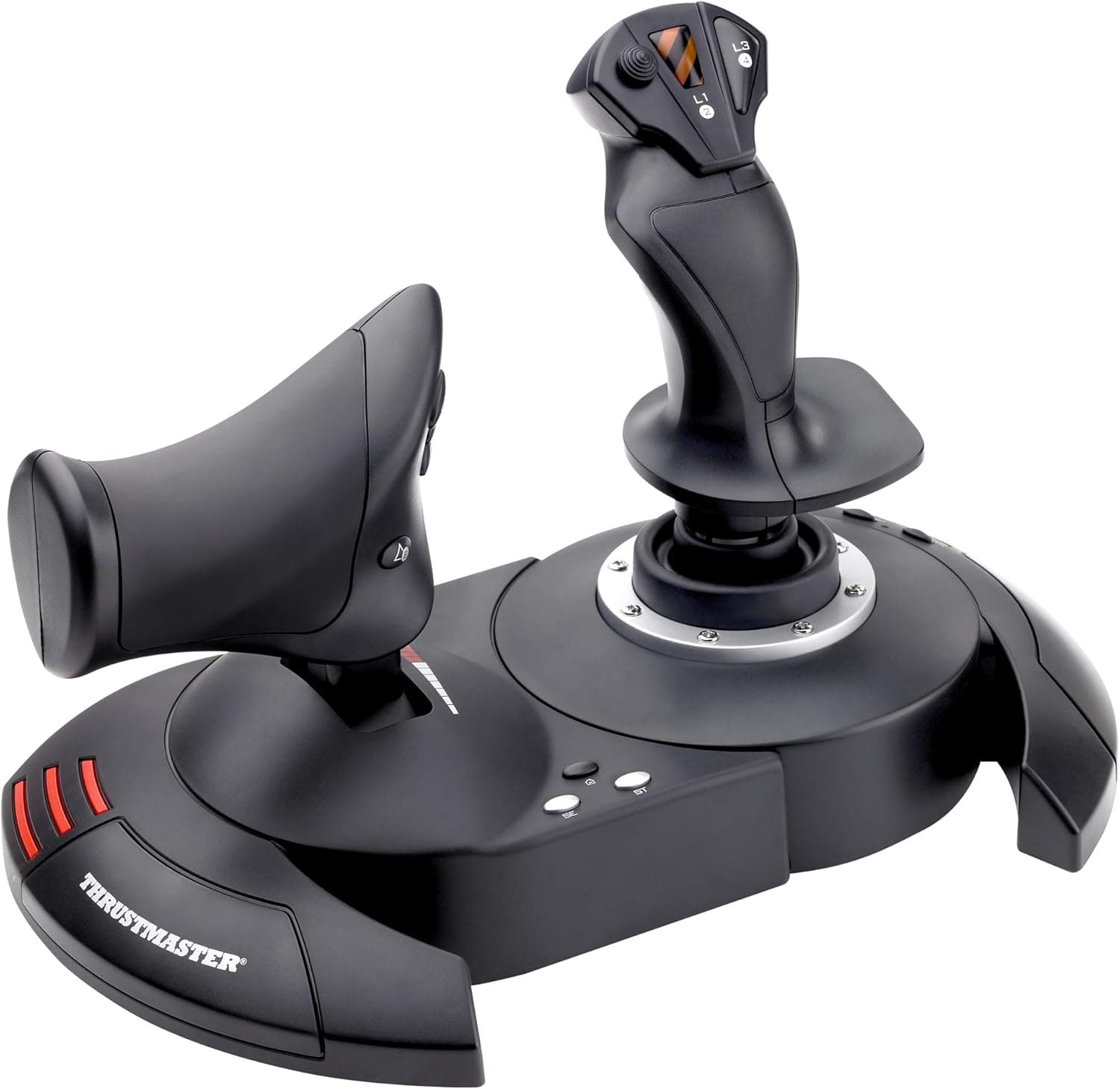
ThrustMaster T-Flight Hotas X は、2010年に登場して以来、エントリークラスのフライトスティックの定番として売れ続けている一台です。この記事では、与えられた実データ(Amazon.co.jp のレビュー 616 件・平均 4.4/5、取得時点の価格、寸法・重量・対応プラットフォーム)をもとに、どんな環境で使えて、どこで妥協することになるのかを具体的に整理します。
概要
結論から書くと、この製品は「フライトシムを本格的にやるか分からない人が、最初に触るための HOTAS」です。スロットルとスティックが一体になったユニットを机に置くだけで、実機に近い両手操作(Hands On Throttle And Stick)の感覚を体験できます。ハイエンド機のような金属ジンバルや大量のスイッチはありませんが、そこを求める人向けの製品ではありません。
評価としては安定しています。Amazon.co.jp では 616 件のレビューで平均 4.4/5(好評率にすると約 88%、2026年6月取得時点)という数字が付いており、10年以上前の設計としては異例の支持です。逆に言えば、この価格帯・この設計で満足できるかどうかがはっきり分かれる製品でもあります。
本体は USB 有線接続で、ドライバーのインストールなしに動作します。PC を起動して挿せば、多くのタイトルがそのまま軸とボタンを認識します。この「すぐ飛べる」手軽さが最大の価値で、逆に細かいカスタマイズ性は最初から期待しないほうが健全です。
互換性ガイド
動作環境は PC(Windows 7/8/10/11)と PlayStation 3/4 です。PlayStation 5 では、PS4 互換タイトルに限って動作します。PS5 ネイティブのタイトルで使うつもりで買うと確実に失敗するので、ここは購入前に必ず確認してください。Mac や Linux は公式のサポート対象として案内されていないため、使う場合は自己責任の領域になります。
物理的な設置条件のほうが、実は見落とされがちです。製品サイズは 26.4 × 24.2 × 26.5 cm、重量は 2.1 kg あります。スティックとスロットルを分離すると、机の上で横方向におよそ 50 cm 前後の幅を占める計算になります。キーボードとマウスを常設したままでは載らないデスクも多く、「キーボードを一時的にどける運用」を前提に考えておくと安全です。
一方で 2.1 kg という重量は、この価格帯では明確な長所です。軽いスティックは操作のたびに本体が動いてしまい、結局デスクマウントやクランプが必要になりますが、本機は素の状態でもある程度は踏みとどまります。それでも激しい操作で滑るのが気になる場合は、フライトスティック用のデスクマウントを追加する選択肢があります。
ケーブル長は約 2.5 m です。デスクトップ PC を机の下や横に置いている環境でも、延長ケーブルなしで背面ポートまで届くことがほとんどです。USB ハブ経由でも動きますが、電源不足による認識不良を避けたいなら PC 本体のポートに直挿しするのが確実です。
| 確認項目 | 値 | 実際に効いてくる場面 |
|---|---|---|
| 接続方式 | USB 有線 | ドライバー不要、遅延やペアリングの心配なし |
| ケーブル長 | 約 2.5 m | 床置き PC の背面ポートまで届くか |
| サイズ | 26.4 × 24.2 × 26.5 cm | 分離時のデスク占有幅 |
| 重量 | 2.1 kg | 操作中にズレないか |
| 対応 | PC / PS3 / PS4 | PS5 は PS4 互換タイトルのみ |
商品情報
価格は、2026年6月7日取得時点で Amazon.co.jp が ¥10,030、2026年7月14日取得時点で eBay(US 出品)が $69.99 でした。いずれも取得時点の値で、セールや為替、在庫状況によって変動します。実際に買うときは必ず商品ページで最新価格を確認してください。参考までに、本格的な HOTAS システムは 3 万円台から 10 万円超まで幅があるため、1 万円前後という価格はカテゴリの中でも最も入りやすい部類にあたります。
スペックは、接続方式が USB 有線、ケーブル長が約 2.5 m、サイズが 26.4 × 24.2 × 26.5 cm、重量が 2.1 kg、対応プラットフォームが PC(Windows)と PlayStation 3/4 です。保証はメーカー標準の 1 年間が目安ですが、購入経路(正規代理店品か並行輸入品か)で条件が変わるため、販売ページの記載を確認してください。
付属品は本体と USB ケーブルが基本で、専用ソフトの導入は必須ではありません。箱から出してすぐ使える代わりに、詳細なプロファイル管理やボタンの高度な再割り当てを期待すると物足りなく感じます。ボタン割り当ては、基本的にゲーム側のコントロール設定で行う前提で考えてください。
おすすめユーザー
フライトシムをこれから始める人に、最も素直に薦められる製品です。『Microsoft Flight Simulator』『War Thunder』『エースコンバット7』のように、ゲームパッドでも遊べるが HOTAS があると没入感が跳ね上がるタイトルを持っている人なら、1 万円前後の投資に対する体験の変化は大きいはずです。
「自分がフライトシムを続けるか分からない」段階の人にも向いています。いきなり数万円の機体を買って積むより、本機で数十時間飛んでみて、ラダーが欲しい・ボタンが足りない・センターのガタつきが気になる、といった不満が具体的に出てきてから上位機に移るほうが、結果的に無駄がありません。その頃には、自分に必要な機能が言語化できているはずです。
据え置き機ユーザーでは、PS4 で遊んでいる人が対象です。PS5 しか持っておらず、PS5 ネイティブのフライトタイトルを遊びたい人は対象外なので注意してください。
購入前の注意点
最初に押さえるべきは、これが 2010 年設計の製品だということです。センサーやジンバルの構造は当時の水準で、近年のホール効果センサー採用機と同じ精度・耐久性を期待するのは筋が違います。長期間使ったアナログスティックでは、センター位置のずれ(ドリフト)や入力のふらつきが出ることがあり、多くのゲーム側にあるデッドゾーン設定で緩和するのが実際的な対処になります。
次に、ボタン数と拡張性です。エントリー機である以上、割り当てられる物理ボタンの数には限りがあります。DCS World のような、スイッチ操作が多いフルシムを本気でやるつもりなら、遅かれ早かれ足りなくなります。ラダー操作も、ペダルを別途足したくなる可能性が高い部分です。最初からそのつもりで、拡張の余地を予算に見込んでおくと後悔しません。
デスク周りの問題も現実的です。分離して置くと想像以上に場所を取り、モニターアームやマウスパッドと干渉することがあります。また、スティックの高さがある製品なので、キーボードトレイの下には収まりません。設置スペースを実測してから買うことを強く薦めます。
最後に、商品ページの登録情報について。今回のデータでは、記事タイトルに含まれる型番「2960703」と、スペック欄のモデル番号「4160543」が一致していません。ThrustMaster は同一製品に複数の管理番号を持つことがあり、必ずしも別商品とは限りませんが、通販サイトの登録情報が実際の商品と食い違っている例は珍しくありません。購入時は型番の文字列だけを頼りにせず、商品画像とタイトル、対応プラットフォームの記載を照らし合わせて、自分が欲しい製品かを確認してください。同様に、価格表示も「Amazon US」といったラベルと実際の販売サイトが噛み合っていないことがあります。
よくある質問
Q. PS5 で使えますか。
A. PS4 互換タイトルでのみ動作します。PS5 ネイティブのタイトルでは動作しないため、PS5 専用として買うのは避けてください。
Q. ドライバーのインストールは必要ですか。
A. 不要です。USB に挿せばそのまま認識されます。ただしゲーム側でのボタン割り当ては、初回に自分で設定する必要があります。
Q. スティックとスロットルは本当に分離できますか。
A. できます。底面のロックを解除すると左右に分けられ、机の上での配置を自由に決められます。分離時は横幅を実測して、スペースが足りるか確認してください。
Q. ラダーペダルは必要ですか。
A. 最初は不要です。慣れてきて足での方向制御が欲しくなった段階で、TFRP のようなペダルを追加するのが現実的な進み方です。
Q. どのくらいの期間使えますか。
A. 使用頻度によりますが、アナログ機構である以上、経年でセンターのずれが出ることは想定しておくべきです。毎日長時間飛ぶ人ほど、上位機への移行時期は早まります。
Q. これより上の機種に行くとしたら何ですか。
A. 精度とボタン数を求めるなら T.16000M FCS が定番の次の一歩です。さらに上を狙うなら VKB や VIRPIL といったメーカーの製品が視野に入りますが、価格帯は一気に上がります。