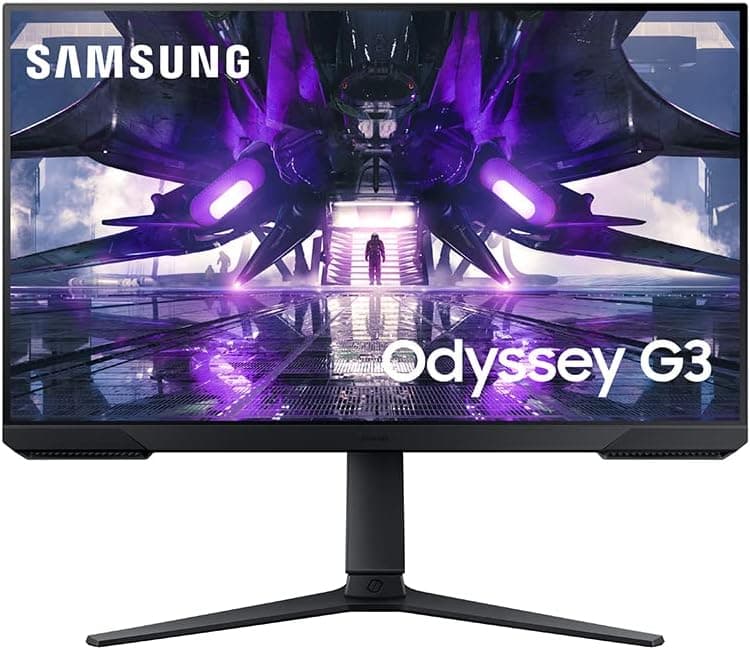
概要
Samsung Odyssey G32A は、27インチ・フルHD(1920×1080)・最大165Hz・1ms(MPRT)というスペックを持つ、エントリー〜ミドルクラスのゲーミングモニターです。結論から言えば、1080p のまま高フレームレートで撃ち合いたい人には素直に勧められる一台で、逆に文字を読む時間が長い人や、いずれ WQHD/4K に上げたい人には向きません。Amazon.co.jp のレビューは1,108件で総合4.6/5(好評率92%)と、この価格帯のゲーミングモニターとしては安定した評価を得ています。
FreeSync Premium に対応し、ティアリングとスタッタリングを抑えます。アイセーバーモードとフリッカーフリーも搭載しており、長時間プレイ時の目の負担軽減に配慮した構成です。スタンドは高さ調節・チルト・スイベル・ピボットのフル可動で、この価格帯では省略されがちな高さ調節が付いている点は素直に評価できます。
互換性ガイド
提示されている仕様は、画面サイズ27インチ、解像度FHD(1920×1080)、リフレッシュレート165Hz、応答時間1ms(MPRT)、アダプティブシンクは FreeSync Premium、VESAマウントは100×100mm です。まずここから読み取れる「動く/動かない」を整理します。
| 環境 | 想定される挙動 | 補足 |
|---|---|---|
| デスクトップPC(AMD GPU) | FreeSync Premium が素直に有効 | ドライバ側で明示的にオンにする必要あり |
| デスクトップPC(NVIDIA GPU) | Adaptive Sync 対応のため可変リフレッシュレートを利用できる構成 | 動作は組み合わせ次第。設定画面での有効化が必要 |
| ノートPC | 外部出力の対応リフレッシュレートに依存 | 内蔵GPU経由だと165Hz出ない場合あり |
| 家庭用ゲーム機 | 1080p出力自体は問題なし | 120Hz出力の可否はポート仕様に依存 |
| モニターアーム | VESA 100×100mm で装着可能 | 付属スタンドを外す作業が必要 |
165Hz を出すための接続には注意が必要です。 一般論として、HDMI 2.0 帯域があれば 1080p/165Hz は通りますが、ケーブルやポート世代が古いと 60Hz や 120Hz で頭打ちになることがあります。DisplayPort ケーブルで接続するのが最も確実で、接続後は必ず OS 側の「ディスプレイの詳細設定」でリフレッシュレートを165Hzに手動で切り替えてください。繋いだだけでは60Hzのままというのは、ゲーミングモニターで最も多い「壊れていないのに損をしている」パターンです。
なお、本製品の具体的なポート構成(HDMI/DisplayPort の本数と世代)とパネル方式(VA か IPS か)は、今回参照できるデータに記載がありません。 ここは記事で断定できない部分なので、PS5 や Xbox で 1080p/120Hz を狙う場合、あるいは視野角や発色を重視する場合は、購入前に製品ページの仕様表で必ず確認してください。パネル方式は使用感に直結するにもかかわらず、販売ページによっては記載が抜けていることがあります。
VESA 100×100mm 対応なので、モニターアームやウォールマウントへの移行も可能です。付属スタンドがフル可動である以上、アームの必要性は高くありませんが、デスク上の設置面積を空けたい場合には有効な選択肢になります。
商品情報
スペックは前述の通り、27インチ/FHD/165Hz/1ms MPRT/FreeSync Premium/フル可動スタンド/VESA 100×100mm です。この組み合わせは、「解像度を上げずに、フレームレートと操作性に予算を寄せた」典型的な競技志向の構成と言えます。
評価面では、Amazon.co.jp のレビューが1,108件で総合4.6/5(好評率92%、2026年5月取得時点)。1,000件を超える母数で4.6を維持しているモデルは、初期不良率や表示品質のばらつきが極端に大きい製品ではない、という程度の目安にはなります。ただしレビューは購入直後の投稿に偏りやすく、バックライトムラや常時点灯ドットのような「使い込んでから気づく」不満は数字に出にくい点は割り引いて読んでください。
価格については注意が必要です。今回取得できた国内価格(¥81,752、2026年5月26日取得時点)は、27インチFHDのゲーミングモニターという製品クラスに対して明らかに桁が不自然で、収集ミスまたは特殊な出品価格の可能性が高いと判断しました。そのため本記事ではこの金額を実勢価格として扱いません。海外マーケットプレイス側では 2026年7月10日取得時点で $279.99 という値が確認できますが、こちらも送料・輸入諸費用・為替が乗るため、日本国内での実支払額とは一致しません。価格は変動が大きいため、必ず商品ページで最新の価格を確認してください。
競合製品との比較
27インチ FHD というサイズと解像度の組み合わせは、同価格帯の激戦区です。判断軸は主に3つあります。
- リフレッシュレートで選ぶ場合 — 同じ27インチFHDでも240Hz級の製品が存在します。165Hz と 240Hz の差は、Valorant や CS 系のように描画負荷が軽くフレームレートが出やすいタイトルで効いてきます。逆に負荷の重いタイトル中心なら、GPU 側が165fpsすら出せないことのほうが多く、240Hz に払う差額は回収しにくいです。
- 画面サイズで選ぶ場合 — 24〜24.5インチにすると同じ1080pでもピクセル密度が上がり、文字がくっきりします。競技系プレイヤーが24インチを選び続けているのは、視線移動が少なく画面全体を把握しやすいという理由もあります。27インチFHDは「大きく見える」代わりに「粗く見える」トレードオフです。
- 解像度で選ぶ場合 — 同予算で31.5インチや WQHD/4K に手が届くこともあります。ゲーム以外の作業時間が長いなら、リフレッシュレートを落としてでも解像度を上げたほうが満足度は高くなりがちです。
本機の立ち位置は、この3軸のちょうど中間、**「27インチという見やすさを確保しつつ、高リフレッシュレートとフル可動スタンドを両立させたバランス型」**です。尖った強みはありませんが、欠けている要素も少ないのが特徴です。
実際の使用感で押さえておくべきポイント
1ms は MPRT であり、GtG(応答速度)ではありません。 MPRT は黒挿入やバックライトストロービングを併用して残像の見え方を短くする指標で、有効にすると画面全体の輝度が下がるのが一般的です。「1ms だから残像ゼロ」ではなく、「残像対策の機能を持っている」と理解するのが正確です。実際の切り替わりの速さは製品ページのオーバードライブ設定の説明も併せて確認してください。
また、27インチで1080pのピクセル密度はおよそ81ppi です。これは一般的な24インチFHD(約92ppi)や27インチWQHD(約109ppi)より低く、デスクで近づいて使うと文字の輪郭にジャギーを感じます。 ゲーム中は視点が動き続けるため気になりにくい一方、ブラウジングや表計算では差が出ます。設置距離を60〜70cm以上取れると印象は改善します。
フル可動スタンドは実用上の効果が大きい部分です。高さが合わないモニターは首と肩に直接影響するため、画面上端が目線とほぼ同じ高さに来るよう調整してから使い始めてください。ピボット(縦回転)対応なので、コードやログを縦長で表示するサブ用途にも回せます。
おすすめユーザー
- 1080p の競技系タイトルを主にプレイする人 — FPS、レース、格闘ゲームなど、解像度よりフレームレートが勝敗に効くジャンルとの相性が良い構成です。GPU の負荷も1080pなら軽く、ミドルクラスのグラフィックボードでも165fpsを狙いやすくなります。
- 初めてのゲーミングモニターを探している人 — 165Hz・FreeSync Premium・フル可動スタンド・VESA対応と、後から「これが無い」と後悔しやすい要素がひと通り揃っています。
- 設置位置をきちんと合わせたい人 — 高さ調節とピボットまで備えるため、デスクの高さや椅子に合わせた調整がしやすく、長時間の使用に向きます。
- 将来モニターアーム化やデュアル構成を考えている人 — VESA 100×100mm 対応なので、あとから構成を変えやすいです。
購入前の注意点
まず、この商品ページの価格表示を鵜呑みにしないでください。 今回取得できた国内価格は27インチFHD機として明らかに不自然な水準で、出品者による特殊な価格設定か、収集時のデータ取り違えの可能性があります。実際に注文する前に、必ず販売ページで現在の金額と販売元を自分の目で確認してください。相場から大きく外れた金額が出ている場合は、他の販売経路と比較する価値があります。
商品タイトルがスペイン語表記である点にも注意が必要です。 「Monitor para Juegos ...
de 27 Pulgadas」という表記は海外市場向けの製品名で、販売元・出荷元がメーカー直販でない場合、同梱される電源ケーブルのプラグ形状、説明書の言語、国内保証の適用可否が国内正規流通品と異なる可能性があります。 保証を重視する場合は、購入前に販売元へ保証の取り扱いを確認してください。一般に、この種の並行流通品ではメーカー保証の窓口が国内で使えないことがあります。
Amazon の登録情報自体が誤っていることもあります。 掲載されているメーカー名・型番・ASIN と、商品画像やタイトルが示す製品が食い違っているケースは珍しくありません。読者の皆さんも商品ページを開いたら、スペック欄の文字だけでなく画像とタイトルで対象製品が一致しているかを確認してから購入に進んでください。
向かないケースも明確です。 ①テキスト作業や画像編集が中心の人 — 27インチ81ppiは文字が粗く、長時間の作業では疲れます。②WQHD 以上を検討できる予算がある人 — 一度高解像度に慣れると1080pには戻りにくく、買い替えが早まります。③HDR で映画やコンソールゲームを楽しみたい人 — このクラスの製品は HDR 表示に対応していても輝度が足りず、実効的な効果は限定的なのが一般的です。④色の正確さが必要な人 — パネル方式や色域のカバー率が仕様として明示されていないため、色を仕事にする用途では選定基準を満たせません。
最後に、**165Hz は「設定して初めて出る」**という点をもう一度。ケーブル(できれば DisplayPort)とOS側の設定、ゲーム内の垂直同期・フレームレート上限設定の3点を確認してください。ここを放置したまま「思ったより滑らかでない」と評価されている例が、ゲーミングモニター全般で非常に多く見られます。
よくある質問
Q. 27インチで1080pは粗く見えませんか?
A. 近距離では粗く見えます。ピクセル密度は約81ppiで、24インチFHDより低い値です。ゲーム中は気になりにくいものの、文字中心の作業では差を感じます。設置距離を60〜70cm以上確保すると緩和されます。
Q. NVIDIA のグラフィックボードでも可変リフレッシュレートは使えますか?
A. Adaptive Sync 対応モニターなので利用できる構成です。ドライバの設定画面で明示的に有効化する必要があり、組み合わせによって挙動が異なる場合があります。
Q. PS5 や Xbox で 120Hz 出力できますか? A.
1080p 出力自体は問題ありませんが、120Hz が通るかは HDMI ポートの世代次第です。今回参照できるデータにはポートの詳細仕様が含まれていないため、コンソール用途が主目的なら製品ページの仕様表で確認してください。
Q. 1ms 応答とありますが、これはどういう意味ですか?
A. MPRT(動体の残像時間)基準の値で、GtG(画素の切り替わり時間)とは別の指標です。残像対策機能を有効にすると輝度が下がるのが一般的なので、明るさとのバランスで設定してください。
Q. モニターアームに付けられますか?
A. VESA 100×100mm に対応しています。付属スタンドはフル可動なので必須ではありませんが、デスクの設置面積を空けたい場合には有効です。
Q. 保証はどうなりますか?
A. メーカー標準保証は一般に1年間ですが、地域や流通経路によって適用条件が変わります。海外向け表記の出品では国内窓口が使えない場合があるため、購入前に販売元へ確認してください。
商品情報
(Amazon参照)
- メーカー名: サムスン(SAMSUNG)
- 販売元: VIA AIR
- 出荷元: VIA AIR
- ASIN: B09Q7SLP6F
- 注記: 本記事はメーカー製造品をAmazon掲載情報に基づいて紹介しています。