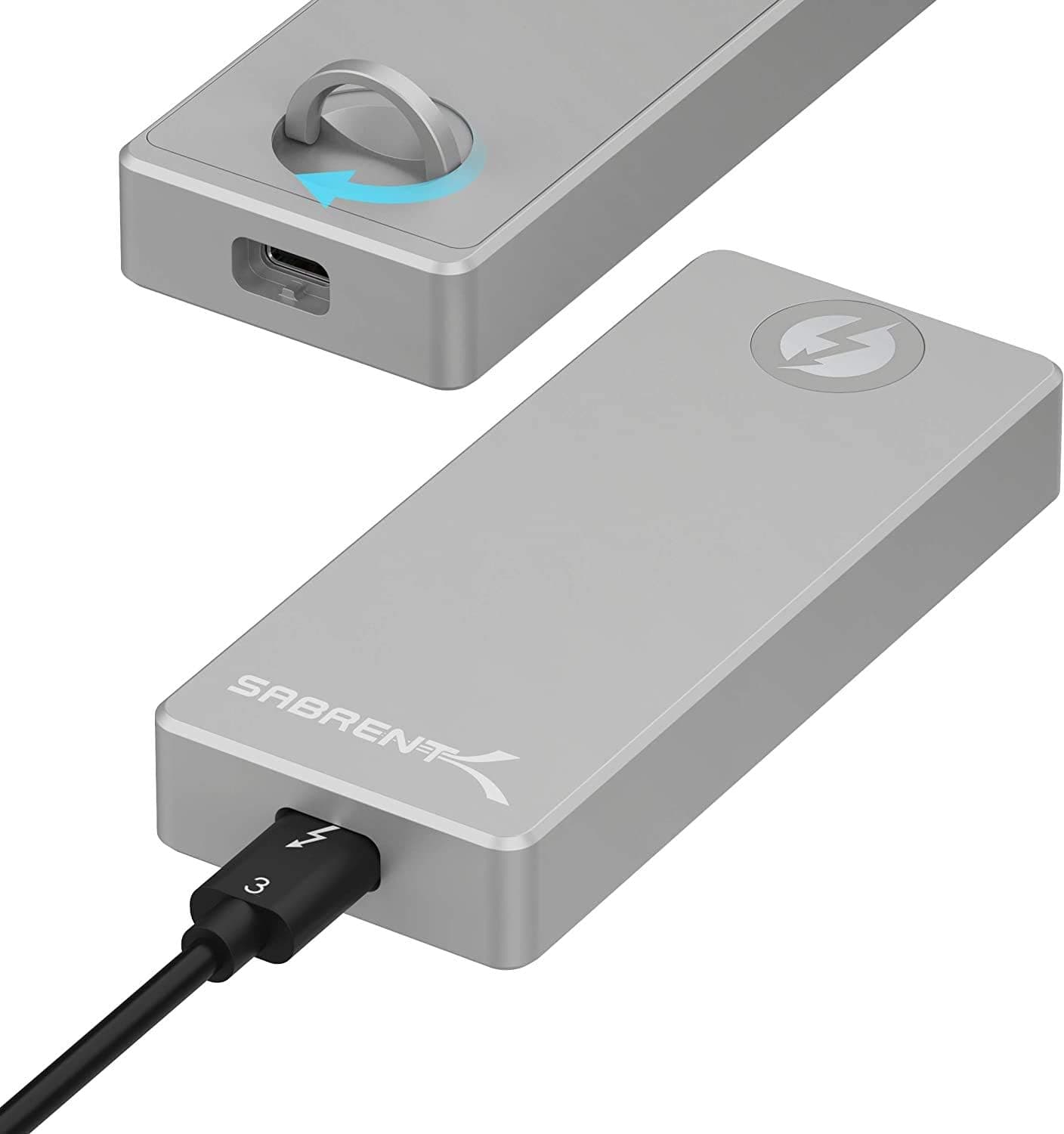
SABRENT EC-T3NS は、手持ちの M.2 NVMe SSD を Thunderbolt 3 の外付けドライブに変えるためのアルミ製エンクロージャです。この記事では、公称 1600MB/s という数字の意味、Thunderbolt 3 専用という最大の制約、そして「買ってから気づく落とし穴」までを整理します。
概要
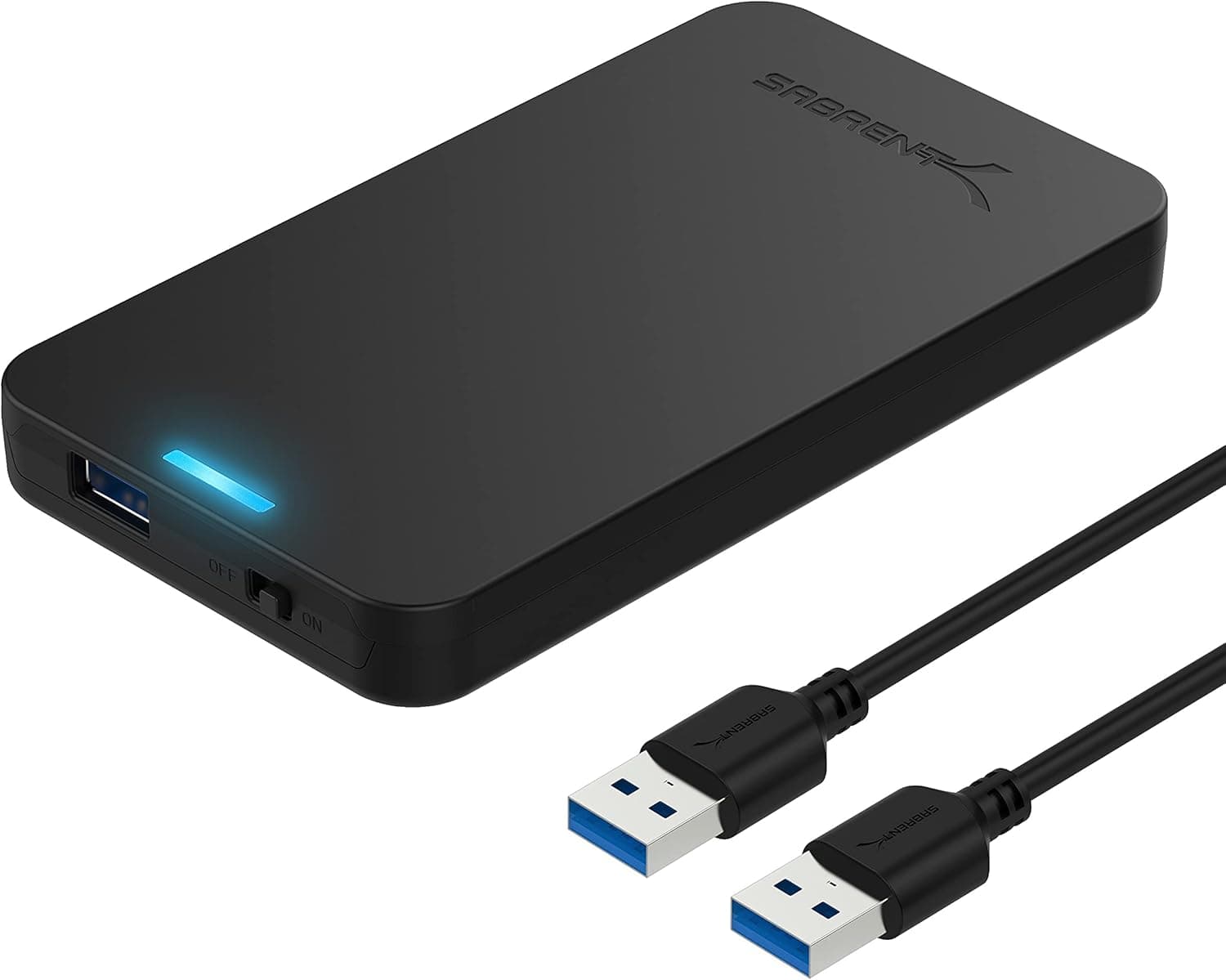
EC-T3NS は Intel の Thunderbolt 3 認定を取得した M.2 NVMe SSD 用エンクロージャで、最大転送速度は 1600MB/s と公称されています。ツールフリー設計のためドライバー不要で SSD を差し替えられ、筐体は 102 × 38 × 15mm のソリッドアルミニウム。バスパワー駆動で外部電源は不要です。
結論から言えば、これは「Thunderbolt 3 ポートを持っていて、USB 接続の外付け SSD では速度が足りない人」のための製品です。逆に言うと、その条件に当てはまらない人にとっては、より安価な USB 3.2 Gen2 / Gen2x2 ケースのほうが合理的です。Amazon.co.jp のレビューは 858 件で 5 段階中 4.3(好評率にして約 86%、2026年6月取得時点)と評価は安定しており、極端な当たり外れが少ないタイプの製品と読めます。
アルミ筐体は見た目のためだけではなく、実質的なヒートシンクとして機能します。NVMe SSD は大容量ファイルを連続で書き込むと発熱でサーマルスロットリングを起こしやすく、樹脂ケースでは速度が途中から落ち込むことがあります。金属筐体+サーマルパッドという構成は、この点で有利です。
1600MB/s という数字をどう読むか
Thunderbolt 3 の理論帯域は 40Gbps ですが、そのうちストレージに割り当てられる PCIe レーンは実質 PCIe Gen3 x4 相当で、さらにプロトコルのオーバーヘッドが載ります。公称 1600MB/s は、この現実的な上限を反映した値と考えるのが妥当です。内蔵で 3500MB/s 出る Gen3 SSD を入れても、外付けでその速度が出るわけではありません。
とはいえ、比較対象は「内蔵 SSD」ではなく「他の外付け」です。USB 3.2 Gen2(10Gbps)の外付け SSD は実効 1000MB/s 前後が上限、Gen2x2(20Gbps)でも 2000MB/s 前後ですが Gen2x2 はホスト側の対応が限られます。1600MB/s は、Mac を含む幅広い環境で安定して出せる速度帯としては十分に速い部類です。
もう一点、体感差が出やすいのはランダムアクセスと低レイテンシです。Thunderbolt は PCIe をそのまま延長する方式のため、USB の変換ブリッジを挟む方式に比べてレイテンシが小さく、多数の小さいファイルを扱う作業(写真のカタログ、プロジェクトファイル、Lightroom や DaVinci のキャッシュ)でシーケンシャル速度の数字以上に差を感じることがあります。
互換性ガイド
互換性で最も重要な点は 1 つだけです。EC-T3NS は Thunderbolt 3 専用で、通常の USB-C ポートには非対応です。 コネクタ形状は USB Type-C と同じなので物理的には挿さってしまいますが、ホスト側が Thunderbolt でなければ認識されません。購入前に、自分の PC のポートに稲妻マーク(Thunderbolt のロゴ)が付いているかを必ず確認してください。
| 確認項目 | 要件 | 失敗しやすい点 |
|---|---|---|
| ホスト側ポート | Thunderbolt 3 必須 | 見た目が同じ USB-C と混同する |
| 対応 SSD | M.2 NVMe(PCIe Gen3 x4) | SATA M.2 は非対応 |
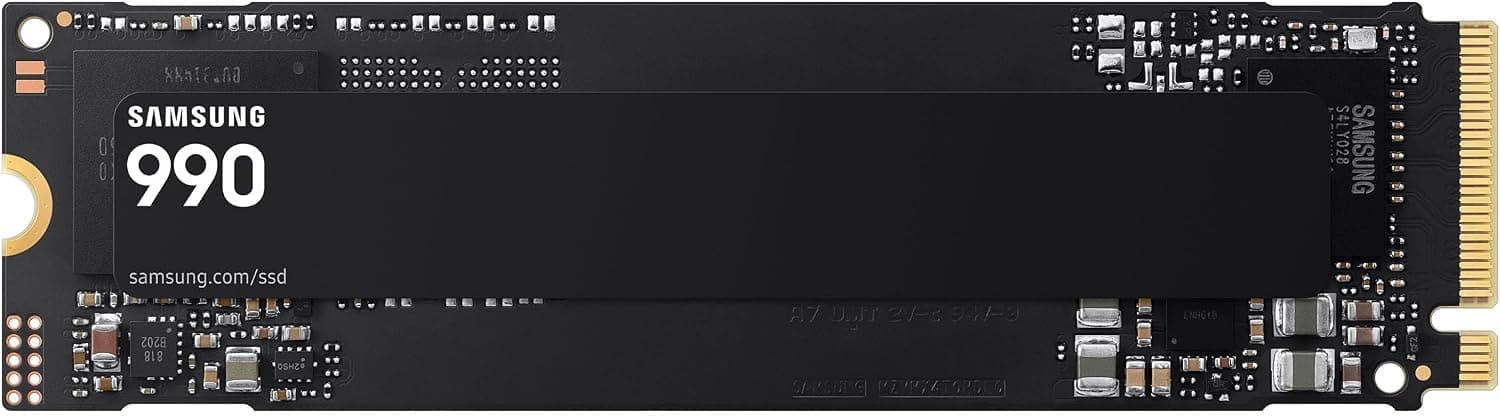
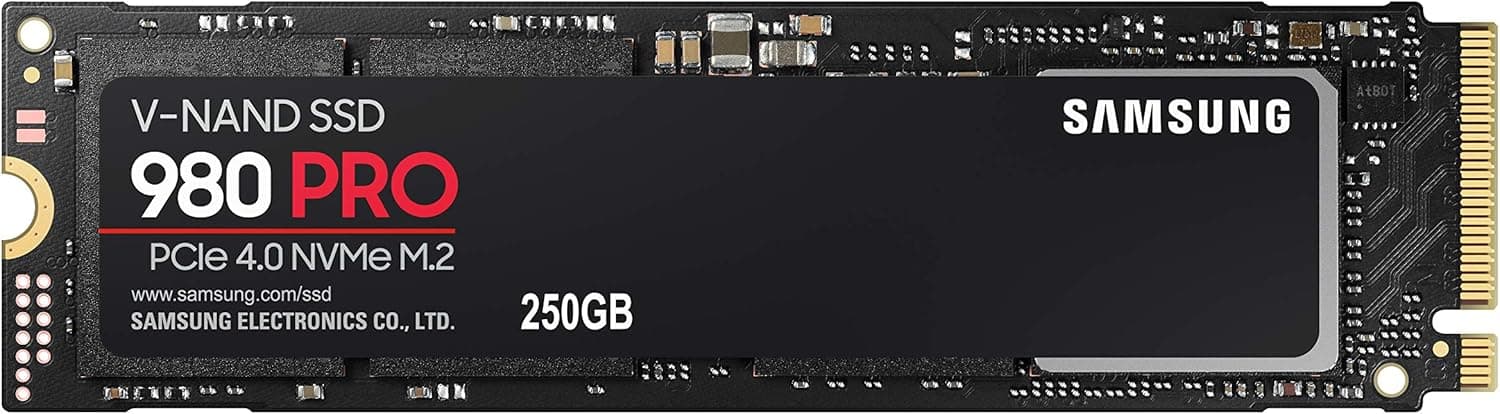
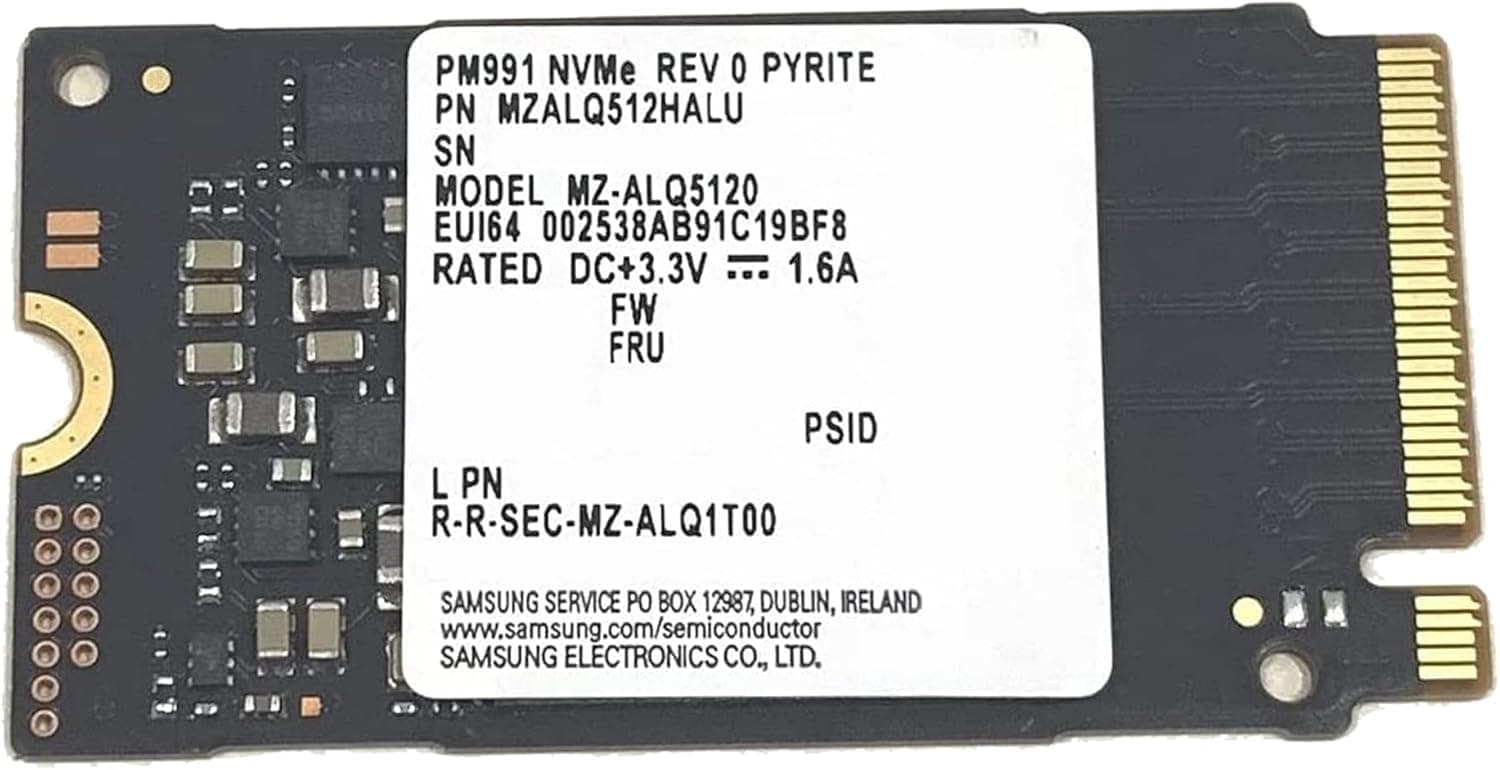
| SSD サイズ | 2230 / 2242 / 2260 / 2280 | 片面実装かどうかで収まりが変わる場合がある |
| OS | Windows / macOS | プラグアンドプレイ、ドライバ不要 |
| 電源 | バスパワー | ノートPC のバッテリー消費は増える |
| ケーブル | 20cm 着脱式が付属 | TB3 は「アクティブ」ケーブルの規格差に注意 |
もう一つ間違えやすいのが M.2 SATA SSD です。M.2 スロットには NVMe(PCIe 接続)と SATA 接続の 2 種類があり、切り欠き(キー)の形が違います。EC-T3NS は NVMe 専用なので、手元の余った M.2 SSD が SATA タイプだと動きません。SSD の型番で「NVMe」「PCIe」の記載があるかを確認してください。
Thunderbolt 4 / USB4 ポートを持つ新しめの PC や Mac では、Thunderbolt 3 デバイスは下位互換で動作するのが一般的です。ただし Windows 機では BIOS 側の Thunderbolt セキュリティ設定(承認レベル)で外部デバイスがブロックされている場合があり、初回接続時に承認ダイアログが出ることがあります。「挿しても認識しない」の相当数はこれが原因なので、OS の Thunderbolt 管理画面を確認してください。
ケーブル長 20cm は、ノートPC の横に置いて使う分には十分ですが、デスク上で離して置きたい場合には短すぎます。着脱式なので市販の Thunderbolt 3 ケーブルに交換できますが、「USB-C ケーブル」ではなく「Thunderbolt 認証ケーブル」を選ぶ必要がある点に注意してください。ここも実際の失敗が多い箇所です。
商品情報
主要スペックは、インターフェースが Thunderbolt 3、最大転送速度 1600MB/s、対応 SSD サイズが 2230 / 2242 / 2260 / 2280、筐体素材はアルミニウム、外形寸法 102 × 38 × 15mm、電源はバスパワー(外部電源不要)です。付属品は 20cm の着脱式 Thunderbolt 3 ケーブルとクイックスタートガイド。発売は 2020 年頃で、市場での立ち位置はミドル〜ハイエンド帯にあたります。
価格は、2026年6月12日取得時点で Amazon.co.jp が ¥21,369、eBay の海外出品が 2026年7月15日取得時点で $69.99 でした。**いずれも取得時点の値で、セールや為替、出品者によって大きく変動します。**購入時は必ず商品ページで最新価格を確認してください。なお本記事の元データでは「Amazon US」欄にも円建ての同一価格が入っており、これは収集側の重複と見られます。海外価格を判断材料にする場合は各ストアで直接確認するのが確実です。
価格の見方としては、SSD 本体が別途必要である点を忘れないでください。ケース単体で 2 万円前後という水準は、完成品の外付け SSD と比べると割高に見えます。それでも選ぶ理由は、速度と、SSD を自分で選べる・後から入れ替えられるという柔軟性にあります。
レビュー評価は 858 件で 5 段階中 4.3(2026年6月4日取得時点)。この件数で 4.3 という数字は、基本的な作りに大きな問題はないことを示す一方、満点でない分の不満がどこにあるか(後述の発熱・ケーブル長・TB3 専用という制約)も想像がつく水準です。
競合との違い
比較対象は大きく 3 つに分かれます。1 つ目は USB 3.2 Gen2 の M.2 NVMe ケースで、価格は数千円台から選べますが実効速度は 1000MB/s 前後が上限です。2 つ目は完成品のポータブル SSD で、手軽さと価格では有利ですが中身を選べません。3 つ目が本機のような Thunderbolt 3 ケースで、価格は最も高い代わりに速度とレイテンシで優位に立ちます。
判断基準はシンプルで、「その速度差が作業時間として意味を持つか」です。100GB の素材を転送するとき、1000MB/s と 1600MB/s では理屈のうえで数十秒〜1 分強の差が生まれます。これを 1 日に何往復もするなら価格差は回収できますが、月に数回のバックアップ用途なら USB ケースで十分です。
購入前の注意点
最大の落とし穴は、繰り返しになりますが USB-C 非対応です。「USB-C ポートがあるから使えるだろう」と考えて購入し、認識しないというケースがこの手の製品で最も多い失敗です。Thunderbolt 3 は 2016 年以降の MacBook Pro や、対応を明記した Windows ノート/マザーボードに限られます。ポートの横に稲妻マークがない場合は、まず仕様表で確認してください。
**発熱は「アルミ筐体だから大丈夫」ではありません。**金属筐体はあくまで熱を逃がしやすくするもので、発熱そのものを減らすわけではありません。高速な NVMe SSD を入れて数百 GB を連続書き込みすれば、筐体は素手で持ち続けるのがつらい温度になり得ます。長時間の連続書き込みを想定するなら、机の上に直接置く(布やソファの上を避ける)だけでも挙動が変わります。
**バスパワー駆動はノートPC のバッテリーを消費します。**外部電源不要は取り回しの利点ですが、外出先で大量転送を行うと本体側の電池の減りが目に見えて早くなります。長時間の作業では電源を確保しておくのが無難です。
**SSD は別売りです。**当たり前のようでいて、ケースだけを買って「容量が入っていない」と戸惑う人は一定数います。また、SSD 側の発熱シートやヒートシンクが付いたままだと厚みで収まらないことがあるため、ヒートシンク付きモデルを流用する場合は取り外しが必要かを確認してください。
**RAID やクローン機能はありません。**2 枚差しでミラーリングしたい、SSD 間のコピーを PC なしで行いたい、という用途は本機の想定外です。そうした用途には複数ベイのクローンスタンド型を選ぶべきです。
最後に、**商品ページの登録情報は完全ではありません。**Amazon の掲載情報には別商品のスペックや型番が紛れ込むことがあり、本記事の元データでも海外価格欄に不整合が見られました。注文前に商品画像とタイトル、そして「Thunderbolt 3」「NVMe」の 2 語が明記されているかを自分の目で確認することをおすすめします。
こんな人におすすめ
動画編集や RAW 現像で、数十〜数百 GB のプロジェクトを日常的にやり取りするクリエイターに最も向きます。素材ドライブを外付けにしたまま編集する運用でも、Thunderbolt 3 の帯域と低レイテンシならタイムラインの再生が実用範囲に収まりやすいためです。
Thunderbolt 3 搭載の MacBook Pro / MacBook Air を使っていて、内蔵ストレージを後から増設できない環境の人にも適します。内蔵の空きを気にせず作業できるようになり、機材の更新時もドライブごと持ち越せます。
PC を入れ替える頻度が高い人、検証用に複数の OS 入り SSD を差し替えて使いたい人にも、ツールフリー設計は効きます。逆に、外付けを常時つなぎっぱなしにしてバックアップ置き場にするだけなら、この価格帯を選ぶ必然性はありません。
よくある質問
Q. USB-C ポートに挿せば使えますか?
A. 使えません。コネクタ形状は同じですが、ホスト側が Thunderbolt 3(または下位互換のある Thunderbolt 4 / USB4)である必要があります。
Q. M.2 SATA の SSD は入りますか?
A. 対応しているのは M.2 NVMe(PCIe Gen3 x4)です。SATA タイプの M.2 SSD は動作しません。
Q. SSD は付属しますか?
A. 付属しません。ケース単体の製品で、M.2 NVMe SSD は別途用意する必要があります。
Q. 本当に 1600MB/s 出ますか?
A. 1600MB/s は公称の上限値です。実際の速度は使用する SSD、ホスト環境、ファイルサイズ、発熱状況で変わります。連続書き込みが長く続くとサーマルスロットリングで低下することがあります。
Q. Mac と Windows のどちらでも使えますか?
A. 両対応で、ドライバのインストールは不要です。ただし Windows 機では BIOS/OS の Thunderbolt セキュリティ設定で初回接続時に承認が必要な場合があります。
Q. ケーブルは長いものに交換できますか?
A. 着脱式なので交換できますが、Thunderbolt 認証のケーブルを選んでください。見た目が同じ USB-C ケーブルでは動作しません。
商品情報
(Amazon参照)
- メーカー名: SABRENT
- ASIN: B08FT59SB6
- 注記: 本記事はメーカー製造品をAmazon掲載情報に基づいて紹介しています。