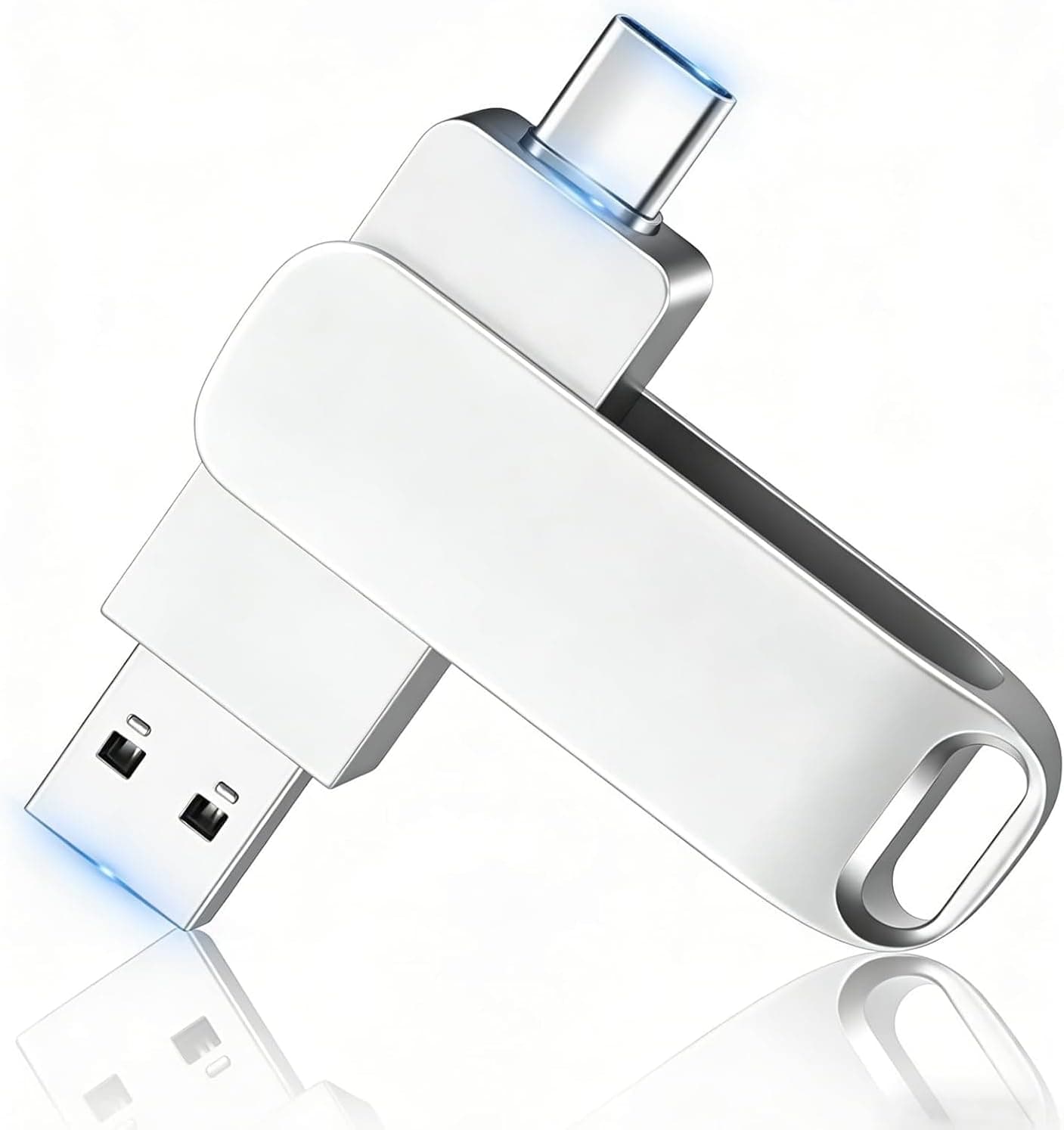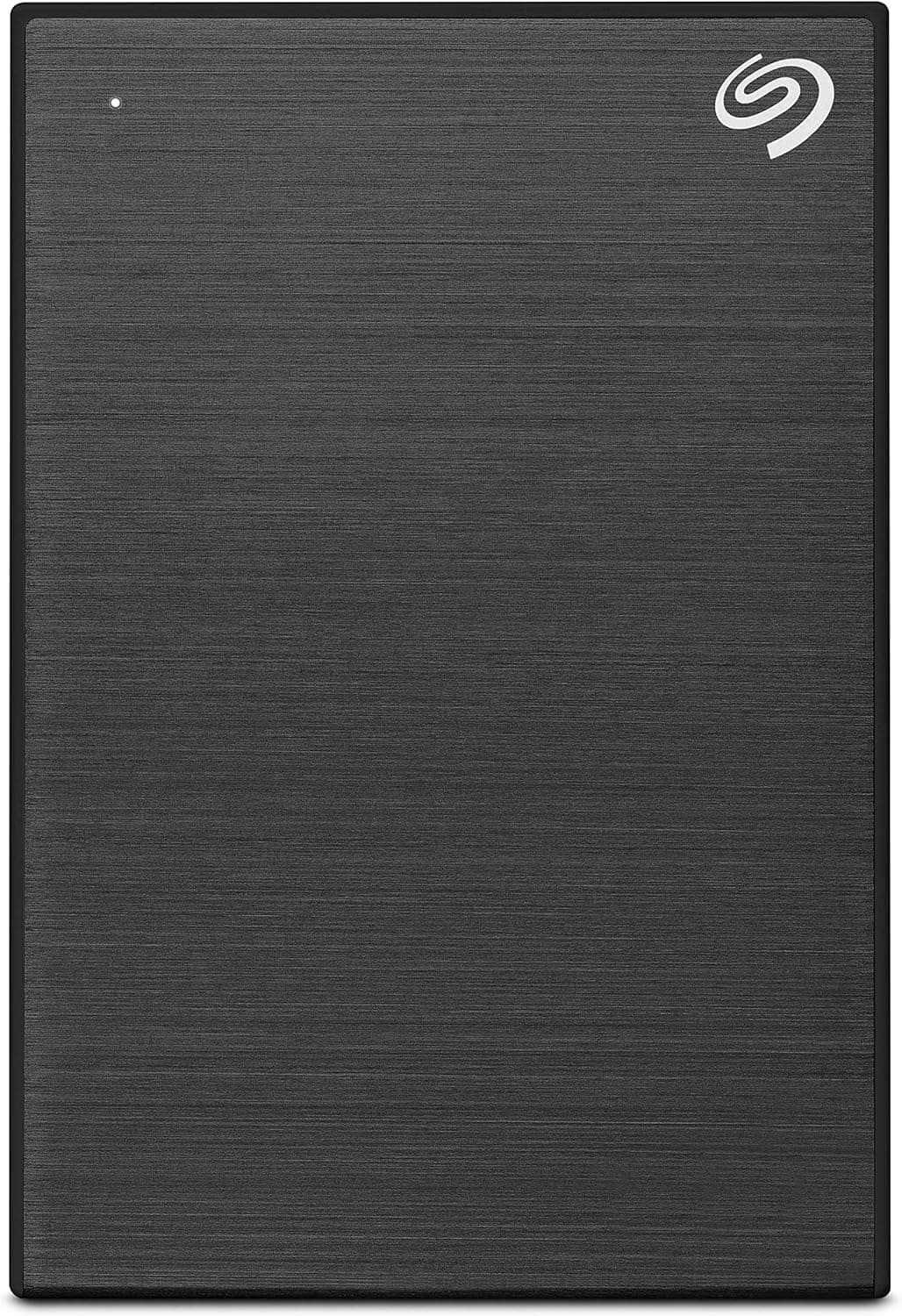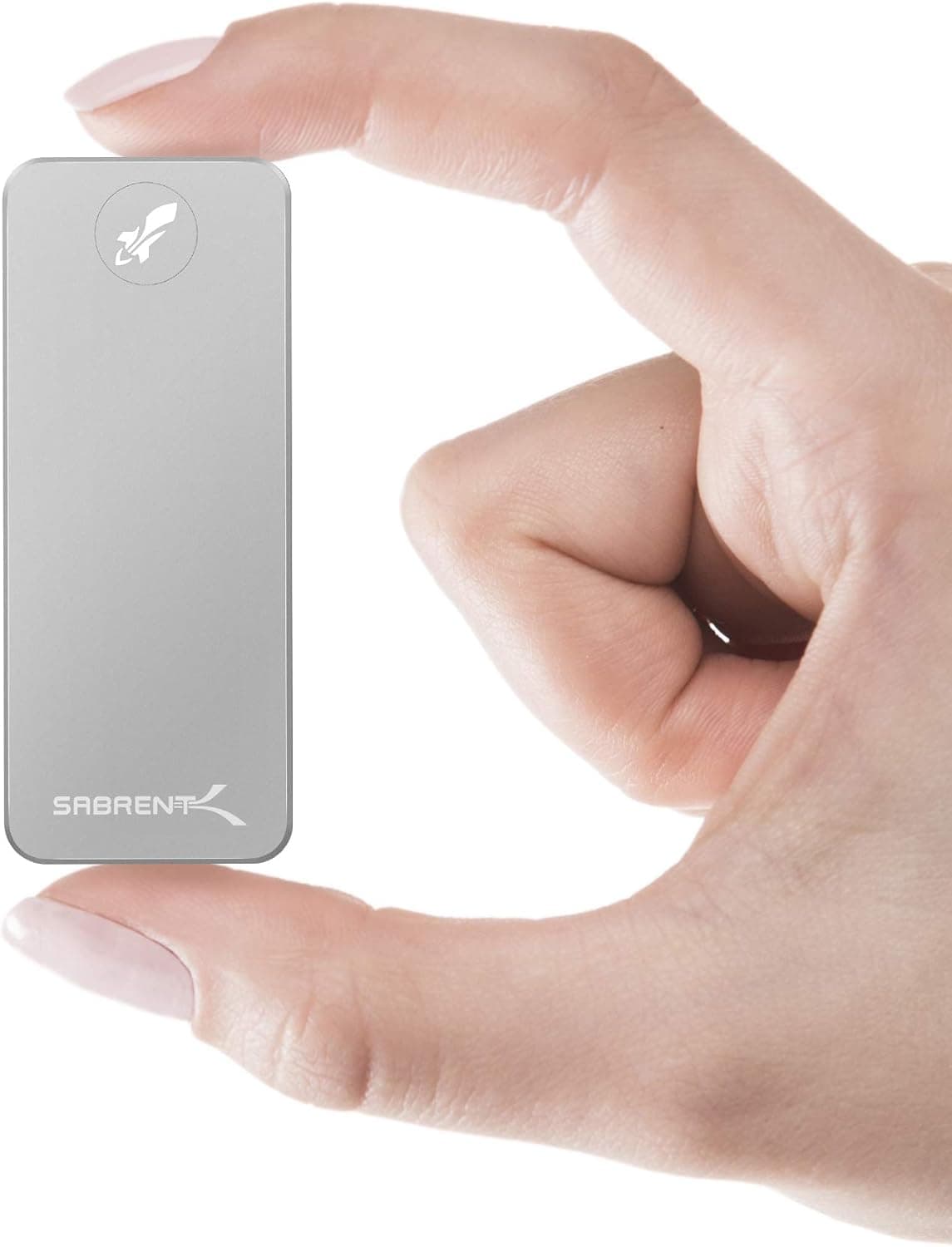
SABRENT SB-2TB-NANO は、USB 3.2 Gen 2(10Gbps)接続で最大 1000MB/s をうたう 2TB のポータブル外付け SSD です。この記事では、スペック表の数字だけでは分からない「実際にどの環境で速度が出るのか」「PS5 で何ができて何ができないのか」「どこを割り切るべきか」を中心に掘り下げます。
概要
この製品の立ち位置は「持ち運び用の 2TB を、なるべく手間なく確保したい人向けの一台」です。USB 3.2 Gen 2 対応で最大読み取り 1000MB/s、筐体はアルミニウム合金、ドライバ不要のプラグアンドプレイ、Windows・macOS・PS5・PS4 に対応、という構成は、外付け SSD として過不足のない標準的なパッケージです。Amazon.co.jp のレビューは 5 つ星のうち 4.3、レビュー件数 189 件(2026年5月29日取得時点)で、評価は安定しています。
逆に言えば、この製品は最先端を狙ったものではありません。USB 3.2 Gen 2 は現在の外付け SSD としては中位の規格で、上位には Gen 2x2(20Gbps)や USB4/Thunderbolt 対応の製品があります。1000MB/s で足りるかどうかが、この製品を選ぶかどうかの分かれ目になります。
用途別の早見表
| 用途 | 向き不向き | 理由 |
|---|---|---|
| 写真・動画データの持ち運び | ◎ | 2TB あれば 4K 素材でも数プロジェクト分を収容できる |
| ノート PC の作業領域拡張 | ○ | 1000MB/s は内蔵 SATA SSD と同等以上の体感 |
| PS5/PS4 のゲーム保存 | △ | PS4 タイトルは直接プレイ可、PS5 タイトルは保管のみ |
| 4K/8K 動画の直接編集 | △ | 単発の読み書きは速いが、Thunderbolt 機ほどの余裕はない |
| 常時接続のバックアップ機 | △ | 据え置きなら同容量の HDD のほうが容量単価で有利 |
表のとおり、この製品が最も輝くのは「持ち運ぶ」場面です。据え置きで使うだけなら、同じ予算で HDD の 4TB クラスを選んだほうが容量単価は良くなります。速度と携帯性にお金を払う製品だと理解してください。
互換性ガイド
接続要件はシンプルで、USB-C または USB-A 端子があれば動きます。付属の USB-C ケーブルと USB-A 変換アダプタにより、最新のノート PC から旧世代のデスクトップまでカバーできます。TRIM と UASP に対応しているため、対応 OS 側では書き込み性能の低下が起こりにくく、コマンドキューイングも有効になります。
ここで最も誤解が多いのが速度です。最大 1000MB/s は「ホスト側も USB 3.2 Gen 2(10Gbps)である場合」の数字です。接続先が USB 3.0/3.2 Gen 1(5Gbps)だと、理論上限が半分になるため実測は 400〜450MB/s 程度が目安になります。USB 2.0 ポートに挿せば 40MB/s 前後まで落ちます。「思ったより遅い」の大半は、ドライブではなくポート側の世代が原因です。ポートの見分けが付かない場合は、PC のデバイスマネージャや仕様表で「USB 3.2 Gen 2 / 10Gbps」の記載を確認してください。
ケーブルも同じ落とし穴があります。手元にある適当な USB-C ケーブルの中には充電専用(データ線が省かれている)や USB 2.0 相当のものが混じっていることがあり、これを使うと速度が出ないか、そもそも認識しません。付属ケーブルを使い、紛失した場合は「10Gbps 対応」と明記された製品を選んでください。
OS 側の注意点としては、初期フォーマットが Windows 向けの exFAT または NTFS になっている場合があることです。macOS と Windows で共用するなら exFAT、Mac 専用なら APFS、Windows 専用なら NTFS に、初回接続時に自分でフォーマットし直すのが確実です。フォーマットするとデータは消えるので、使い始める前に決めてください。
PS5/PS4 での実際の使い方
PS5/PS4 での動作確認済みという記載は事実ですが、PS5 の場合は制約を正しく理解しておく必要があります。PS5 では、USB 接続の外付けストレージから PS4 タイトルは直接起動してプレイできます。一方で PS5 タイトルは外付けドライブに「保管」できるだけで、プレイするには本体の内蔵ストレージへ戻す必要があります。PS5 ゲームを増設ストレージから直接遊びたい場合に必要なのは、本体内部の M.2 スロットに挿す NVMe SSD であって、USB 外付け SSD ではありません。
それでも外付けの価値は十分あります。数十 GB から 100GB 超のタイトルを再ダウンロードせずに退避・復帰できるため、回線が細い環境ほど恩恵が大きくなります。PS4 ユーザーにとっては話がもっと単純で、外付け SSD 化によるロード時間の短縮がそのまま体感できます。
商品情報
主要スペックは、容量 2TB、インターフェース USB 3.2 Gen 2(10Gbps)、最大読み取り速度 1000MB/s、筐体素材アルミニウム合金、対応 OS は Windows と macOS、対応ゲーム機は PS5 と PS4 です。フォームファクタとしては 2.5 インチクラスの外付けドライブに分類されます。アルミ筐体は見た目の高級感だけでなく、コントローラチップの熱を筐体全体に逃がすヒートシンクとして機能します。プラスチック筐体の製品では大容量ファイルの連続書き込み中に発熱で速度が落ちることがありますが、金属筐体はここで有利です。ただし熱が外に伝わるということは本体自体が温かくなるということでもあり、長時間の連続書き込み後は触ると熱く感じます。これは異常ではありません。
価格は Amazon.co.jp で 2026年5月29日取得時点で ¥34,999 でした。価格は改定やセールで頻繁に動くため、購入時は必ず商品ページで最新価格を確認してください。この記事の数字はあくまでその時点のスナップショットです。レビュー評価は同じく 2026年5月29日取得時点で 5 つ星のうち 4.3、189 件。件数としては極端に多くはありませんが、平均 4.3 は外付けストレージとしては良好な水準です。
元記事の記載によれば、発売は 2020 年頃、保証期間はメーカー標準で 2 年間、付属品は USB-C ケーブル、USB-A 変換アダプタ、クイックスタートガイドです。保証期間や付属品の内容は販売時期やロットで変わることがあるため、確定的な条件は購入前に製品ページで確認してください。
競合と比べてどうか
外付け SSD 市場での比較軸は主に三つ、速度クラス、容量単価、耐久仕様です。速度クラスでは、この製品の 10Gbps/1000MB/s は「一般的な用途で困らないが、最速ではない」層に位置します。20Gbps 対応品なら 2000MB/s 前後を狙えますが、ホスト側も Gen 2x2 に対応していないと意味がなく、対応 PC はまだ限られます。手持ちの PC が Gen 2x2 でないなら、上位規格に払う差額は当面死に金になります。
容量単価では HDD には勝てません。同じ予算帯で 4TB や 5TB の外付け HDD が選べるため、「とにかく容量が欲しい」「据え置きでバックアップを溜める」用途なら HDD のほうが合理的です。SSD を選ぶ理由は、速度、静音、そして落下や振動への強さです。カバンに入れて持ち歩く前提なら、可動部のない SSD の優位は明確です。
自分で中身を選びたい人には、SSD ケース(エンクロージャ)に手持ちの M.2 SSD を入れる選択肢もあります。うまくやれば安く上がりますが、対応規格の確認、放熱、組み立ての手間が発生します。完成品を買う価値は、その手間を省けることにあります。
購入前の注意点
1. 「1000MB/s」は環境が揃ったときの上限値です。 前述のとおり、ホスト側ポートが 5Gbps なら実測はおよそ半分になります。また、公称値は一般にシーケンシャル読み取りの数値であり、小さいファイルを大量にコピーする場面ではどの SSD でもこれより遅くなります。数万個の小さなファイルを含むフォルダのコピーが遅いのは故障ではありません。
2. 大容量の連続書き込みでは速度が落ちる場面があります。 多くのコンシューマ向け SSD は高速な SLC キャッシュを持ち、それを使い切ると書き込み速度が下がります。数百 GB を一気に書き込むような使い方をする場合は、この挙動を織り込んでおいてください。日常的なファイルの出し入れでは問題になりません。
3. PS5 のゲームを外付けから直接遊ぶことはできません。 ここは購入後の落胆が最も多いポイントです。PS5 タイトルの直接プレイには内蔵 M.2 スロット用の NVMe SSD が必要です。この製品は PS4 タイトルのプレイと、PS5 タイトルの保管・退避に使えます。
4. バックアップの「唯一のコピー」にしないでください。 SSD は突然死のリスクがあり、HDD のような予兆が出にくい傾向があります。ポータブル機であればなおさら、落下や紛失、盗難の可能性もあります。重要なデータは必ずもう 1 か所(別のドライブやクラウド)に持ってください。
5. ハードウェア暗号化を前提にしないでください。 提供されたスペックには暗号化に関する記載がありません。持ち出し用途でデータ保護が必須なら、OS 側の暗号化(Windows の BitLocker To Go、macOS の暗号化フォーマット)を使うか、暗号化機能が明記された製品を選んでください。
6. 商品ページの登録情報は自分の目で確認してください。 この製品では、Amazon の掲載情報上のメーカー名(SABRENT)は記事の対象と一致していますが、EC サイトの登録情報には別商品のメタデータや旧い型番、異なる容量のバリエーションが紛れ込んでいることがあります。特に外付け SSD は同一ページ内で複数容量が選択式になっていることが多く、表示価格が意図した容量のものとは限りません。注文前に、商品画像・タイトル・選択中の容量が「2TB モデル」であることを確認してください。
おすすめユーザー
大容量データを持ち歩くクリエイター・ビジネスユーザー。 写真の RAW データや動画素材を現場と自宅の間で運ぶ用途に向きます。2TB あれば 4K 素材でも複数案件を抱えられ、アルミ筐体のおかげで連続書き込み時の熱にも比較的強い構成です。
PS4 ユーザー、および PS5 のライブラリを整理したい人。 PS4 なら外付け SSD 化の効果をそのままロード時間として体感できます。PS5 なら、プレイしていないタイトルを退避して内蔵ストレージを空けつつ、再ダウンロードの手間を省く使い方が中心になります。
Windows と Mac を行き来する人。 ドライバ不要で両 OS が扱えるため、exFAT でフォーマットしておけば環境を選ばずに使えます。会社は Windows、自宅は Mac といった使い分けに向きます。
逆に向かないのは、据え置きで大量のデータを溜めたい人(HDD のほうが容量単価で有利)、Gen 2x2 や Thunderbolt 対応機で最速を狙いたい人、PS5 タイトルを増設ストレージから直接プレイしたい人です。
よくある質問
Q. USB 3.0 のパソコンでも使えますか。
A. 使えます。ただし USB 3.0(5Gbps)では理論上限が半分になるため、実測は 400〜450MB/s 程度が目安になります。動作しないわけではなく、上限が下がるだけです。
Q. PS5 のゲームを、このドライブから直接プレイできますか。
A. PS4 タイトルは直接プレイできますが、PS5 タイトルはできません。PS5 タイトルは保管のみで、遊ぶときは本体の内蔵ストレージに戻す必要があります。
Q. 買ったらまずフォーマットすべきですか。 A.
使う環境が決まっているなら、そのほうが確実です。Windows と Mac 共用なら exFAT、Mac 専用なら APFS、Windows 専用なら NTFS が基本です。フォーマットするとデータは消えるため、使い始める前に行ってください。
Q. 本体が熱くなりますが大丈夫ですか。 A.
アルミ筐体は内部の熱を外に逃がす設計なので、大きなファイルの転送後に温かくなるのは想定内です。ただし触れないほど熱い、転送中に切断される、といった症状が出る場合は、ハブ経由をやめて PC 本体のポートに直挿しして様子を見てください。
Q. 付属品以外のケーブルを使ってもいいですか。
A. 使えますが、10Gbps のデータ転送に対応したケーブルである必要があります。充電専用ケーブルや USB 2.0 相当のケーブルだと、速度が出ないか認識しないことがあります。
Q. レビュー評価はどれくらいですか。
A. Amazon.co.jp で 2026年5月29日取得時点で 5 つ星のうち 4.3、レビュー 189 件です。件数は多くありませんが、平均値としては良好な水準です。
商品情報
(Amazon参照)
- メーカー名: SABRENT
- 販売元: Store4PC-Japan
- 出荷元: Amazon
- ASIN: B07ZWLYX5W
- 注記: 本記事はメーカー製造品をAmazon掲載情報に基づいて紹介しています。