概要
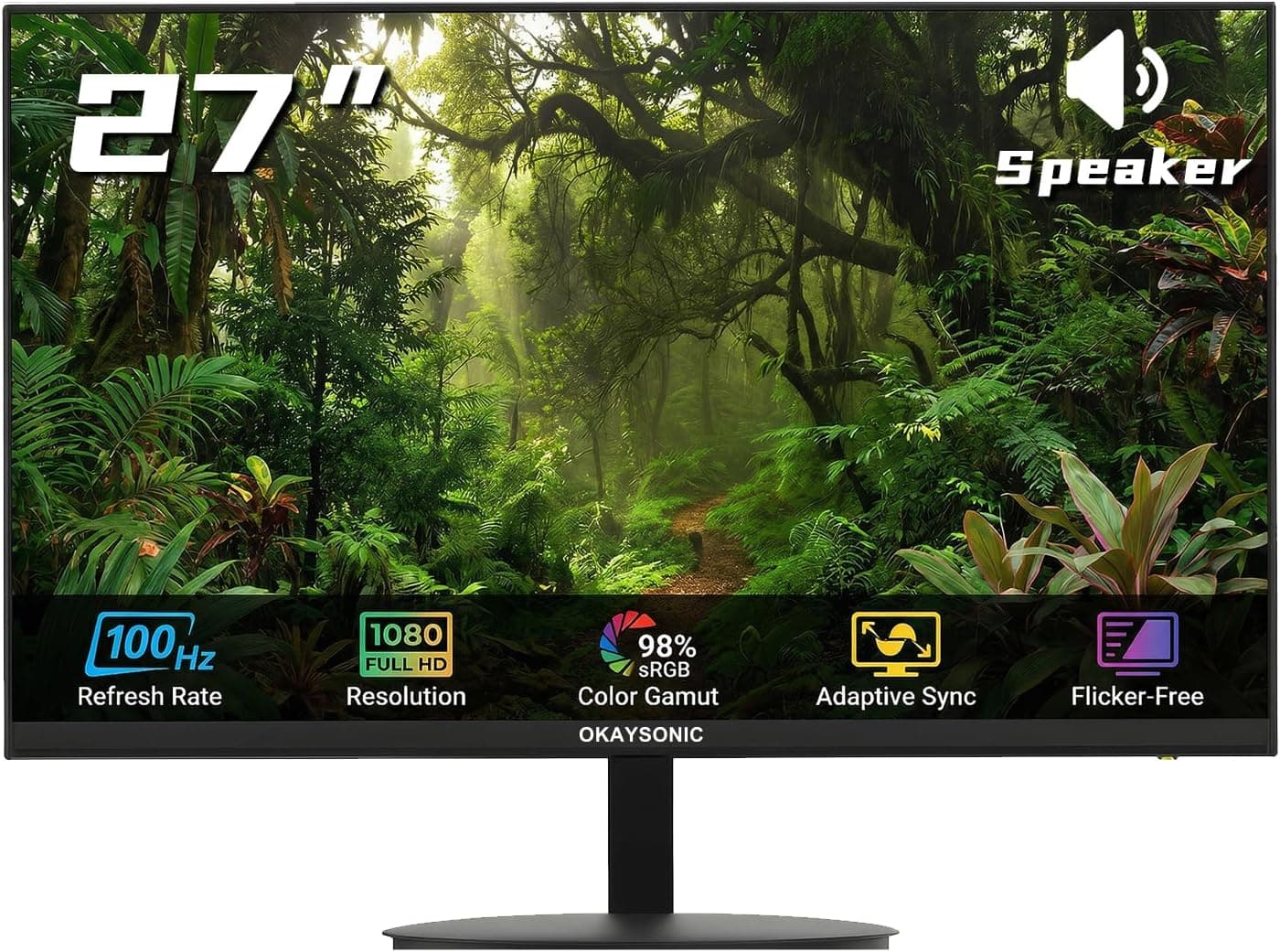
Okaysonic 27インチ 100Hz FHD 1080P デスクトップモニターは、「27インチの大画面」と「100Hzのリフレッシュレート」を優先し、解像度をフルHD(1920×1080)に割り切ったエントリーモデルです。結論から言うと、大きな画面でゲームがそこそこ滑らかに動けばよい人には十分с価値がありますが、文字の精細さや写真・動画編集での色の正確さを求める人には向きません。仕様は27インチ/FHD 1920×1080/100Hz/1ms(MPRT)/sRGBカバー率100%/HDMI 2.0とVGA/内蔵スピーカー/低ブルーライト/FreeSync対応/100×100mm VESAマウントと、必要な機能はひととおり揃っています。
最初に押さえてほしいのは画素密度です。27インチに1920×1080を表示すると、画素密度はおよそ81ppiになります。24インチのフルHDが約92ppi、27インチのWQHD(2560×1440)が約109ppiですから、本機は現行のPCモニターの中では「粗い」側に分類されます。ゲームや動画では気になりにくい一方、テキスト主体の作業では文字の輪郭のにじみを感じる人がいます。この一点を許容できるかどうかが、本機を買うか買わないかのほぼすべてです。
何を捨てて何を得た製品か
本機が得ているのは「サイズ」と「フレームレート」です。60Hzのモニターは1秒あたり60コマ、100Hzなら100コマの更新が可能で、マウスカーソルの追従感やFPSでの視点移動の見やすさは体感でわかるレベルで変わります。60Hzからの乗り換えであれば、100Hzでも十分に「滑らかになった」と感じられるはずです。逆に、すでに144Hz以上のモニターを使っている人にとって、100Hzは明確なダウングレードになります。
捨てているのは解像度と、おそらく表示品質の上限です。specsに記載されている応答速度「1ms」はMPRT(Moving Picture Response Time)表記で、液晶の階調変化速度を示すGtGとは別の指標です。MPRTは黒挿入やバックライト明滅を併用して測ることが多く、その機能をオンにすると画面が暗くなるのが一般的です。つまり「1ms」を額面どおりの残像の少なさと受け取らないほうが安全です。加えて、与えられた仕様にはパネル方式(IPS/VA/TN)やコントラスト比、輝度、HDR対応の記載がありません。視野角やコントラストは製品ページで確認してください。記載がないものは「無い、もしくは平凡」と見積もっておくと期待外れになりません。
sRGBカバー率100%という表記は、一般的な用途では十分な色域です。ただしカバー率は「どれだけ広く出せるか」を示すもので、「どれだけ正確に出せるか」(色差ΔEなど)とは別の話です。色にシビアな作業をするなら、キャリブレーション前提で考えてください。
互換性ガイド
映像入力はHDMI 2.0とVGAの2系統です。100Hzを出せるのはHDMIのみと考えてください。 VGAはアナログ接続で、1080p表示自体は可能なものの実用上は60Hz程度に留まるのが一般的です。VGAは「古いPCやプロジェクター、KVM切替器につながる保険」として捉え、常用はHDMI側にするのが正解です。
注意すべきはDisplayPortが無いことです。ノートPCやミニPCでDP/USB-C(DP Alt Mode)しか映像出力を持たない構成では、変換アダプタが別途必要になります。USB-C一本で映像・給電・USBハブをまかなうタイプの運用も、本機では不可能です。マルチモニター環境でDPデイジーチェーンを組んでいる人も対象外になります。
ゲーム機との組み合わせは次のように整理できます。PlayStation 5やXbox Series X|Sは1080p/120Hz出力に対応しますが、本機の上限は100Hzなので120Hzは通らず、多くの場合60Hzでの接続に落ち着きます。Nintendo Switchは1080p/60Hz出力なので、そもそも100Hzの恩恵はありません。100Hzを活かせるのは基本的にPC接続時だけと考えておくのが実態に近いはずです。
FreeSyncについては、AMD Radeonなら素直に可変リフレッシュレートが有効になります。Intel ArcもAdaptive-Syncとして動作するのが一般的です。NVIDIA GeForceの場合は「G-SYNC Compatible」として動くことがありますが、本機がNVIDIAの認証を受けているという情報は与えられていないため、動作を保証するものではありません。また、FreeSyncが有効になるリフレッシュレートの下限・上限(VRRレンジ)も公開されていません。VRRは下限を下回ると効かなくなるため、重いタイトルを低フレームレートで遊ぶ用途を前提にしているなら、この点は製品ページで確認してください。
設置面では100×100mmのVESAマウントに対応しており、汎用のモニターアームや壁掛けブラケットが使えます。ただしアームを選ぶ際は、耐荷重、支柱とデスク天板のクランプ可否、そして背面のVESA穴がスタンド取り付け部と干渉しないかを確認してください。27インチの薄型モニターは重量が軽いため、耐荷重の下限を下回ってアームが跳ね上がる(ガススプリングが強すぎる)ケースがあります。安価なアームほど調整幅が狭いので、軽量モニター対応をうたう製品を選ぶと失敗しにくくなります。
スタンド自体の高さ調整・回転(ピボット)対応については、与えられた仕様に記載がありません。この価格帯のエントリーモニターはチルトのみというケースが多いため、目線の高さを合わせたい場合はモニターアームやスタンドの併用を前提に予算を組んでおくと安全です。
商品情報
価格は2026年6月12日の取得時点でAmazon JPにて¥30,986(税込表記)でした。モニターは値動きとセールの影響が大きいカテゴリなので、この金額はあくまで取得時点のスナップショットとして扱ってください。なお、データ上は「Amazon US」欄にも同じ円建て価格が入っており、実質的に同一の出品を指しています。海外価格の比較材料にはなりません。eBay欄は検索リンクのみで具体的な相場は取得できていません。
レビューは**29件で5つ星のうち4.4(好評率88%)**です。評価そのものは良好ですが、母数29件は統計的にかなり少なく、数件の低評価で平均が大きく動く水準です。個体差やドット抜けの発生率、サポート品質を評価から読み取るには不十分な件数だと考えてください。レビューを読むなら、点数ではなく本文の内容(初期不良の有無、光漏れ、スタンドの作り)を見るほうが役に立ちます。
発売時期は2025年頃(推定)で、保証は記事作成時点の販売元による初期不良対応に準じます。付属品は電源ケーブル、HDMIケーブル、スタンドなどです。メーカー保証が全国のサポート網で受けられる大手ブランドとは体制が異なるため、保証窓口が出品者になる可能性がある点は把握しておいてください。
率直に書くと、27インチ・フルHD・100Hzというスペックの組み合わせに対して、この価格は「安さで選ぶ製品」ではありません。同じ予算帯には、より高いリフレッシュレートの製品や、27インチでWQHDの製品も存在します。価格が下がったタイミングで買えば納得感のある買い物になりますが、定価付近で急いで買う理由は薄い製品です。
競合製品との比較
27インチのFHD 100Hzという立ち位置は、上下どちらからも挟まれやすいゾーンです。判断軸を整理すると次のようになります。
| 選択肢 | 得られるもの | 失うもの |
|---|---|---|
| 本機(27型 FHD 100Hz) | 大画面、100Hz、内蔵スピーカー、VESA対応 | 画素密度(約81ppi)、DisplayPort、パネル情報の不透明さ |
| 24型 FHD 高リフレッシュ | 約92ppiで文字が締まる、競技系で扱いやすい | 画面の大きさ、迫力 |
| 27型 WQHD | 約109ppiで作業領域が広い、文字が精細 | 価格、必要GPU性能が上がる |
| 27型 FHD 240Hz級 | 競技系タイトルでの明確な優位 | 価格、100Hzでは足りる人には過剰 |
本サイトの他記事でいえば、同じ27インチFHDでも240Hz対応のMSI MAG 274CF X24は、競技系タイトルを本気で遊ぶ層向けの選択肢です。曲面で250Hzまで対応するSceptreの1080pモデルも、フレームレート重視なら比較対象になります。逆に「文字をきれいに読みたい」が主目的なら、24インチクラスのPHILIPS 24E1N5500Bのような製品のほうが満足度は高くなりがちです。31.5インチでフルHDのMSI MAG 32C6Xは、本機よりさらに画素密度が下がるので、粗さが許容できるかを先に確かめてください。
実際の使用感で効いてくるポイント
「3面ボーダーレスデザイン」は見た目の要素として効きますが、これはフレームが完全に無いという意味ではありません。 一般に、パネル外周には表示されない非表示領域(ブラックボーダー)が数mm残ります。デュアルモニターで並べたときの継ぎ目は、カタログ写真より太く見えるのが普通です。過度な期待はしないほうがよいでしょう。
内蔵スピーカーは「音が出る」ことに価値がある機能です。この価格帯のモニター内蔵スピーカーは出力が小さく、低音はほぼ出ません。通知音やブラウザ動画の音声には十分ですが、ゲームの効果音の定位や音楽鑑賞には力不足です。ヘッドセットや外部スピーカーを持っているなら、そちらを使ってください。なお、本機には仕様上ヘッドホン端子の記載がないため、モニター側から音声を取り出す運用を前提にしないほうが安全です。音はPC側から出す構成を基本にしてください。
低ブルーライト機能は、有効にすると画面全体が黄色寄りに転びます。長時間のテキスト作業では楽になりますが、写真や動画を見るときはオフに戻す運用が現実的です。切り替えがOSDの階層深くにあると面倒なので、購入後は早めにOSDのショートカット割り当てを確認しておくと使い勝手が上がります。
おすすめユーザー
60Hzのモニターから乗り換えるカジュアルゲーマーに最も向きます。100Hzでも滑らかさの向上は明確に体感でき、FreeSync対応によってティアリングも抑えられます。競技シーンを狙わない限り、100Hzで不足を感じる場面は多くありません。
動画視聴やブラウジングがメインで、とにかく画面を大きくしたい人にも合います。27インチの表示面積は24インチより約25%広く、動画を全画面で見たときの迫力が違います。視聴距離を70〜80cm程度取れば、81ppiの粗さも気になりにくくなります。
モニターアームでデスクを整理したい人にも扱いやすい製品です。100×100mmのVESA規格に対応しているため、市販のアームがそのまま使えます。
サブモニターを増やしたい人にとっても選択肢になります。メインで高解像度モニターを使っていて、チャット・資料・配信の確認用に大きめの2枚目が欲しい、という用途なら解像度の低さはそれほど問題になりません。
購入前の注意点
最大の注意点は、27インチにフルHDという画素密度です。 約81ppiは、24インチFHD(約92ppi)や27インチWQHD(約109ppi)と比べて明確に粗く、Windowsの標準スケーリング(100%)で文字を見たときに輪郭が甘く感じられることがあります。表計算やコーディング、長文の読み書きが主用途なら、同じ予算でWQHDや24インチを検討するほうが後悔しにくいはずです。店頭で27インチFHDの実機を見られるなら、買う前に一度確認することを強くおすすめします。
「1ms」を残像ゼロと解釈しないでください。 MPRT表記の応答速度は、黒挿入などの補助機能とセットで測定されることが多く、有効化すると輝度が落ちるのが通例です。実際の残像感はGtG性能やオーバードライブの実装に左右されます。競技系FPSで残像を極限まで減らしたい人は、応答速度の測定条件が明示された製品を選んでください。
DisplayPortが無い点も見落とされがちです。 DP出力しか持たないミニPCや、USB-C接続で完結させたいノートPC環境では、変換器が必要になります。手持ちのPCの映像出力を先に確認してください。
パネル方式やコントラスト比、HDRの記載がありません。 特に暗いシーンの多いゲームや映画では、コントラスト性能が体感を大きく左右します。記載がない項目は過度に期待せず、必要なら製品ページで確認してください。HDRについては、この価格帯では対応していても「対応表記だけ」で実効的な効果は乏しいことが多く、購入判断の材料にしないほうが無難です。
レビュー29件という母数の少なさも判断材料に入れてください。4.4という平均は良好ですが、件数が少ない商品は品質のばらつきやサポート対応の傾向が読み取りにくいのが実情です。ドット抜けの保証条件や返品期限は、注文前に確認しておくと安心です。
最後に、Amazonの商品ページに掲載されているメーカー名・型番・カテゴリなどの登録情報は、まれに別商品のものが混ざっていることがあります。 価格やスペックが商品説明と食い違って見える場合は、掲載画像と商品タイトル、そして出品者名で対象製品を確認してください。特に本機のように大手ブランド以外の製品では、同一ASIN内でサイズ違い・仕様違いのバリエーションが束ねられていることがあり、選択したバリエーションが27インチ・100Hzのものかを注文確定前に見直す価値があります。
よくある質問
Q. PS5やXbox Series Xで100Hzは出ますか?
A. 出ません。家庭用ゲーム機は1080pなら120Hz出力に対応しますが、本機の上限は100Hzのため、多くの場合60Hzでの接続になります。100Hzを活かせるのはPC接続が前提と考えてください。
Q. NVIDIAのGeForceでもFreeSyncは効きますか? A.
G-SYNC Compatibleとして動作する場合がありますが、本機がNVIDIAの認証を受けているという情報はありません。動作するかどうかは実機で確認する必要があります。確実にVRRを使いたいならAMD Radeon構成が無難です。
Q. VGA接続でも100Hzになりますか? A.
なりません。VGAはアナログ接続で、実用上は1080p/60Hz程度が上限です。100Hzを使うにはHDMI接続にし、Windowsのディスプレイ設定でリフレッシュレートを100Hzに変更してください。初期状態では60Hzのままになっていることがよくあります。
Q. 27インチのフルHDは文字が読みにくいですか? A.
画素密度は約81ppiで、24インチのフルHDより粗くなります。視聴距離を70〜80cm程度確保するか、Windowsのスケーリングを110〜125%に上げると緩和できます。ただしスケーリングを上げると表示できる情報量は減ります。
Q. モニターアームは何でも使えますか?
A. 100×100mmのVESA規格に対応した製品であれば基本的に使えます。ただし軽量モニターに対応した耐荷重範囲かどうかを確認してください。ガススプリング式のアームは、モニターが軽すぎると下がらずに跳ね上がることがあります。
Q. 内蔵スピーカーだけでゲームは楽しめますか?
A. 音は出ますが、この価格帯のモニタースピーカーは出力が小さく低音も出ません。効果音の定位が重要なゲームでは、ヘッドセットや外部スピーカーを併用してください。
商品情報
(Amazon参照)
- ASIN: B0FQKG4PH3
- 注記: 本記事はメーカー製造品をAmazon掲載情報に基づいて紹介しています。