概要
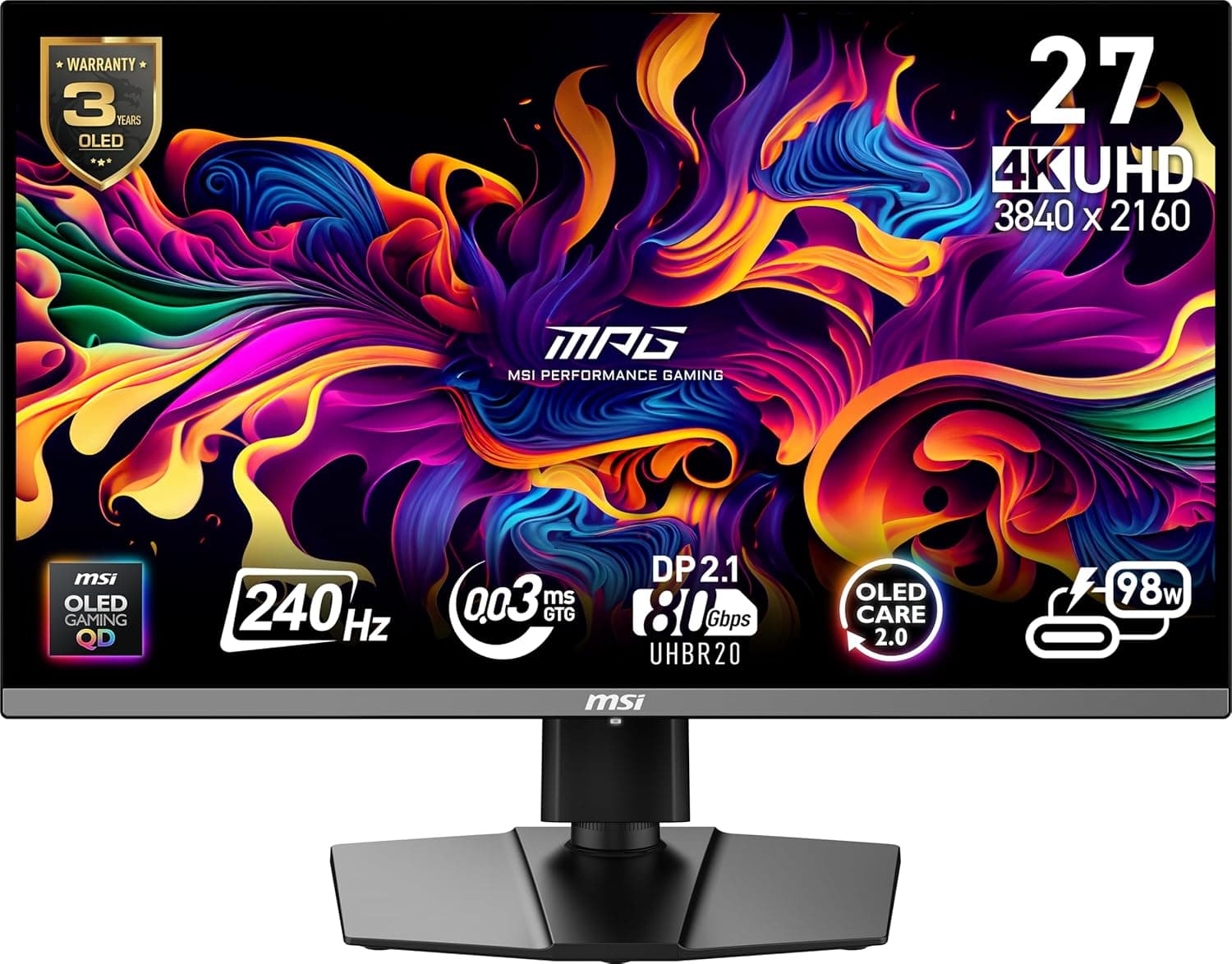
MSI MPG 272URX QD-OLED は、27インチ・3840×2160(4K UHD)・リフレッシュレート240Hz・応答速度0.03ms(GtG)を掲げる QD-OLED パネル採用のゲーミングモニターです。結論から言えば、これは「解像度と速度のどちらも妥協したくない人」のための製品で、4K の精細さを保ったまま高フレームレートまで引き上げたい PC ゲーマーが主対象になります。VESA マウント対応、チルト調整、スピーカー内蔵、HDMI と DisplayPort の両方を備えるという構成も、単体運用から複数機器の切り替えまでを想定したものです。
一方で、4K240Hz は現行世代でも要求の重いスペックです。パネルの性能を引き出せるかどうかは、モニターそのものより接続する GPU とケーブル、そしてゲーム側の設定に左右されます。Amazon.co.jp のレビューは 39 件・5つ星のうち 4.3(好評率およそ86%、2026年5月末取得時点)で、母数はまだ小さいものの評価そのものは安定しています。
このモニターの立ち位置
27インチで 4K という組み合わせは、画素密度がおよそ 160ppi 前後になり、24〜27インチのフルHDや WQHD とは見え方が根本的に違います。テキストのエッジが滑らかになり、ゲーム内の遠景ディテールが潰れにくくなる一方、Windows では 125〜150% のスケーリングがほぼ前提になります。等倍表示で使うつもりなら、27インチ 4K は文字が小さすぎると感じる人が多い点は先に知っておいてください。
QD-OLED は量子ドットと有機ELを組み合わせた方式で、液晶と違ってバックライトを持ちません。黒はピクセル単位で消灯するため、暗いシーンでの黒浮きやハローが原理的に発生しません。0.03ms という応答速度の表記も、液晶の応答時間とは意味合いが違い、残像感(動画ボケ)が構造的に少ないことを示しています。逆に、後述する焼き付きと全画面白ピークの扱いは液晶にはない弱点です。
| 項目 | 値 | どう効くか |
|---|---|---|
| パネルサイズ | 27インチ | デスク幅60cm程度から設置可能 |
| 解像度 | 3840×2160 (UHD) | 4K。スケーリング前提 |
| リフレッシュレート | 240Hz | 4Kで240Hzは要求が重い |
| 応答速度 | 0.03ms | 有機EL系の高速応答 |
| 同期 | 適応同期対応 | ティアリング抑制 |
| 入力 | HDMI / DisplayPort | 2系統以上の機器を接続可 |
| 設置 | VESAマウント可・チルト | アーム運用が可能 |
| 音声 | スピーカー内蔵 | 常用向けではなく補助的 |
表の値はタイトルおよび製品表記に基づくものです。数字だけ見ると死角の少ない構成ですが、実際の満足度を決めるのは次の互換性の部分です。
互換性ガイド
最初に確認すべきは GPU です。4K・240Hz を「実際に240fpsで回す」には、ミドルレンジのグラフィックスカードでは足りません。最新の重量級タイトルを最高設定で 4K240fps に張り付かせるのは現行のハイエンド GPU でも難しく、現実的にはアップスケーリング(DLSS / FSR / XeSS)やフレーム生成を併用する、あるいは競技系タイトルで高フレームレートを取り、シングルプレイでは 4K の画質を取る、という使い分けになります。240Hz は「常に240fps出す」ためというより「出せるときに上限で頭打ちにならない」ための余裕だと考えると、期待値のずれが起きません。
次に接続です。4K・240Hz・10bit 相当の信号は帯域要求が非常に高く、DSC(Display Stream Compression)や上位の DisplayPort / HDMI 規格が前提になります。手持ちの古い DisplayPort ケーブルや、モニター付属でない廉価な HDMI ケーブルを流用すると、上限リフレッシュレートが選べない・信号が途切れる・黒画面になるといった症状が出ます。うまく 240Hz が選択できないときは、まずケーブルと接続ポート(GPU 側の DisplayPort に挿しているか)を疑ってください。本機が備える端子の具体的な世代表記は製品ページで確認するのが確実です。
設置面では、VESA マウント対応なのでモニターアームへの移行が可能です。ただしアームを使う場合は、耐荷重とデスクの天板厚、背面の端子位置を先に確認してください。付属スタンドはチルト(前後角度)調整に対応しますが、高さや回転(ピボット)まで自由に動かしたい場合はアームのほうが確実です。内蔵スピーカーは「音が出る」レベルの補助的なもので、ゲームや音楽の主用途に据える想定ではありません。ヘッドセットか外部スピーカーを別途用意する前提で考えてください。
コンソール機(家庭用ゲーム機)と併用する場合は、HDMI 側で 4K120Hz までが実用上の目安になります。240Hz は PC 接続時の話であり、コンソールで 240Hz が出るわけではない点は誤解しやすいところです。
商品情報
2026年5月30日取得時点で、Amazon.co.jp における掲載価格は ¥167,944(税込表記)でした。また、2026年7月8日取得時点で eBay US に $693.95 の出品がありました。前者は国内新品、後者は海外マーケットプレイスの個別出品であり、保証・電源仕様・輸入時の諸費用が異なります。いずれも取得時点の価格であり、セールや在庫状況で大きく変動します。購入前には必ず販売ページで最新価格を確認してください。海外出品を選ぶ場合、国内メーカー保証が受けられない可能性がある点は事前に把握しておくべきです。
レビュー評価は 5つ星のうち 4.3、レビュー件数 39 件(2026年5月29日取得時点)です。好評率に直すとおよそ 86% で、価格帯の高い製品としては十分に高い水準ですが、母数が 39 件と少ないため、個体差や初期不良の傾向を読み取るには不足しています。この価格帯を検討するなら、レビューの星の数だけでなく、低評価レビューが「初期不良」「輸送時の破損」「仕様の誤解」のどれを指しているかまで読む価値があります。
なお、本記事の掲載データには本製品とは無関係のスペック情報(モバイルバッテリーの容量・出力に関する項目)が混入していました。そのため本文では、モニターとして確認できる項目のみを扱っています。詳細は次章の注意点を参照してください。
競合との比較で見るべき点
同じ 4K・高リフレッシュレート帯には、32インチの湾曲 4K モデルや、4K165Hz クラスの液晶モデルが存在します。選び分けの軸は主に三つです。第一にサイズで、27インチはスケーリング前提でも視線移動が少なく、競技系タイトルで画面全体を把握しやすい一方、映画やクリエイティブ用途では 32インチのほうが 4K の情報量を活かせます。第二にパネル方式で、明るい部屋で長時間、白背景の作業をするなら液晶(IPS)のほうが焼き付きリスクとピーク輝度の面で扱いやすい場面があります。第三にリフレッシュレートで、240Hz が必要なのは競技系タイトルを高フレームレートで遊ぶ層に限られ、シングルプレイ中心なら 144〜165Hz クラスでも体感差は縮まります。
言い換えると、本機が最も刺さるのは「競技系タイトルで240Hzを使い切りつつ、シングルプレイでは4K画質も欲しい」という、用途が二極化しているユーザーです。どちらか一方に寄り切っている人には、より安価な選択肢が合理的になります。
おすすめユーザー
- 4K と高リフレッシュレートを一台で両立させたい PC ゲーマー — 解像度を落として fps を取るか、fps を落として解像度を取るか、というトレードオフを毎回悩みたくない人。ハイエンド GPU をすでに持っている、または導入予定であることが前提になります。
- 暗いシーンの表現を重視する人 — ホラー、SF、夜間戦闘の多いタイトルを遊ぶなら、QD-OLED の黒の沈み込みは液晶では代替できない要素です。
- 応答速度と残像感にこだわる人 — 高速に視点を振る FPS や対戦格闘で、動きの追従性を最優先する層。0.03ms の表記どおり、動画ボケの少なさは方式由来の強みです。
- モニターアームでデスクを組みたい人 — VESA マウント対応なので、既存のアーム環境に組み込みやすい構成です。
- 入力を切り替えて使う人 — HDMI と DisplayPort の両方があるため、PC とコンソールなど複数機器の併用がしやすい構成です。
購入前の注意点
掲載データの食い違いに注意してください。 この製品ページに紐づくスペック情報には、モバイルバッテリー(容量27,000mAh、AC出力100W など)の項目が混入していました。モニターの仕様として明らかに成立しない内容です。同様に、商品ページの登録情報が別商品のものになっている、あるいはバリエーション違いの情報が表示されているケースは珍しくありません。**購入時は必ず商品画像とタイトルの型番(MPG 272URX)を突き合わせ、型番が一致していることを確認してください。**価格についても、掲載価格が製品クラスに対して不自然だと感じたら、他の販売店の相場と照らして判断することをおすすめします。
焼き付き(バーンイン)は有機EL系の構造的なリスクです。 タスクバー、ゲームの HUD、配信ソフトのオーバーレイなど、同じ位置に同じ絵を長時間表示し続ける使い方は不利に働きます。多くの機種はピクセルシフトやパネルリフレッシュといった対策機能を備えており、これらを無効化しないこと、離席時にスリープを効かせること、タスクバーの自動的な隠し設定を使うことが実質的な対策になります。1日中同じ業務アプリを全画面表示するような固定的な使い方が中心なら、この方式は最適解ではありません。
全画面が明るい表示では、液晶ほどの明るさは出ません。 有機EL系は小面積の高輝度(ハイライト)に強い一方、画面全体が白い状態での輝度は抑えられます。明るい部屋で白背景の文書を長時間扱うのが主用途なら、期待とずれる可能性があります。反射の少ない設置場所を確保できるかも、購入前に見ておくべき点です。
240Hz は「GPU 込みの投資」です。 モニターだけ高性能でも、GPU が追いつかなければ 4K240Hz は絵に描いた餅になります。予算配分としてモニターに全額を寄せると、結局解像度かフレームレートのどちらかを落とすことになりがちです。GPU の更新予定がしばらく無いなら、先に GPU へ回すか、価格の落ち着いた 4K144Hz クラスを選ぶほうが満足度は高くなります。
サブピクセル配列によるテキスト表示の癖があります。 QD-OLED は一般的な液晶と異なるサブピクセル構造を持つため、細い文字の縁にわずかな色付きが見えることがあります。ゲームや動画では実質的に問題になりませんが、テキスト中心の作業が主用途なら、可能なら実機で文字表示を確認してから決めるのが安全です。
スピーカーは補助的なものと考えてください。 内蔵されていること自体は便利ですが、音質を主目的に選ぶ製品ではありません。オーディオ環境は別途用意する前提で予算を組んでください。
海外マーケットプレイスからの購入には保証面のリスクがあります。 国内正規流通品と比べて、初期不良対応や修理の窓口が使えない場合があります。価格差が大きく見えても、この価格帯の製品でサポートが受けられないリスクは軽視できません。
よくある質問
Q. 4K・240Hz を出すには何が必要ですか? A.
対応する GPU、規格に合ったケーブル、そして GPU 側の DisplayPort(または対応する HDMI)ポートへの接続が必要です。240Hz が選択肢に出てこない場合、ほとんどはケーブルか接続ポート、あるいは OS 側のディスプレイ設定が原因です。
Q. 27インチで 4K は文字が小さすぎませんか?
A. 等倍(100%)表示ではかなり小さく感じます。Windows なら 125〜150% のスケーリングを使うのが一般的です。精細さは保たれたまま文字サイズが実用域になります。
Q. 焼き付きは実際どのくらい気にすべきですか? A.
使い方次第です。ゲームや動画のように表示内容が変わり続ける用途では、通常の使用でリスクは高くありません。逆に固定 UI を長時間表示し続ける使い方が中心なら、対策機能を有効にしたうえで、それでも不利な選択肢です。保証条件に焼き付きが含まれるかは購入前に確認をおすすめします。
Q. モニターアームは使えますか?
A. VESA マウントに対応しているため使用できます。アーム側の耐荷重とデスクの天板厚、必要なら VESA アダプタの要否を事前に確認してください。
Q. ゲーム機を繋いでも 240Hz になりますか?
A. なりません。240Hz は PC 接続時のスペックです。家庭用ゲーム機では 4K120Hz までが実用上の上限と考えてください。
Q. 掲載されている価格は今も同じですか? A.
Amazon.co.jp の ¥167,944 は 2026年5月30日、eBay US の $693.95 は 2026年7月8日の取得時点の値です。この価格帯はセールや為替で大きく動くため、必ず販売ページで最新価格を確認してください。
![MSI GeForce RTX 2080 GAMING X TRIO グラフィックスカード [日本国内正規品]](/_next/image?url=https%3A%2F%2Fm.media-amazon.com%2Fimages%2FI%2F61Tt-OBRvXL._AC_SL1000_.jpg&w=1920&q=75)