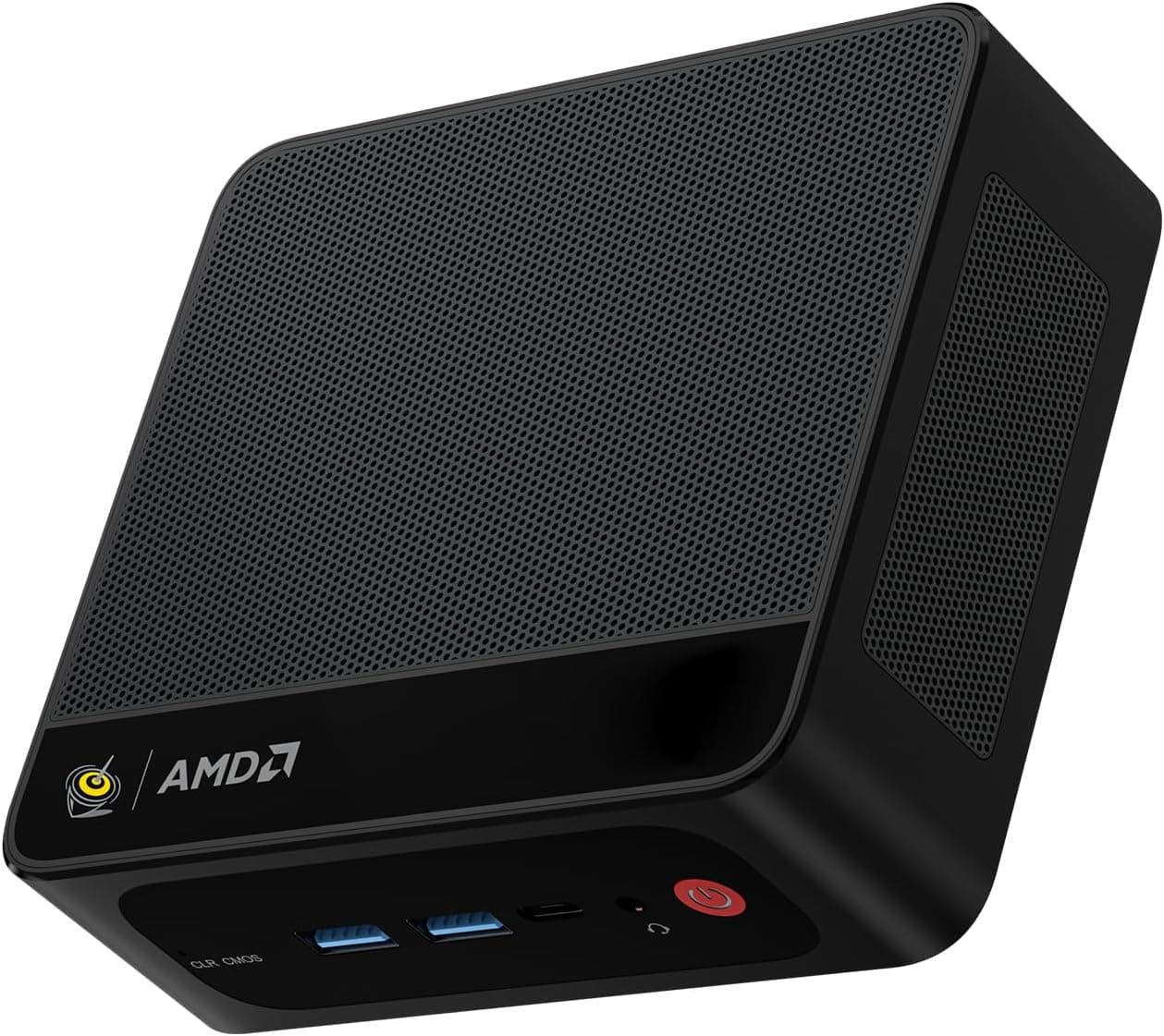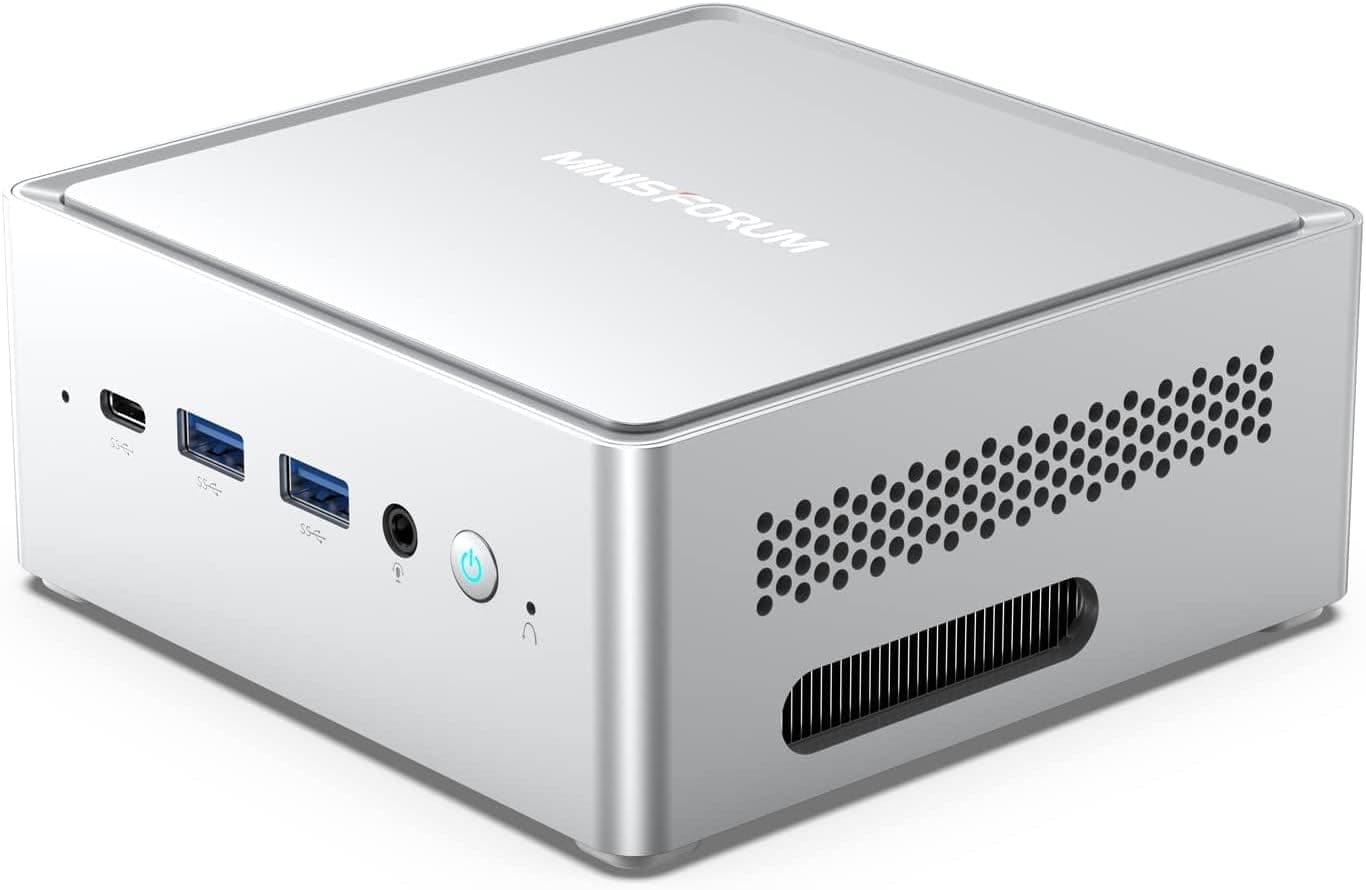
概要
MINISFORUM Venus シリーズ NAB6 Lite Mini PC は、第12世代 Intel Core i5-12600H(12コア16スレッド、最大4.5GHz)を搭載した手のひらサイズのミニデスクトップです。結論から言えば、この製品の価値は CPU 性能そのものよりも、**2.5GbE の LAN を 2 系統持ち、4K@60Hz 出力を 4 系統持つという「入出力の濃さ」**にあります。事務作業やブラウジングだけなら、もっと安いミニPCで十分です。逆に、ソフトウェアルーター・NAS・仮想化ホスト・多画面トレード環境といった「小さい筐体に I/O を詰め込みたい」用途では、この構成は今でも代えがききにくい存在です。
構成は 16GB DDR4(SO-DIMM 2 枚)、512GB M.2 PCIe 4.0 SSD。i5-12600H は P コア 4 + E コア 8 の Alder Lake-H 世代で、ノートPC のミドルハイに使われていたクラスの CPU です。デスクトップ用の Core i5 ほどの持続性能はありませんが、小型筐体としては十分に速く、複数のブラウザタブ、Office、軽い写真編集、コンテナ数個の同時稼働あたりまでは快適にこなせます。
互換性ガイド
ミニPC で失敗が起きやすいのは「思っていたパーツが挿さらない」「思っていた画面数が出ない」の 2 点です。本機の仕様を軸に、実際に確認しておくべき点を整理します。
| 項目 | 仕様 | 確認すべきこと |
|---|---|---|
| メモリ | 16GB DDR4 SO-DIMM ×2(最大64GB) | DDR5 ではなく DDR4 の SO-DIMM。ノート用であってデスクトップ用 DIMM は不可 |
| M.2 ストレージ | 512GB PCIe 4.0 SSD | 増設・換装は M.2 NVMe。SATA タイプの M.2 は動作しない場合がある |
| 2.5インチベイ | SATA 3.0 ×1 | 厚さ 7mm の 2.5インチ SSD/HDD が基本。9.5mm 品は収まらないことがある |
| 映像出力 | HDMI 2.0 ×2 / USB-C ×2(全て4K@60Hz) | USB-C 側は DisplayPort Alt Mode 経由。モニター側の対応とケーブル品質が必要 |
| ネットワーク | 2.5GbE ×2 | 2.5G を活かすにはスイッチ・NAS 側も 2.5G 対応が必要 |
| 電源 | 65W 級の AC アダプター | 付属は US 仕様のアダプター。日本のコンセント形状・電圧の確認が必要 |
メモリが DDR4 である点は、購入前に必ず意識してください。同時期の新しいミニPC は DDR5 に移行しており、手持ちの DDR5 SO-DIMM は流用できません。逆に、余っている DDR4 SO-DIMM がある人には安く 32GB / 64GB へ増設できる利点になります。DDR4 SO-DIMM は 3200MHz 前後が一般的な速度帯ですが、対応クロックの上限は製品ページで確認してください。
4 画面出力については、「4 系統ある」ことと「4 画面すべてを 4K@60Hz で常用できる」ことは別問題です。Iris Xe の内蔵GPU で 4K×4 枚を回すと、動画再生やスクロールの多いダッシュボード表示では描画負荷が無視できません。株価やログの監視のような静的な画面が中心なら現実的ですが、4K 動画を複数枚同時に流すような使い方は想定しない方が無難です。USB-C から映像を出す場合は、モニター側が DP Alt Mode に対応しているか、使うケーブルが映像伝送対応かも合わせて確認してください。
2.5GbE デュアル LAN は、この価格帯のミニPC では強い差別化点です。片方を WAN、片方を LAN に割り当てれば pfSense や OPNsense のようなソフトウェアルーターとして構成できますし、NAS との間で 2.5G のリンクを張ればファイル転送は 1GbE の倍以上になります。ただし相手側の機器が 1GbE のままなら恩恵はゼロなので、スイッチや NAS の対応状況を先に確認しておくべきです。
商品情報
価格は 2026年7月14日取得時点で Amazon.co.jp が ¥117,520(税込)、2026年8月17日取得時点で eBay 側が $994.22 でした。価格は在庫やセールで頻繁に変動するため、購入時は必ず商品ページで最新価格を確認してください。なお第12世代 Core i5 と DDR4 という構成に対しては、この金額はやや強気に見えます。同価格帯には DDR5 世代・より新しい CPU のミニPC が存在するため、後述の比較を踏まえて判断することをおすすめします。
レビュー評価は 2026年7月14日取得時点で 5つ星のうち 3.8(24件、好評率換算で約76%)。件数が 24 件と少ないため、平均点だけを鵜呑みにせず、低評価レビューが「初期不良」なのか「仕様の誤解」なのかを個別に読むことをおすすめします。ミニPC のレビューでは、電源アダプターの仕様やファンノイズ、BIOS 更新まわりが低評価の理由になっていることが多く、それが自分にとって許容できる内容かどうかで判断が変わります。
付属品は HDMI ケーブル、電源アダプター(US 仕様)、マニュアル、SATA ケーブル。保証は通常メーカーによる 1 年間です。発売は 2023 年ごろの製品で、現行世代ではなく「こなれた世代のI/O重視モデル」という位置づけになります。
競合製品との比較
同じミニPC カテゴリでも、選ぶ基準は用途によってはっきり分かれます。
- I/O 重視(本機が向く) — 2.5GbE ×2 と 4 系統の映像出力は、ミニPC 全体で見ても手厚い部類です。ホームラボ、ルーター化、多画面監視ならここが決め手になります。
- メモリ帯域・新しさ重視 — Ryzen 7 8745HS や Core Ultra 世代の DDR5 搭載機は、内蔵GPU 性能とメモリ帯域で優位です。軽いゲームや動画編集も視野に入れるならそちらが素直です。
- 省電力・省スペース最優先 — N100 クラスのスティック型やコンパクト機は、性能は落ちますが消費電力と価格で圧倒的に有利です。用途がブラウザと動画視聴だけなら i5-12600H は過剰投資になります。
本機を選ぶ理由は「12600H の速さ」ではなく「デュアル 2.5GbE と 4 出力を、この筐体サイズで両立していること」だと考えると判断を誤りません。
実際の使い方の想定
ホームサーバー用途では、M.2 に OS、2.5インチベイに大容量 SATA SSD/HDD を入れる構成が扱いやすい組み合わせです。Proxmox や Docker を載せて、ファイル共有・録画・自動化ツールを同居させる程度なら、16GB のままでも動きますが、仮想マシンを複数立てるなら早めに 32GB 以上へ増設した方が快適です。最大 64GB まで対応するため、後から伸ばせる余地は十分にあります。
デスクトップ用途では、モニター背面に VESA マウントで隠す運用が相性良好です。ただしファンを持つ小型機である以上、背面に密着させると排気がこもりやすくなります。吸排気口を塞がない設置を心がけてください。
おすすめユーザー
- デスク周りを徹底的に小さくしたい人 — 本体が小さく、ケーブル本数も抑えられます。モニター背面への設置も可能です。
- 多画面環境を組みたい人 — HDMI ×2 と USB-C ×2 の 4 系統をすべて 4K@60Hz で使えます。トレード画面、監視ダッシュボード、コード+ドキュメントの並列表示に向きます。
- ホームラボ/ソフトウェアルーターを組みたい人 — 2.5GbE デュアル LAN は、この用途では最大の武器です。ファイアウォール、NAS、軽量サーバーとして常時稼働させる構成に適します。
- 手持ちの DDR4 SO-DIMM や 2.5インチ SSD を活かしたい人 — DDR4 世代であることが、この場合は逆にコスト面の利点になります。
購入前の注意点
ゲーミングと本格的な動画編集には向きません。 GPU は内蔵の Iris Xe で、独立GPU の搭載はできません。軽量な 2D ゲームや古いタイトル、動画のカット編集程度なら動きますが、最新 3D タイトルや 4K タイムラインの編集は現実的ではありません。ここは割り切るべきポイントです。
DDR4 世代であることを理解して買うべきです。 同価格帯には DDR5 搭載機があり、内蔵GPU 性能とメモリ帯域では新しい世代が有利です。「安いから DDR4 で妥協する」なら納得できますが、取得時点の価格は決して安い部類ではありません。価格が下がっていない時期に急いで買う理由は薄い製品です。
電源アダプターが US 仕様である点に注意してください。 日本で使う場合、コンセント形状や変換プラグの要否を事前に確認しておくと、届いた日に使えないという事態を避けられます。
2.5GbE は相手側次第です。 ルーターやスイッチ、NAS が 1GbE のままなら、デュアル 2.5GbE の価値はほぼ発揮されません。この機能を目当てに買うなら、ネットワーク機器側の更新費用も予算に含めてください。
発熱とファンノイズは小型機の宿命です。 45W 級のモバイル CPU を小さな筐体で動かす以上、高負荷時にはファンが回ります。寝室に置く常時稼働機として使うなら、静音性への期待値は下げておいた方がよいでしょう。
商品ページの登録情報にも目を通してください。 通販サイトの掲載情報は自動的に生成・引用されることがあり、販売元や型番、価格が実際の製品と食い違って登録されているケースがあります。特に本機は同シリーズ内に構成違いのモデルが複数存在するため、メモリ容量・ストレージ容量・OS の有無を、商品画像とタイトルの両方で確認してから注文することをおすすめします。価格表示についても、記事内の金額はあくまで取得時点のものです。
レビュー件数が 24 件と少ない点も踏まえてください。 平均 3.8 という数字は、母数が少ないぶん数件の低評価で大きく動きます。総合点よりも、レビュー本文で語られている不満の内容が自分の用途に関わるかどうかを見る方が実用的です。
よくある質問
Q. メモリは増設できますか?
A. SO-DIMM スロットが 2 基あり、最大 64GB まで対応します。ただし DDR4 規格である点に注意してください。DDR5 の SO-DIMM は使えません。
Q. ストレージの拡張方法は?
A. M.2 の PCIe 4.0 SSD に加えて、内部に 2.5インチ SATA ベイが 1 つあります。OS を M.2、データを SATA という分け方が扱いやすい構成です。2.5インチ側は厚さ 7mm 品を選ぶのが無難です。
Q. 本当に 4 画面同時出力できますか? A.
HDMI ×2、USB-C ×2 の計 4 系統が 4K@60Hz に対応します。ただし USB-C 出力にはモニター側の DP Alt Mode 対応と、映像伝送に対応したケーブルが必要です。また 4 画面すべてで動画再生のような重い描画を続けると、内蔵GPU の負荷が高くなります。
Q. ルーターや NAS として使えますか?
A. 2.5GbE の LAN を 2 系統備えるため、ソフトウェアルーターや軽量ファイルサーバーの構成には向いています。24時間稼働を想定するなら、設置場所の通気と、電源の安定供給を確保してください。
Q. ゲームは動きますか?
A. 内蔵 Iris Xe グラフィックスのため、軽量なタイトルや設定を落とした古いゲームが中心になります。最新の 3D タイトルを快適に遊ぶ用途には向きません。
Q. Windows は付属しますか?
A. 同シリーズには OS 付属モデルとベアボーン(メモリ・ストレージ・OS なし)モデルが混在することがあります。注文前に商品ページで OS の有無を必ず確認してください。
商品情報
(Amazon参照)
- メーカー名: MINISFORUM
- 販売元: APPI STORE
- 出荷元: APPI STORE
- ASIN: B0D5DBW6YY
- 注記: 本記事はメーカー製造品をAmazon掲載情報に基づいて紹介しています。