概要
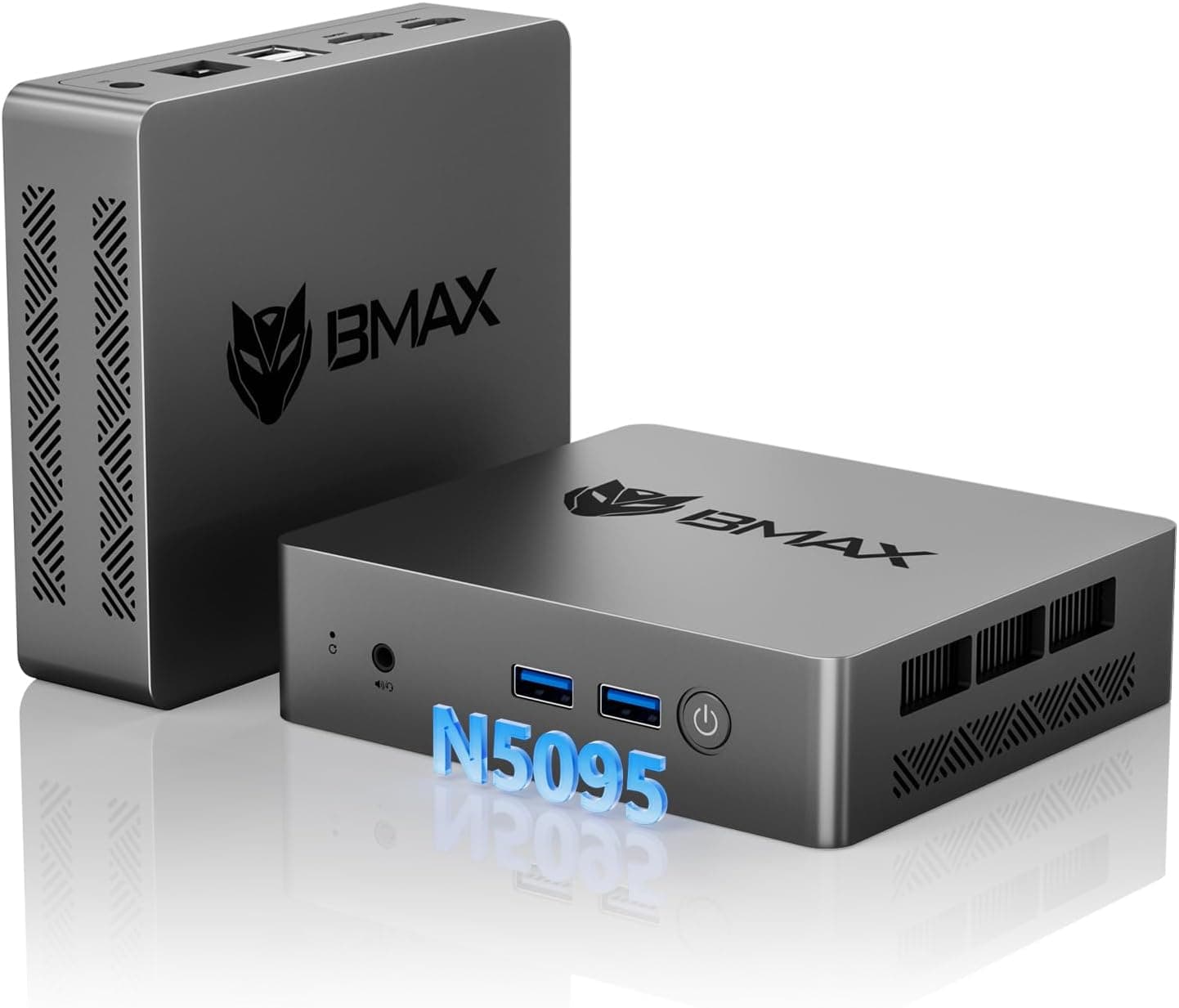
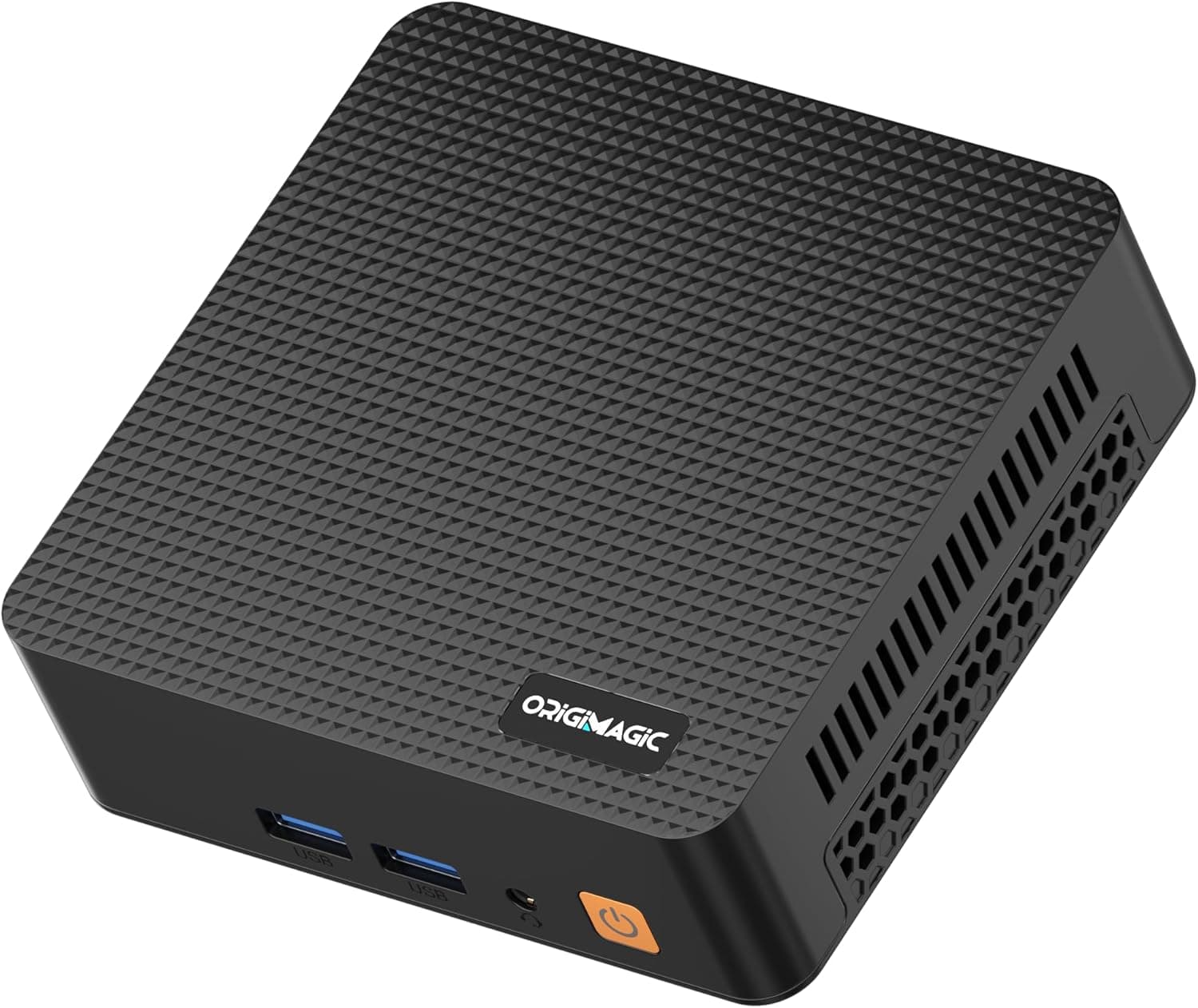
origimagic ミニPC C5 は、AMD Ryzen 5 3500U(4コア8スレッド、2.1GHz〜3.7GHz)と Radeon Vega 8 統合グラフィックスを載せた手のひらサイズのデスクトップPCです。標準構成は 8GB DDR4-2400 SODIMM と 256GB M.2 NVMe PCIe 3.0 x4 SSD で、どちらも後から交換・増設できます。結論から言うと、この機種の価値は「速さ」ではなく「省スペースな筐体で3画面を動かせること」に集約されます。
搭載する Ryzen 5 3500U は2019年に発表された Zen+ 世代の低消費電力APUで、2020年代後半のミニPCと比べると素の処理性能では明確に見劣りします。それでも用途をオフィス作業・ブラウジング・動画視聴・軽い写真編集に絞れば、いまでも十分に実用域です。逆に言えば、この線を越える使い方を想定しているなら最初から別の機種を見たほうが早い、という性格の製品です。
Amazon.co.jp のレビューは 2026年6月21日取得時点で 7件、5つ星のうち4.5(好評率90%)でした。母数が7件しかないので、この数字は「大きく外れた製品ではないらしい」という程度の弱い参考値として扱ってください。レビュー件数が数千件ある定番機と同じ重みで読むべきではありません。
3画面4K出力という一点突破
この製品でいちばん人に勧めやすいのは映像出力です。HDMI 2.0 が2基、さらにフル機能USB-C(DisplayPort Alt Mode 対応)が1基あり、メーカー公称で最大3画面 4K@60Hz の同時出力に対応します。HDMI 2.0 の帯域は一般に 18Gbps で、4K/60Hz の表示自体は無理のない範囲です。
ここで理解しておきたいのは、「4K3画面を出せる」ことと「4K3画面で快適に作業できる」ことは別だという点です。Vega 8 は表示のためのデスクトップ描画なら3画面でも破綻しませんが、4K解像度でのゲームやGPU支援を多用する映像編集は想定外です。Excel、ブラウザ、チャット、ドキュメントといった静的な画面を並べる用途にこそ向いています。
実運用上の注意も2点あります。ひとつは、USB-C 1本で映像を取るには接続先のディスプレイまたはドックが DP Alt Mode に対応している必要があること。もうひとつは、3画面すべてを 60Hz で回すとメモリ帯域とiGPUの負荷が上がるため、後述するメモリのデュアルチャネル化が体感差につながりやすいことです。
互換性ガイド
メモリは DDR4 SODIMM で、最大32GBまで対応します。標準は 8GB の DDR4-2400 が1枚という構成です。統合グラフィックスを持つAPUは一般にメモリ帯域の影響を強く受けるため、同容量・同速度のSODIMMをもう1枚足してデュアルチャネル化すると、iGPU側の体感が改善しやすい構成です。増設時は DDR4 の SODIMM(ノートPC用の短いモジュール)である点を必ず確認してください。デスクトップ用のDIMMは物理的に挿さりません。
ストレージは M.2 NVMe PCIe 3.0 x4 の SSD が標準搭載で、加えて M.2 2242 の拡張スロットがあります。ここが購入前に確認したいポイントで、提供されている仕様表では標準側を M.2 2280、拡張スロット側を M.2 2242 と記載しています。2242 は2280より短い規格で、汎用の2280 SSDはそのままでは固定できません。増設用のSSDを先に買ってしまうと長さ違いで詰むので、実機のスロット長を商品ページで確認してから発注するのが安全です。
CPUソケットは FP5 表記ですが、この世代のモバイルAPUは基板直付け(BGA)が前提です。CPU交換はできないものと考えてください。電源は付属のDCアダプター駆動で、推奨は65W級。PCIe は 3.0 世代で、PCIe 4.0/5.0 SSDを挿しても速度は 3.0 の上限で頭打ちになります(動作はします)。
ネットワークは有線がギガビット(RTL8111H)、無線が Wi-Fi 5 と Bluetooth 5.0。RTL8111H は Linux 側のドライバ対応が枯れているコントローラなので、Ubuntu を入れる想定でも有線は素直に動く可能性が高い部類です。ただし無線側のチップは仕様に明示されていないため、Linux 常用を前提にするなら「まず有線で運用し、無線は要検証」と考えておくのが現実的です。オーディオは 3.5mm の CTIA 配列コンボジャックで、一般的な TRRS ヘッドセットのマイクがそのまま使えます。古い OMTP 配列の機器はマイクが認識されないことがあります。
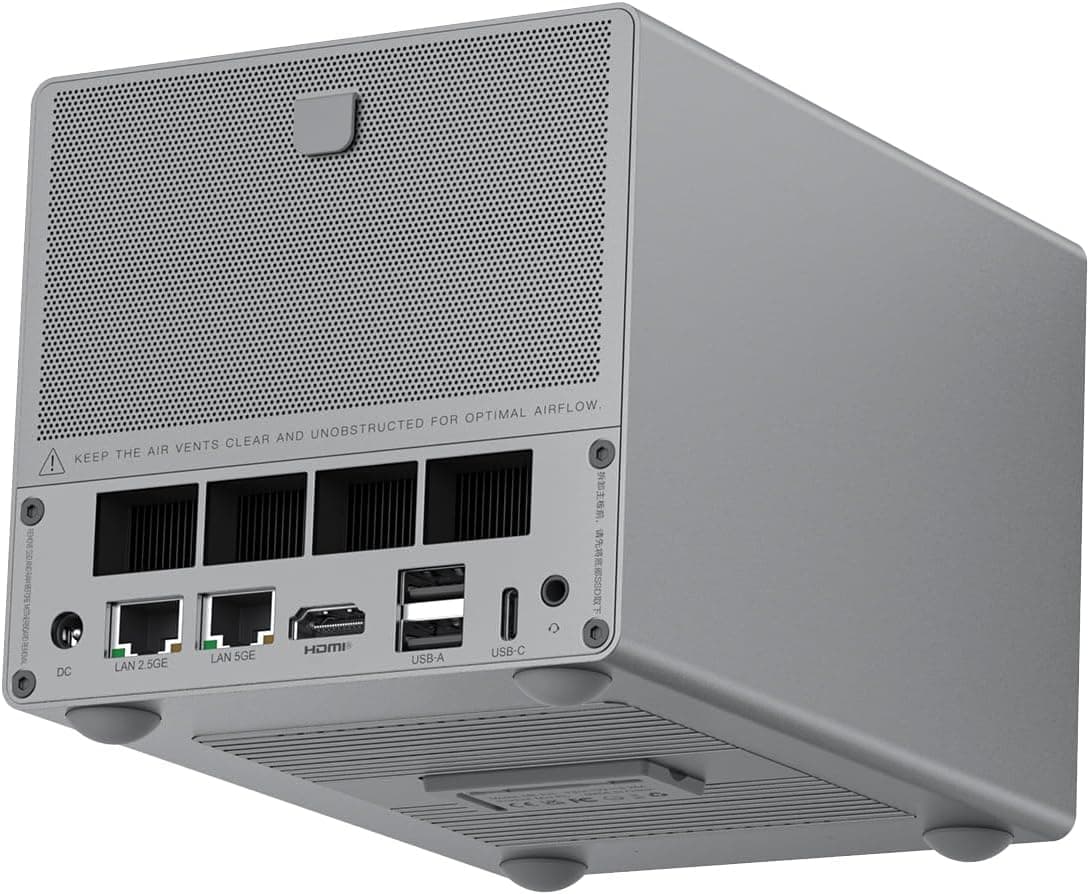
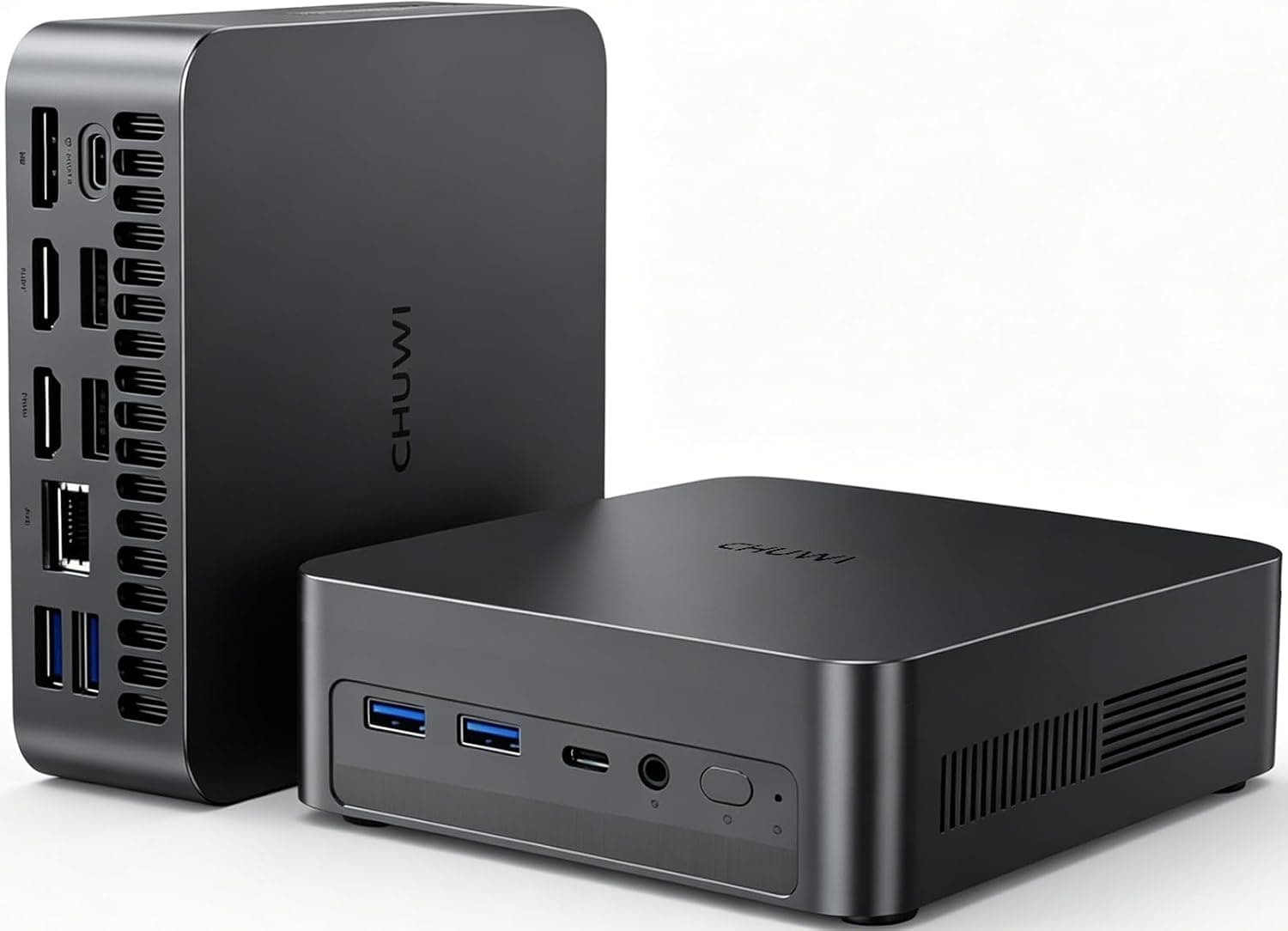
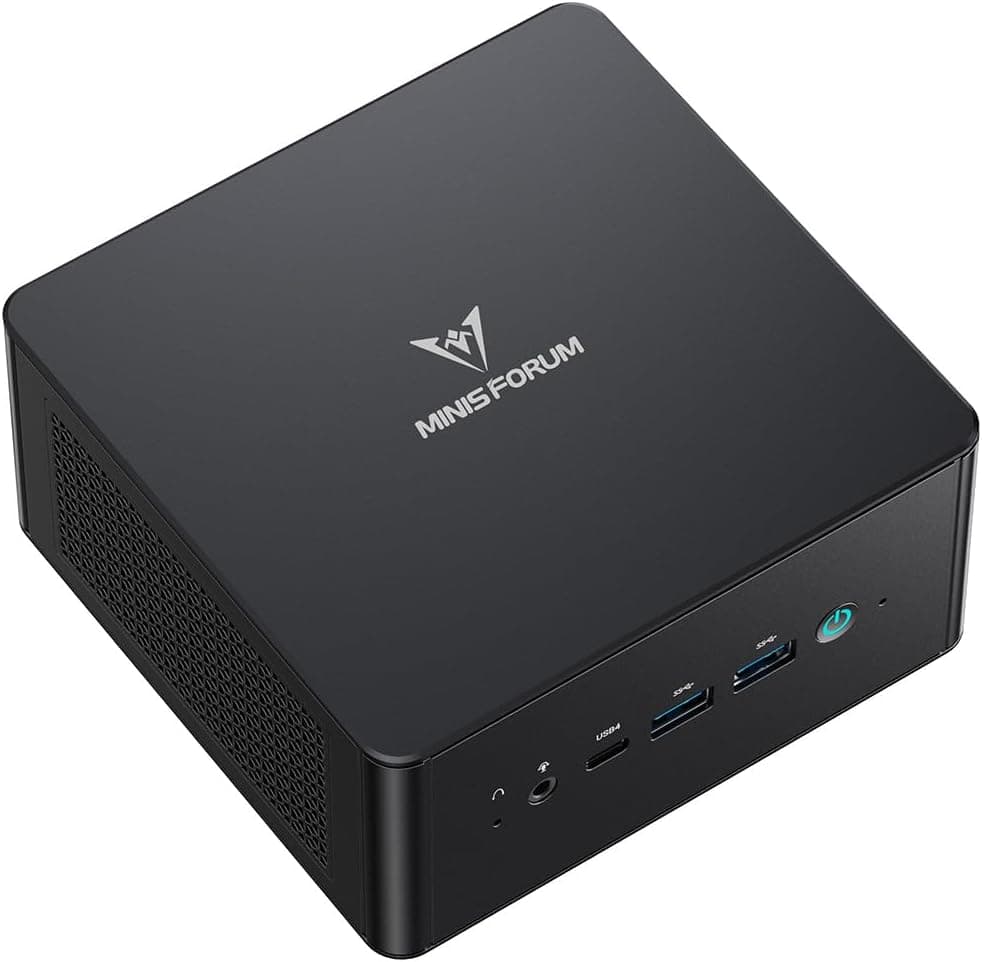
インターフェースは前面に USB 3.2 Type-A Gen1 が2基、背面に USB 2.0 Type-A が2基、加えてフル機能USB-C。背面の2基が USB 2.0 である点は覚えておいてください。外付けSSDやカードリーダーなど転送速度が効く機器は前面のGen1側に挿す、という使い分けが必要になります。
商品情報
価格は 2026年6月21日取得時点で ¥39,998(Amazon.co.jp、ASIN B0H3TSWTQ8)です。ミニPCは値動きが大きく、セールやクーポンで実売が変わるため、購入時は必ず商品ページで最新価格を確認してください。もうひとつの参照先として eBay の検索結果が併記されていますが、こちらは具体的な金額が取得できておらず(See listing 表示)、価格比較の材料にはなりません。
発売時期は2024年頃、付属品は電源アダプター、HDMIケーブル、マニュアルなど。保証は販売元によって異なり、一般的には1年が想定されますが、これは販売ページの記載で確認すべき項目です。
市場での立ち位置はエントリー〜ミドルの入口あたりです。同じ4万円前後の価格帯には、より新しい世代のCPUを積んだミニPCが複数あります。その中でこの機種を選ぶ理由になるのは、やはり3画面4K出力と拡張スロットを含めた入出力の構成であって、CPU性能ではありません。
競合製品との比較
比較の軸は3つに整理できます。第一に世代。Ryzen 7 8745HS や Core Ultra を積んだ DDR5 世代のミニPCは、同じ「ミニPC」でも処理性能とメモリ帯域が別物です。動画書き出しや重い並列作業をするなら、価格差を払ってでもそちらが正解になります。
第二に省電力・省スペース側の下限。Intel N100 クラスのスティック型やコンパクト機は、より安く静かですが、コア性能とiGPUは C5 より下になります。3画面を並べて業務をするなら C5 側に分があります。
第三に拡張性。ミニPCはメモリとストレージを後から足せるかどうかで寿命が大きく変わります。C5 は SODIMM 交換とM.2増設に対応しているため、8GB/256GB の標準構成のまま評価するのはフェアではありません。16GB + 大容量SSDに育てる前提なら、初期価格に対する満足度は上がります。逆に、はんだ付けメモリの機種は安くても後がないので、そこは明確な差別化点です。
おすすめユーザー
- 在宅ワーカー・事務用途: 3画面4K出力に対応するため、表計算・ブラウザ・メール・チャットを並べる働き方と相性が良いです。デスク上の占有面積を最小にしたい人に向きます。
- リビング用のメディア機: 小型で消費電力が低く、テレビに繋いで動画配信を観る用途には過不足がありません。HDMI 2.0 で 4K/60Hz の出力に対応します。
- サブPC・検証機が欲しい人: Windows 11 と Ubuntu 双方の動作が想定されており、常時起動のちょっとしたサーバーや検証環境としても扱いやすいクラスです。
- 自分で増設する前提の人: SODIMM を1枚足し、SSDを増設して使い倒すつもりなら、価格に対する満足度は素の状態より確実に上がります。
購入前の注意点
ゲーム用途には勧めません。 Radeon Vega 8 は2019年世代の統合GPUで、最近の3Dタイトルを快適な設定で動かす能力はありません。軽量なインディータイトルや古いタイトルを低設定で、というレベルが現実的な上限です。4Kでのゲームは3画面出力に対応していても別問題です。
8GB/256GB のままでの長期運用は厳しくなります。 Windows 11 と常駐アプリ、ブラウザのタブを多数開く運用では 8GB はすぐ埋まります。購入と同時に SODIMM を1枚足す前提で予算を組んでおくと後悔しにくいです。SSD も 256GB は OS とアプリで大半が埋まる容量です。
増設スロットの規格長を必ず確認してください。 仕様上、拡張側は M.2 2242 とされています。市販の M.2 SSD は 2280 が主流なので、確認せずに買うと物理的に取り付けられません。
仕様表記に不整合があります。 提供されている仕様には USB-C ポートについて「80Mbps」という記載がありますが、これは USB や DisplayPort の一般的な帯域表記と整合しません(転記ミスの可能性が高いと考えられます)。USB-C の転送速度を重視して選ぶ場合は、数値を鵜呑みにせず販売ページで確認してください。同様に、価格情報のラベルが Amazon US となっている一方で通貨は日本円・リンクは Amazon.co.jp です。商品ページの登録情報は自動生成やテンプレート流用で食い違うことがあるため、最終的には商品画像とタイトルで対象製品を確認することをおすすめします。
レビュー母数が少ないことも織り込んでください。 好評率90%という数字は、7件という母数の上に乗っています。個体差や初期不良の頻度を判断できるだけのサンプル数ではないので、サポート体制や返品条件を確認したうえで購入するのが安全です。
静音性・冷却は環境依存です。 小型筐体である以上、負荷が続けばファンは回ります。リビング設置で静けさを最優先するなら、実機のレビュー動画などで動作音を確認しておくと安心です。
よくある質問
Q. メモリはどこまで増やせますか?
A. 仕様上は DDR4 SODIMM で最大32GBです。標準は8GB1枚のため、同容量をもう1枚足してデュアルチャネル化する構成が費用対効果に優れます。
Q. 本当に4Kディスプレイを3台つなげますか? A.
HDMI 2.0 が2基とフル機能USB-C があり、メーカー公称で最大3画面 4K@60Hz に対応します。USB-C から映像を取る場合は、ディスプレイ側またはドックが DisplayPort Alt Mode に対応している必要があります。
Q. ゲームは動きますか?
A. 軽いタイトルを低設定で、という範囲です。Vega 8 は2019年世代の統合GPUなので、最近の3Dタイトルを前提にするなら別途 dGPU 搭載機を検討してください。
Q. Linux は使えますか?
A. Ubuntu 対応が想定されています。有線LANの RTL8111H は Linux で広く枯れているコントローラですが、無線チップの詳細が公開されていないため、Linux 常用予定なら有線運用を基本に考えておくと安全です。
Q. USB-C から本体に給電できますか?
A. USB-C は PD 3.0 に対応するとされていますが、付属のDCアダプター(65W級が推奨)が標準の給電手段です。USB-C 給電での運用を前提にする場合は、販売ページで対応可否を確認してください。
Q. 動画編集には使えますか?
A. フルHDの短尺クリップを軽く編集する程度なら可能ですが、4K素材のタイムライン編集や長尺の書き出しには非力です。編集が主目的なら、より新しい世代のミニPCを選んでください。
商品情報
(Amazon参照)
- メーカー名: origimagic
- 販売元: Origimagic直営店
- 出荷元: Amazon
- ASIN: B0H3TSWTQ8
- 注記: 本記事はメーカー製造品をAmazon掲載情報に基づいて紹介しています。