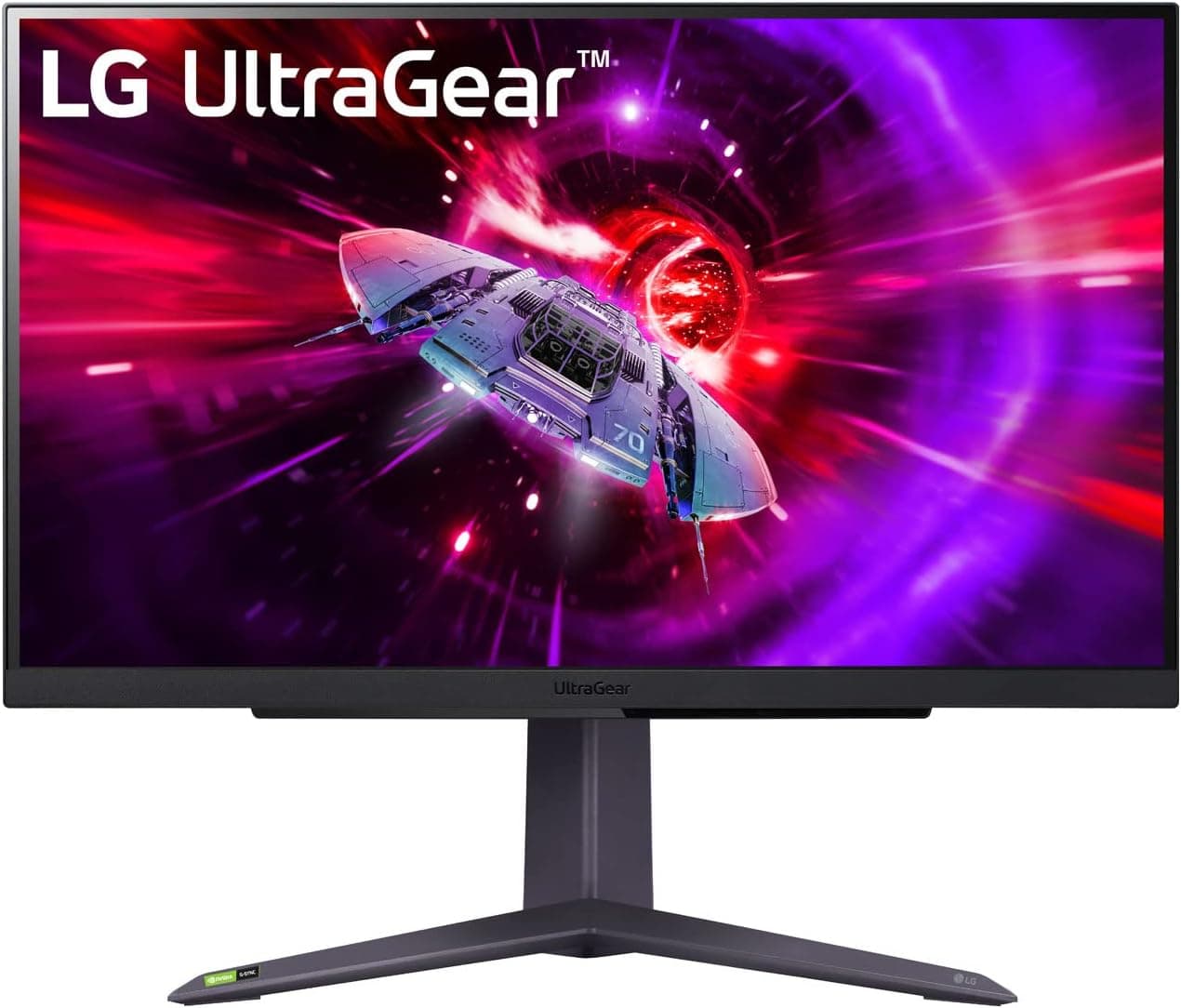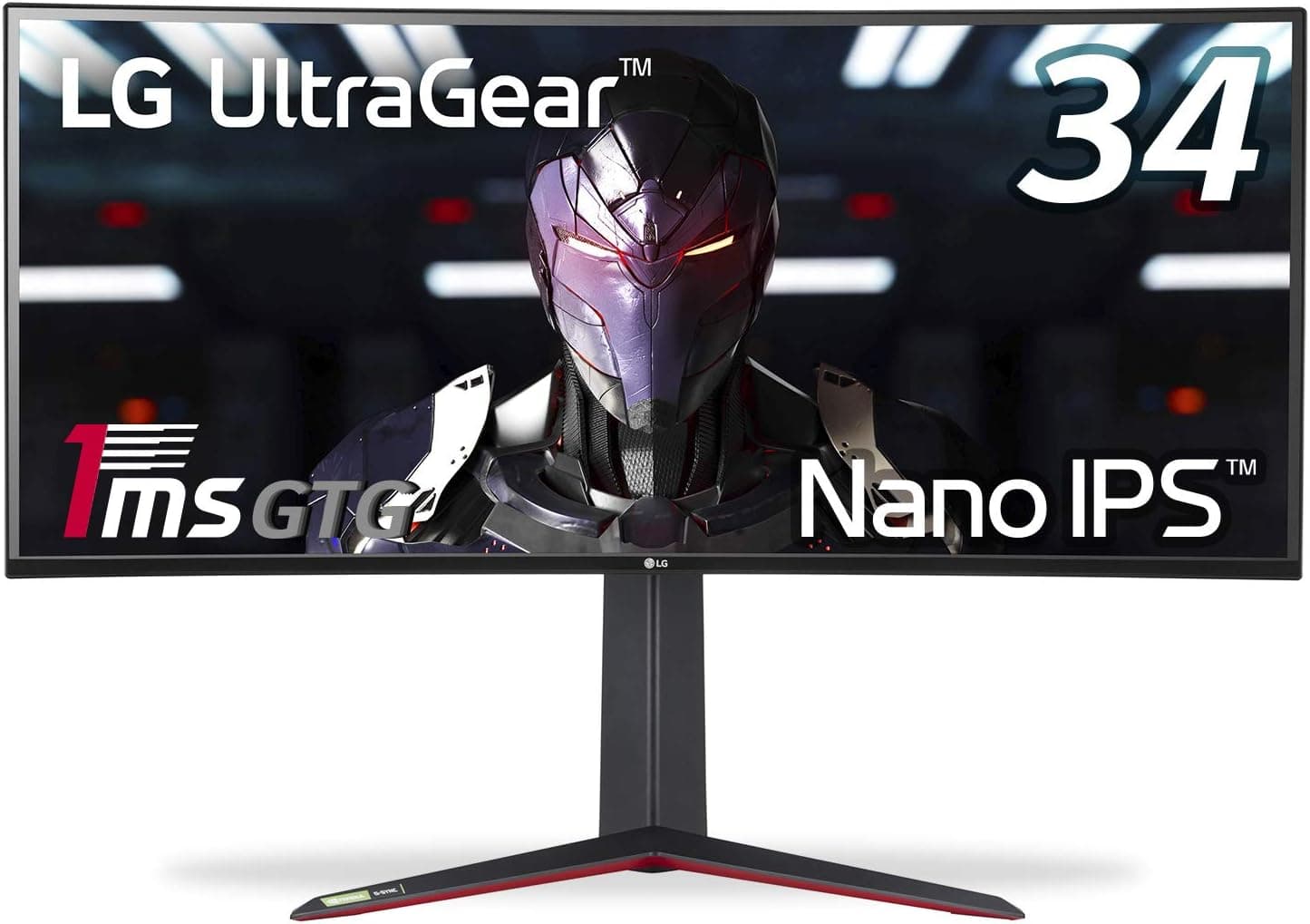
LG UltraGear 34GN850-B は、34インチ・3440×1440 の曲面ウルトラワイドに Nano IPS パネルと 144Hz を組み合わせた、いわゆる「ゲーミング用ウルトラワイドの定番」にあたる製品です。この記事では、スペックの読み上げではなく「自分の PC で本当に 144Hz が出るのか」「1900R の曲面は作業に邪魔にならないか」「どこを割り切るべきか」に踏み込んで解説します。
概要
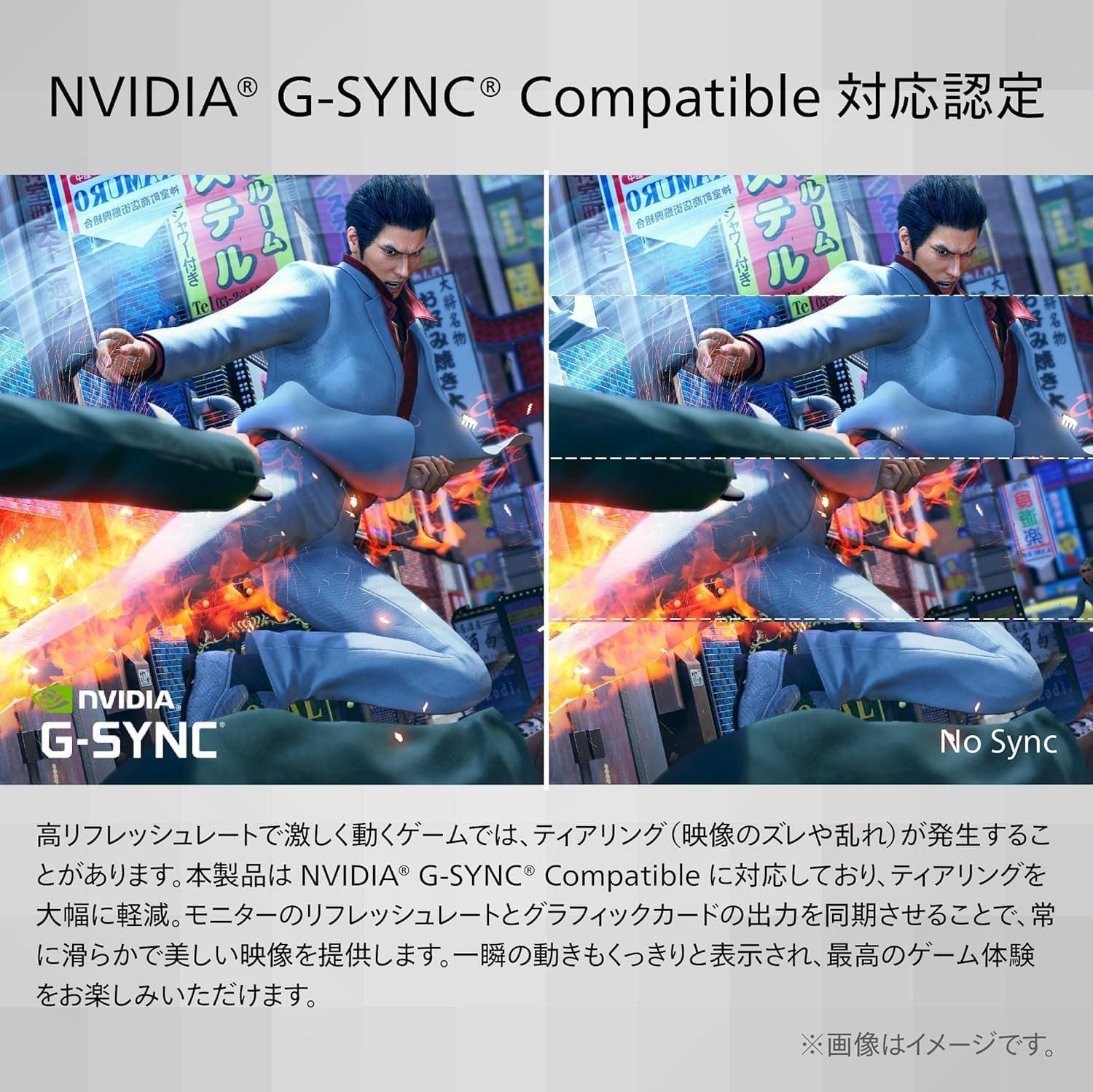
本機は 34インチの 21:9 ウルトラワイド(3440×1440、WQHD 相当の高さ)に、Nano IPS・144Hz・1ms(GtoG)・DisplayHDR400 を載せたハイミドルクラスのゲーミングモニターです。AMD FreeSync Premium と NVIDIA G-SYNC Compatible の両方に対応するため、GPU のメーカーを問わずティアリングやスタッタリングを抑えられます。
位置づけとしては「TN の速さ一辺倒でも、VA の黒の沈み込み重視でもない、色と速度のバランス型」です。色域は DCI-P3 98% と広く、Amazon.co.jp のレビューは 127 件で星 4.6(好評率 92%、2026年6月4日取得時点)と、発売から年数が経った製品としては安定した評価を保っています。
一言でまとめると、「16:9 の 27インチから乗り換えて、視界の広さで満足度を上げたい人」に最も刺さるモニターです。逆に、eスポーツ系タイトルで 240Hz 以上のフレームレートを追う人や、暗室で映画の黒を沈めたい人には最適解ではありません。
互換性ガイド
まず押さえるべきは接続方式です。 入力端子は HDMI 2.0×2 と DisplayPort 1.4×1。144Hz をフルに使えるのは DisplayPort 接続で、HDMI 接続ではリフレッシュレートが制限されます(HDMI 2.0 は帯域の都合で 3440×1440 のような高解像度・高リフレッシュを通しきれません)。「144Hz のはずなのに 60Hz でしか動かない」というトラブルの大半は、HDMI で繋いだままか、Windows のディスプレイ設定でリフレッシュレートを上げ忘れているかのどちらかです。付属の DisplayPort ケーブルを使い、接続後に Windows の「ディスプレイの詳細設定」で 144Hz を明示的に選んでください。
GPU 側の要件も確認が必要です。3440×1440 は 2560×1440 に対して約 1.34 倍の画素数があり、フル HD と比べると約 1.8 倍です。最新の重量級タイトルを高設定・高フレームレートで回すなら、それなりのミドル〜ハイクラス GPU が前提になります。DisplayPort 1.4 出力を持つ GPU であれば世代を問わず映りますが、「映る」ことと「144fps 出る」ことは別問題だと考えておいてください。フレームレートが足りない場合でも、可変リフレッシュレート(FreeSync Premium / G-SYNC Compatible)を有効にしておけば体感は大きく改善します。
設置面では、高さ調節 +110mm、チルト上 15°〜下 -5°、VESA 100×100mm に対応しています。ウルトラワイドは横幅が実測でかなり出るため、設置前に机の横幅を測っておくことを強くおすすめします。34インチ 21:9 は 27インチ 16:9 を横に引き伸ばした形に近く、奥行きのない机では 1900R の曲面によって画面端が手前に来る点も考慮が要ります。モニターアーム運用にすると、曲面の中心に目を合わせやすくなり設置の自由度も上がります。USB 3.0 ハブ(1アップ/2ダウン)内蔵なので、キーボードやマウスのレシーバーをモニター側に集約できます。
ゲーム機との組み合わせには注意が必要です。 PS5 や Xbox Series X も接続自体は可能ですが、家庭用ゲーム機は基本的に 21:9 出力に対応していないため、多くのタイトルでは 16:9 表示となり左右に黒帯(ピラーボックス)が入ります。コンソール主体で使うなら、ウルトラワイドの利点はほぼ活きないと考えてください。本機の価値は PC 接続でこそ発揮されます。
商品情報
主要スペックは次の通りです。
| 項目 | 値 |
|---|---|
| 画面サイズ | 34インチ |
| 解像度 | 3440×1440 |
| リフレッシュレート | 144Hz |
| 応答速度 | 1ms (GtoG) |
| パネル種類 | Nano IPS |
| 曲率 | 1900R |
| 輝度 | 400 cd/m²(標準) |
| コントラスト比 | 1000:1 |
| 色域 | DCI-P3 98% |
| HDR認証 | DisplayHDR400 |
| 入力端子 | HDMI 2.0×2, DisplayPort 1.4×1 |
| USBハブ | USB 3.0(1アップ/2ダウン) |
表の中で実用上いちばん効いてくるのは、Nano IPS と DCI-P3 98%、そしてコントラスト比 1000:1 の組み合わせです。Nano IPS は IPS の視野角の広さを保ったまま色域を広げたパネルで、ゲームの発色はもちろん、写真や動画編集でも扱いやすい特性を持ちます。一方でコントラスト比 1000:1 は IPS としては標準的な値であり、VA パネルのような黒の締まりは期待できません。暗いシーンで画面全体がうっすら白く浮く、いわゆる「IPS グロー」は構造上どうしても残ります。
価格は Amazon.co.jp で 2026年6月12日取得時点で ¥72,751(ASIN: B0872HGDFP)でした。価格はセールや在庫状況で頻繁に変動するため、購入時は必ず商品ページで最新の価格を確認してください。この記事の価格はあくまで取得時点のスナップショットです。レビューは同ページで 127 件・星 4.6(2026年6月4日取得時点)となっています。
商品情報
(Amazon参照)
- ASIN: B0872HGDFP
- 注記: 本記事はメーカー製造品をAmazon掲載情報に基づいて紹介しています。
競合製品との比較で見る立ち位置
同じ「ゲーミングモニター」でも、選択肢によって得られるものはかなり違います。判断材料として、代表的な対抗軸を整理します。
| 比較軸 | 本機(34GN850-B)が有利な点 | 他の選択肢が有利な点 |
|---|---|---|
| 高リフレッシュ FHD 機(240Hz 級) | 解像度・作業領域・色域 | フレームレートの上限、GPU 負荷の軽さ |
| 有機EL(OLED)ゲーミングモニター | 焼き付きの心配がほぼない、輝度維持 | 黒の沈み込み、応答速度、HDR の説得力 |
| 4K 16:9 の 32インチ級 | 横方向の視界、21:9 対応ゲームの没入感 | 精細感、映像コンテンツとの相性(黒帯なし) |
ウルトラワイドを選ぶ理由は「解像度」ではなく「横方向の視界と作業領域」です。 FPS で 1 フレームを削りたいなら FHD の高リフレッシュ機のほうが理にかなっていますし、映画やアニメを 16:9 のまま観たいなら 4K の 16:9 機のほうが素直です。逆に、レースゲームやオープンワールド、フライトシム、そして「ブラウザとエディタを横に並べたい」作業では、この横幅が他では代えがたい価値になります。
実際の使い勝手と初期設定のコツ
買ってすぐやるべき設定が 3 つあります。第一に、DisplayPort で接続したうえで OS 側のリフレッシュレートを 144Hz に変更すること。第二に、GPU のコントロールパネルで FreeSync / G-SYNC Compatible を有効化すること。第三に、オーバードライブ(応答速度設定)を最強設定にしないことです。オーバードライブを上げすぎると、動きの速い場面で輪郭に白いにじみ(オーバーシュート)が出やすくなります。中間設定から試して、自分がよく遊ぶタイトルで違和感の少ない位置を探すのが安全です。
色に関しては、DCI-P3 98% の広色域が仇になる場面があります。sRGB 前提のブラウザや古いアプリでは色が過剰に鮮やかに見えるため、Web 制作や写真の色合わせをするなら sRGB モード側で作業してください。ゲーム用と作業用でプリセットを分けておくと切り替えが楽です。
おすすめユーザー
次のような人には、価格に対して満足度が高い選択になります。
- レースゲーム、フライトシム、オープンワールド、MMO など、視界の広さがそのまま没入感になるタイトルを主に遊ぶ人。
- 27インチ 16:9 からの買い替えで、縦の高さ(1440)を維持したまま横を広げたい人。
- デュアルモニターのベゼルが気になっていて、1 枚でウィンドウを横に並べたい人。ブラウザ+エディタ、配信ソフト+ゲーム、タイムライン系の動画編集と相性が良好です。
- 色域の広い IPS を求めつつ、リフレッシュレートも妥協したくないバランス志向の人。
- Amazon.co.jp のレビュー 127 件・星 4.6(2026年6月4日取得時点)という、実績が積み上がった製品を選びたい人。
購入前の注意点
1. HDMI では 144Hz が出ません。 これが最も多い落とし穴です。ノート PC やドッキングステーション経由で HDMI しか使えない環境では、本機の目玉であるリフレッシュレートを活かせません。購入前に、自分の PC に DisplayPort 出力があるかを必ず確認してください。USB-C 映像出力からの変換を考えている場合も、DisplayPort Alt Mode の帯域が足りるかは環境依存です。
2. コントラストと HDR には期待しすぎないでください。 DisplayHDR400 は「HDR 信号を受けられる」入口の認証であり、ローカルディミングを伴う本格的な HDR 表示とは別物です。コントラスト比 1000:1 の IPS である以上、暗いシーンの黒は灰色寄りに見えます。暗室で映画の黒を沈めたい用途なら、VA か有機ELを検討したほうが後悔しません。
3. 21:9 に対応しないコンテンツがあります。 多くの PC ゲームは 21:9 をネイティブサポートしますが、一部のタイトル・カットシーン・古い作品では左右に黒帯が出たり、UI が画面端に寄って見づらくなったりします。また前述の通り、家庭用ゲーム機では基本的に 16:9 表示になります。動画配信サービスの大半も 16:9 のため、映像視聴が主目的なら向きません。
4. 設置スペースと視聴距離を見誤らないでください。 34インチ 21:9 は横幅が大きく、奥行きの浅い机では画面が近すぎて視線移動が大きくなります。1900R の曲面は近距離でこそ効く曲率ですが、それでも 60cm を大きく下回る距離だと端の情報を追いづらくなります。机の横幅・奥行きを実測してから発注してください。
5. GPU 相応の負荷がかかります。 3440×1440 は決して軽い解像度ではありません。「144Hz のモニターを買えば 144fps になる」わけではないので、既存の GPU で目標フレームレートに届くかは事前に確認しておきましょう。届かない場合でも可変リフレッシュレートで体感は改善しますが、期待値は現実的に置いてください。
6. 価格と商品ページの表示は必ず自分の目で確認してください。 本記事の価格は 2026年6月12日取得時点のもので、その後変動している可能性が高いです。また、Amazon の商品ページはメーカー名・型番などの登録情報が実際の製品と食い違っていることが稀にあります。ウルトラワイドは型番の末尾一文字でリフレッシュレートやパネルが変わることもあるため、商品画像とタイトルで「34GN850-B」であることを確認してから購入することをおすすめします。
よくある質問
Q. HDMI で接続すると何 Hz まで出ますか? A.
144Hz には届きません。HDMI 2.0 の帯域では 3440×1440 の高リフレッシュ出力を通しきれないため、リフレッシュレートは制限されます。正確な上限は接続機器にもよりますので、144Hz を使いたい場合は付属の DisplayPort ケーブルで接続してください。
Q. PS5 で使えますか? ウルトラワイド表示になりますか? A.
接続して映すことはできますが、PS5 は 21:9 出力に対応していないため、多くのタイトルで 16:9 表示となり左右に黒帯が入ります。コンソール中心の用途なら、16:9 のモニターを選んだほうが画面を無駄なく使えます。
Q. FPS 用途には向きますか? A.
144Hz・1ms(GtoG)なので十分実用的ですが、競技志向で 240Hz 以上を求めるならこの機種は最適解ではありません。また 21:9 では表示範囲が広がる一方、タイトルによっては視野角の扱いが 16:9 と異なるため、慣れが必要です。カジュアル〜中級者の FPS 用途なら問題なく使えます。
Q. 動画編集や写真編集にも使えますか? A.
DCI-P3 98% の広色域 Nano IPS なので適性はあります。タイムラインを横長に表示できるのは動画編集で明確な利点です。ただし sRGB 前提の作業では色が濃く見えるため、sRGB モードに切り替えて作業してください。厳密な色管理が必要なら、別途キャリブレーションを行うことを推奨します。
Q. デュアルモニターの代わりになりますか? A.
横幅としては 27インチ級 2 枚に届きませんが、ベゼルの分断がないぶん、ウィンドウを 2〜3 枚並べる用途では快適です。ゲームをフルスクリーンで遊びつつ作業もするなら、1 枚でまとめるメリットは大きいです。完全に 2 枚分の面積が要るなら、本機+サブモニターの構成が現実的です。
Q. VESA マウントに対応していますか?
A. 100×100mm の VESA マウントに対応しています。34インチ級は重量があるため、モニターアームを使う場合は耐荷重に余裕のある製品を選んでください。