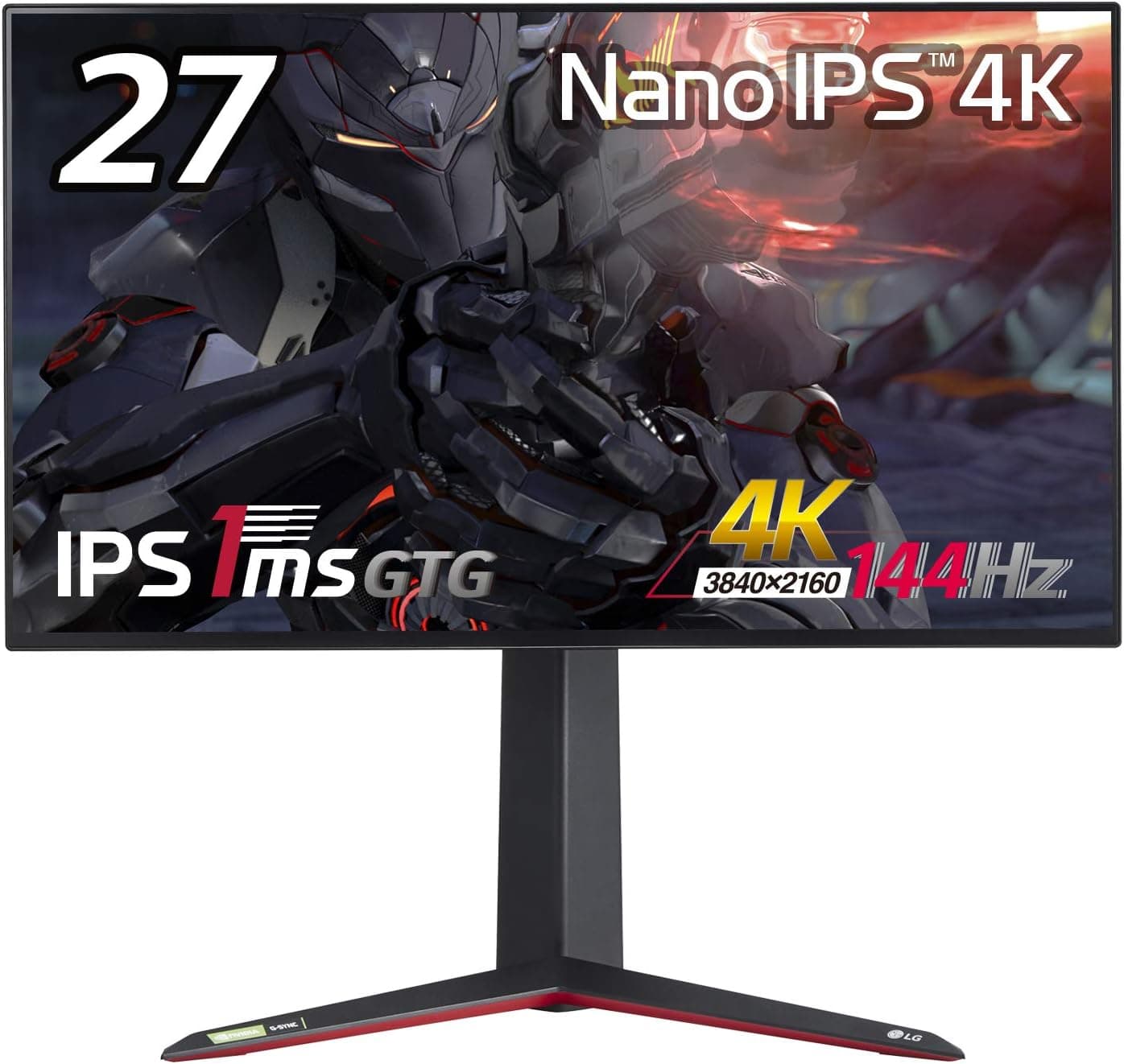
LG の UltraGear 27GN950-B は、27インチ 4K(3840×2160)の Nano IPS パネルに 144Hz を組み合わせた、2020年8月発売のゲーミングモニターです。発売から時間が経った今も「4K で高リフレッシュレート」を狙える数少ない選択肢のひとつですが、この製品を買って後悔するかどうかは、ほぼ『何を繋ぐか』で決まります。以下では、スペックの列挙ではなく「あなたの環境で 144Hz が出るのか」「PS5 では何が起きるのか」を中心に解説します。
概要
結論から言えば、27GN950-B は DisplayPort 1.4 で繋げる PC ゲーマー向けのモニターです。27インチに 4K を詰め込んだ約163ppi の高精細と、144Hz の滑らかさ、そして Nano IPS 特有の広色域を1台で満たします。Amazon.co.jp のレビューは 2026年7月9日取得時点で 119件・星4.4(好評率にして約88%)と、母数は多くないものの評価は安定しています。
一方で、コンシューマー機(PS5 / Xbox Series X)をメインに考えている人には正直おすすめしません。理由は入力端子にあり、後述する「購入前の注意点」で詳しく説明します。ここを読まずに買うと、購入者が最も多く踏む地雷を踏むことになります。
早見表:あなたはどれに当てはまるか
| 使い方 | 適性 | 理由 |
|---|---|---|
| PC で 4K 高リフレッシュゲーム | ◎ | DP 1.4 接続なら 144Hz が出る |
| PC で FPS 競技用 | △ | 4K を高fpsで回すGPU負荷が重い |
| 写真・動画編集 | ○ | Nano IPS の広色域が効く。要キャリブレーション |
| PS5 / Xbox Series X | × | HDMI 2.0 のため 4K60 止まり |
| 映画・HDR 鑑賞メイン | △ | HDR600 だが本格的な分割駆動ではない |
表のとおり評価が割れます。以下、それぞれの根拠を掘り下げます。
互換性ガイド
映像入力は HDMI 2.0×2 と DisplayPort 1.4×1 です。ここが本機の性格を決めています。4K 144Hz を出せるのは DisplayPort 1.4 側だけで、HDMI 2.0 は帯域(18Gbps)の都合上 4K なら 60Hz が上限です。つまり「144Hz で使いたいなら DisplayPort 一択」であり、DP ポートは1つしかないため、144Hz で使える機器は同時に1台だけという制約が生まれます。付属の DisplayPort ケーブルをそのまま使うのが確実で、余っている古いケーブルや長尺の安価なケーブルに替えると、リンクが不安定になったり 144Hz が選べなくなったりすることがあります。
GPU 側の条件としては、4K 144Hz を 10bit で送るために DSC(Display Stream Compression)に対応した DisplayPort 1.4 出力が必要になります。世代でいうと NVIDIA なら GeForce RTX 20 シリーズ以降、AMD なら Radeon RX 5000 シリーズ以降が目安です。それ以前の GPU でも接続自体はできますが、リフレッシュレートや色深度で妥協が要る場合があるため、手持ちのグラフィックボードの仕様を製品ページで確認してください。可変リフレッシュレートは NVIDIA G-Sync Compatible と AMD FreeSync Premium Pro の両対応なので、GeForce / Radeon のどちらでもティアリング対策は効きます。
GPU の「性能」も互換性の一部だと考えてください。4K で 144fps を実際に出すのは、最新タイトルでは相当に重い処理です。設定を落とす、DLSS / FSR などのアップスケーリングを使う、あるいは 144Hz を出し切ることは諦めて「4K で 80〜100fps 前後の滑らかさ」を取る、といった落とし所を最初から想定しておくほうが満足度は高くなります。
設置面では VESA 100×100mm に対応し、市販のモニターアームや壁掛け金具が使えます(アーム類は別売りです)。標準スタンドでも高さ調節 110mm、チルト -5°〜15°、ピボット(縦回転)に対応しており、姿勢に合わせた調整はひととおり可能です。USB 3.0 ハブ(アップストリーム1・ダウンストリーム2)を内蔵しているので、PC と USB ケーブルで繋いでおけばマウスやキーボードのレシーバーをモニター側に挿せます。ただし 内蔵スピーカーは非搭載 です。ヘッドセットやアクティブスピーカーを別途用意してください。DisplayPort / HDMI で音声はモニターまで届きますが、鳴らす先がありません。
商品情報
価格は Amazon.co.jp で 2026年7月9日取得時点で ¥54,800 でした。価格は流通状況やセールで頻繁に動くため、実際に購入する際は商品ページで最新価格を確認してください。eBay 側は個別出品のため定価表示がなく、価格は出品ごとに異なります。
スペックの要点は、27インチ / 3840×2160 / Nano IPS / 応答速度 1ms(GTG)/ 144Hz / VESA DisplayHDR600 認証 / VESA 100×100mm マウント対応、というものです。応答速度 1ms はオーバードライブを強めに効かせた条件での公称値である点は、IPS パネル全般に共通する注意点として覚えておいてください。実使用では、オーバードライブを最強にすると輝度のオーバーシュート(白い残像)が出ることがあるため、中間設定が無難です。
レビュー評価は 2026年7月9日取得時点で星4.4(119件)。件数としては多くありませんが、4K/144Hz というニッチな構成の製品としては妥当な規模で、評価そのものは高い水準です。付属品として DisplayPort ケーブル・HDMI ケーブル・USB ケーブルが同梱され、メーカー保証は3年です。モニターは長く使う機材なので、3年保証は地味に効いてきます。
競合・後継モデルとの比較
同じ LG の UltraGear には、型番が1文字違いの 27GP950-B という後継にあたるモデルがあります。パネルの素性は近い一方で、27GP950-B は HDMI 2.1 を備えており、PS5 や Xbox Series X を 4K/120Hz で受けられる点が決定的に異なります。据え置き機を繋ぐ予定があるなら、価格差を払ってでも後継側を検討する価値があります。 逆に PC 専用機として使うなら、27GN950-B の DisplayPort 1.4 で必要十分であり、価格が下がっている分だけ有利です。
近年は QHD/OLED の高リフレッシュ機(360Hz クラス)も選択肢に入ってきました。解像度を QHD に落とす代わりに動きの気持ちよさと黒の締まりを取る方向で、競技系タイトル中心ならそちらのほうが合います。27GN950-B が勝てるのは「作業も兼ねる高精細さ」と「4K の情報量」であり、そこを重視しないなら別の軸で選んだほうが幸せになれます。
おすすめユーザー
- PC で 4K 高リフレッシュを狙うゲーマー — 十分な性能の GPU を持ち、DisplayPort で接続できる人に最も向きます。G-Sync Compatible と FreeSync Premium Pro の両対応なので、GPU ブランドを問わずティアリングを抑えられます。
- ゲームと作業を1台で兼ねたい人 — 27インチ 4K の情報量は、コードエディタや動画編集のタイムラインを並べる用途で明確に効きます。ゲーム用の高リフレッシュ機は解像度が犠牲になりがちですが、本機はそこを両立させています。
- 写真・動画編集を趣味〜セミプロ規模でやる人 — Nano IPS の広色域は色の再現に有利です。ただし厳密な色管理が要る仕事なら、キャリブレーターでの実測は前提と考えてください。
- マルチモニター構成にしたい人 — 4辺フレームレスに近いデザインで、並べたときの継ぎ目が目立ちにくい設計です。ただし 2台目以降を 144Hz で回すには GPU 側の出力にも余裕が必要です。
購入前の注意点
最大の落とし穴は HDMI 2.0 です。 PS5 や Xbox Series X を繋ぐと 4K では 60Hz が上限になり、本機の売りである 144Hz は使えません。「4K 144Hz のモニターを買ったのに、PS5 が 120Hz にならない」という失望は、この製品でいちばん起きやすい誤解です。据え置き機で高リフレッシュを使いたいなら、HDMI 2.1 を備えたモデル(前述の後継機など)を選んでください。
HDR は「認証を取っている」以上の期待をしないこと。 DisplayHDR600 は同価格帯では上位の認証ですが、ミニLEDのような細かい分割駆動によるローカルディミングとは仕組みが異なります。IPS パネルである以上、暗いシーンでの黒の沈み込みは有機ELに敵いません。暗室で映画を観る主目的で買うと、期待外れに感じる可能性が高いです。HDR はあくまで「あれば嬉しい追加要素」と捉えてください。
IPS グロー・光漏れは個体差があります。 暗い画面を暗室で見たときに四隅がうっすら白く浮くのは IPS の構造的な特性で、故障ではありません。ただし程度には個体差があるため、気になる人は購入直後に暗所で確認し、明らかにひどければ初期不良として販売店に相談するのが現実的です。
Windows のスケーリング設定は必ず調整してください。 27インチで 4K は約163ppi と非常に高精細で、100%(等倍)表示では文字がかなり小さくなります。150〜200% 程度のスケーリングが一般的な落とし所ですが、古いアプリケーションではスケーリングに対応しきれず表示がぼやけることがあります。業務で古いソフトを使う予定があるなら、事前に確認しておくと安全です。
GPU への投資も込みで予算を考えてください。 モニター単体を安く買えても、4K 144Hz を活かせない GPU のままでは宝の持ち腐れです。「モニター代 + GPU のアップグレード」で総額を見積もったうえで、それでも 4K を取るのか、QHD の高リフレッシュ機にして GPU 負荷を下げるのかを決めるのが合理的です。
最後に、商品ページの登録情報についてです。 通販サイトの型番・メーカー欄には、別商品のメタデータが混ざっていることがあります。特に 27GN950-B と 27GP950-B は型番が1文字しか違わず、取り違えが起きやすい組み合わせです。注文前に商品画像とタイトルで型番を確認し、HDMI 2.1 の有無がどちらのモデルなのかをはっきりさせてから購入してください。
よくある質問
Q. 4K 144Hz を出すには何が必要ですか?
A. DisplayPort 1.4 での接続と、DSC に対応した GPU、そして付属品相当の品質の DP ケーブルです。HDMI 2.0 側では 4K なら 60Hz が上限になります。
Q. PS5 を繋いで 120Hz で遊べますか?
A. 4K では遊べません。本機の HDMI は 2.0 のため 4K/60Hz が上限です。解像度を落とす前提でも挙動はタイトル依存になるため、据え置き機メインなら HDMI 2.1 搭載モデルを選ぶべきです。
Q. GeForce と Radeon のどちらでも可変リフレッシュレートは使えますか?
A. 使えます。NVIDIA G-Sync Compatible と AMD FreeSync Premium Pro の両方に対応しています。
Q. スピーカーは付いていますか?
A. 内蔵していません。ヘッドセットか外付けスピーカーを別途用意してください。
Q. モニターアームは使えますか?
A. VESA 100×100mm に対応しているため、対応アームや壁掛け金具が使えます。金具類は別売りです。
Q. 27インチで 4K は文字が小さすぎませんか?
A. 等倍のままだと小さく感じます。Windows のスケーリングを 150〜200% 程度に設定するのが目安で、そのうえで高精細さの恩恵(文字の滑らかさ、作業領域の広さ)を受けられます。