概要
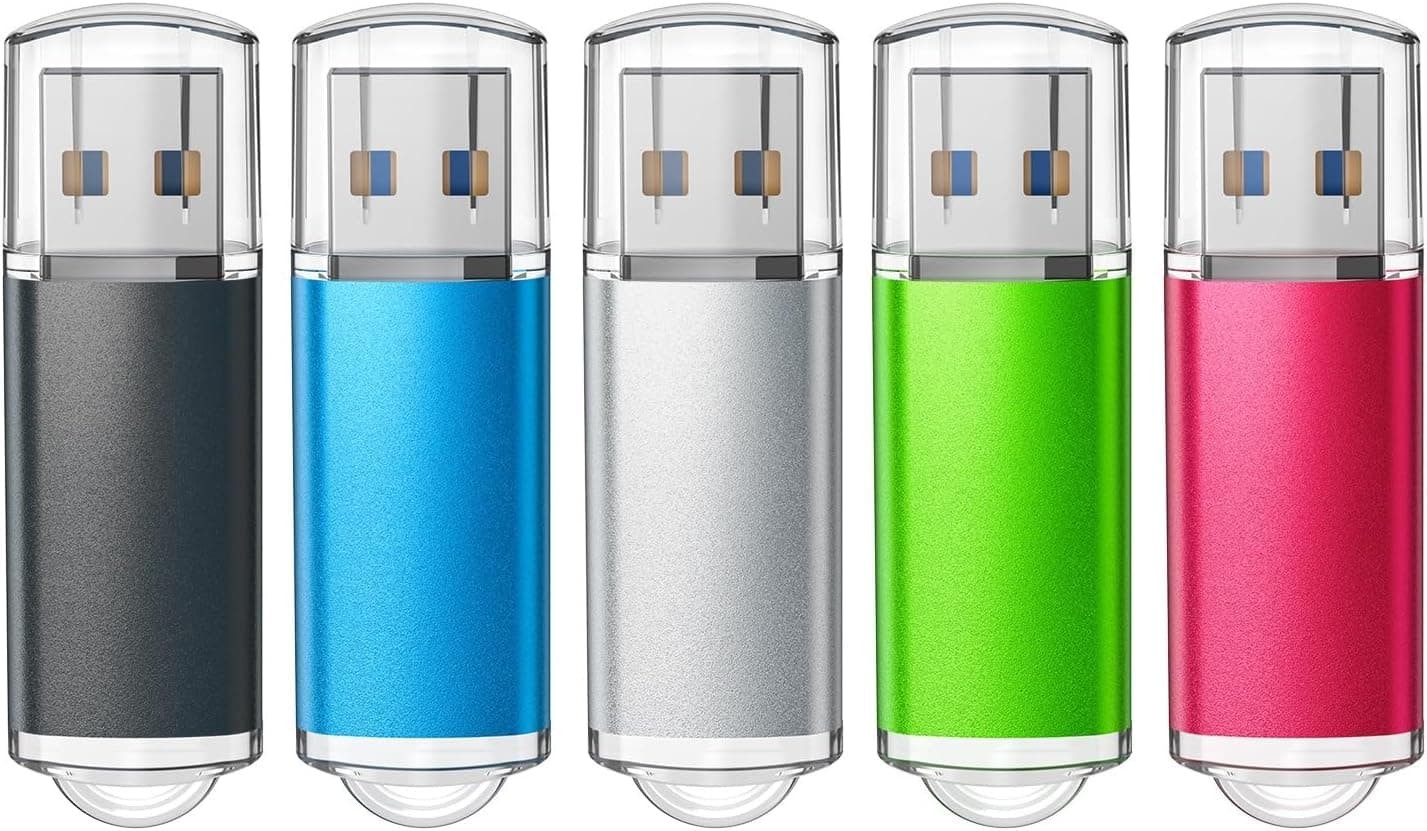
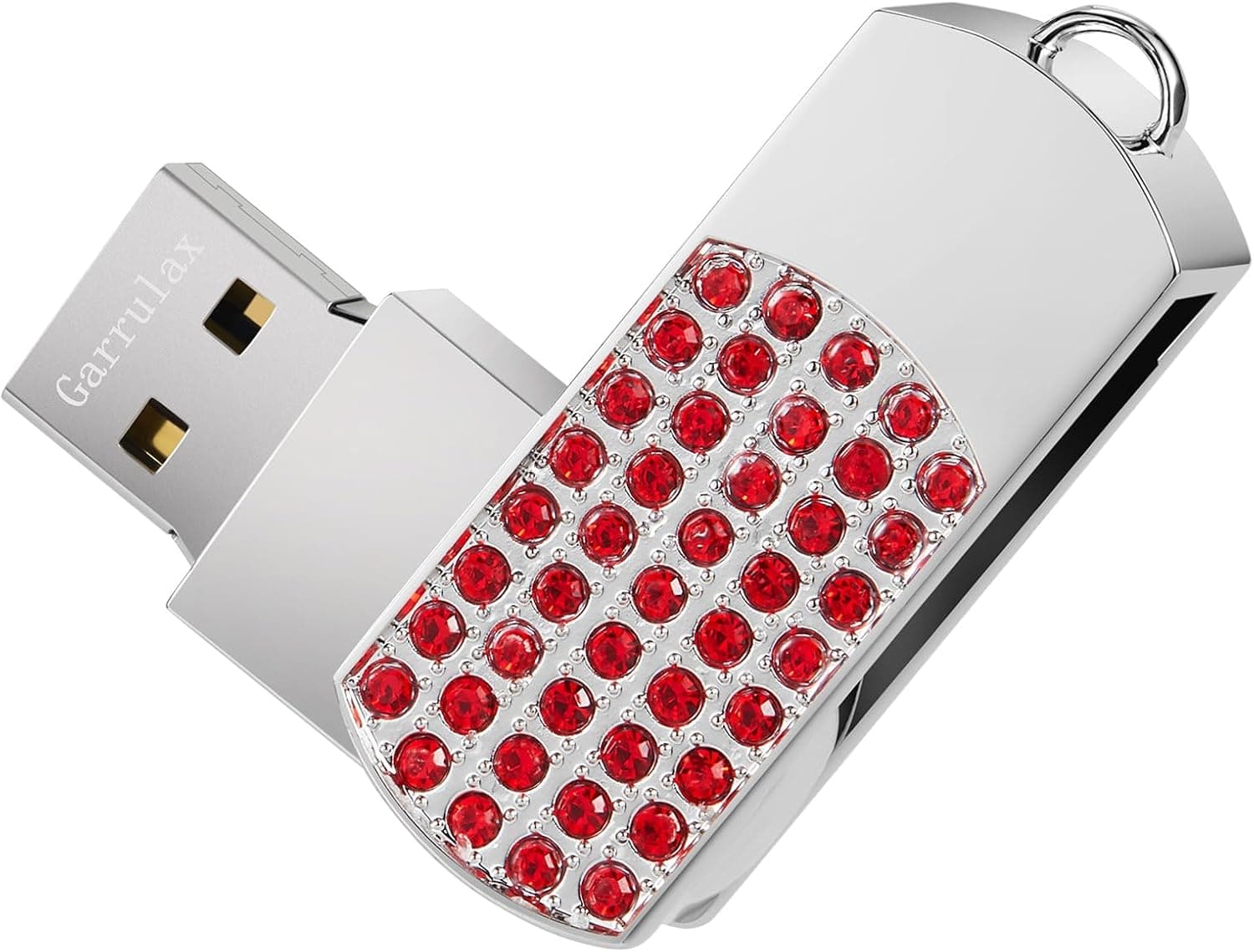
GARRULAX USBフラッシュドライブ 16GB は、書類やインストーラ、車載用の音楽ファイルといった「持ち運び」を主目的とした小容量のUSBメモリです。結論から言えば、Windows のインストールメディア作成、マザーボードの BIOS/UEFI 更新、職場や学校での資料受け渡し、カーオーディオ用の音楽ドライブといった一時的な運搬用途には 16GB で十分足ります。一方で、写真や動画のアーカイブ、唯一のバックアップ先、アプリを直接動かす作業ドライブとしては明確に力不足です。
販売ページの評価は 2026年6月7日取得時点で「5つ星のうち4.8」(好評率96%)でしたが、レビュー総数は18件と少数です。この規模の母数では、初期不良率や長期の耐久性を評価するには不十分で、星の数はあくまで「初期の使用感に大きな不満は出ていない」程度の意味に留めて読むべきです。
16GB という容量をどう考えるか
16GB は現在の実売ラインナップでは最小クラスに近く、用途がはっきり分かれます。表記の 16GB は 10進数(16,000,000,000バイト前後)で計算されるため、OS 上での表示容量は 14GiB 台になるのが普通です。「容量が減っている」と感じるのは不良ではなく単位の違いによるもので、これはどのメーカーの製品でも共通です。
| 用途 | 16GB での可否 | 補足 |
|---|---|---|
| Windows 11 インストールメディア | ○ | 公式要件は 8GB 以上。16GB あれば余裕がある |
| BIOS/UEFI 更新用 | ◎ | FAT32 でフォーマットすれば数十MBのファイル1本で足りる |
| Office 文書・PDF の持ち運び | ◎ | 数千ファイル単位でも余る |
| カーオーディオ用の音楽 | ○ | MP3 なら 3,000〜4,000曲程度が目安 |
| スマホ写真の全バックアップ | △ | 数千枚規模なら早々に埋まる |
| 4K 動画の保管 | × | 数十分で容量を使い切る |
| Linux Live USB | ○ | 主要ディストリの ISO は 2〜5GB 程度が目安 |
表のとおり、16GB は「1つの目的に対して割り当てる」使い方が合理的です。用途を詰め込むほど、必要なときに空きが無いという失敗が起きます。
互換性ガイド
この製品は USB Type-A 端子の一般的なフラッシュドライブです。Windows・macOS・Linux・Chrome OS いずれも、ドライバのインストールなしにマスストレージクラスとして認識されるのが標準的な挙動で、電源も USB バスから供給されるため外部電源は不要です。以下は実際につまずきやすい点を整理したものです。
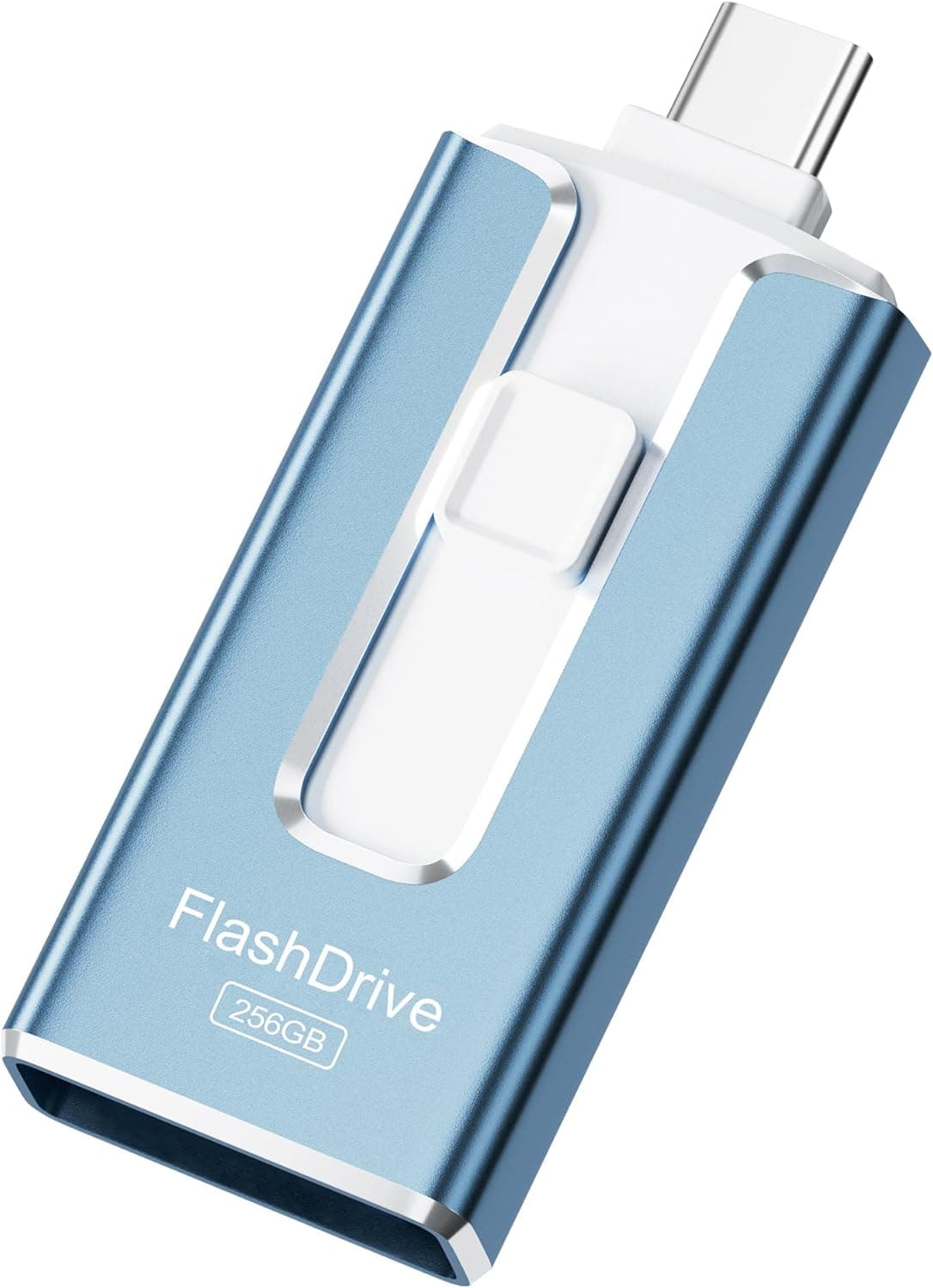
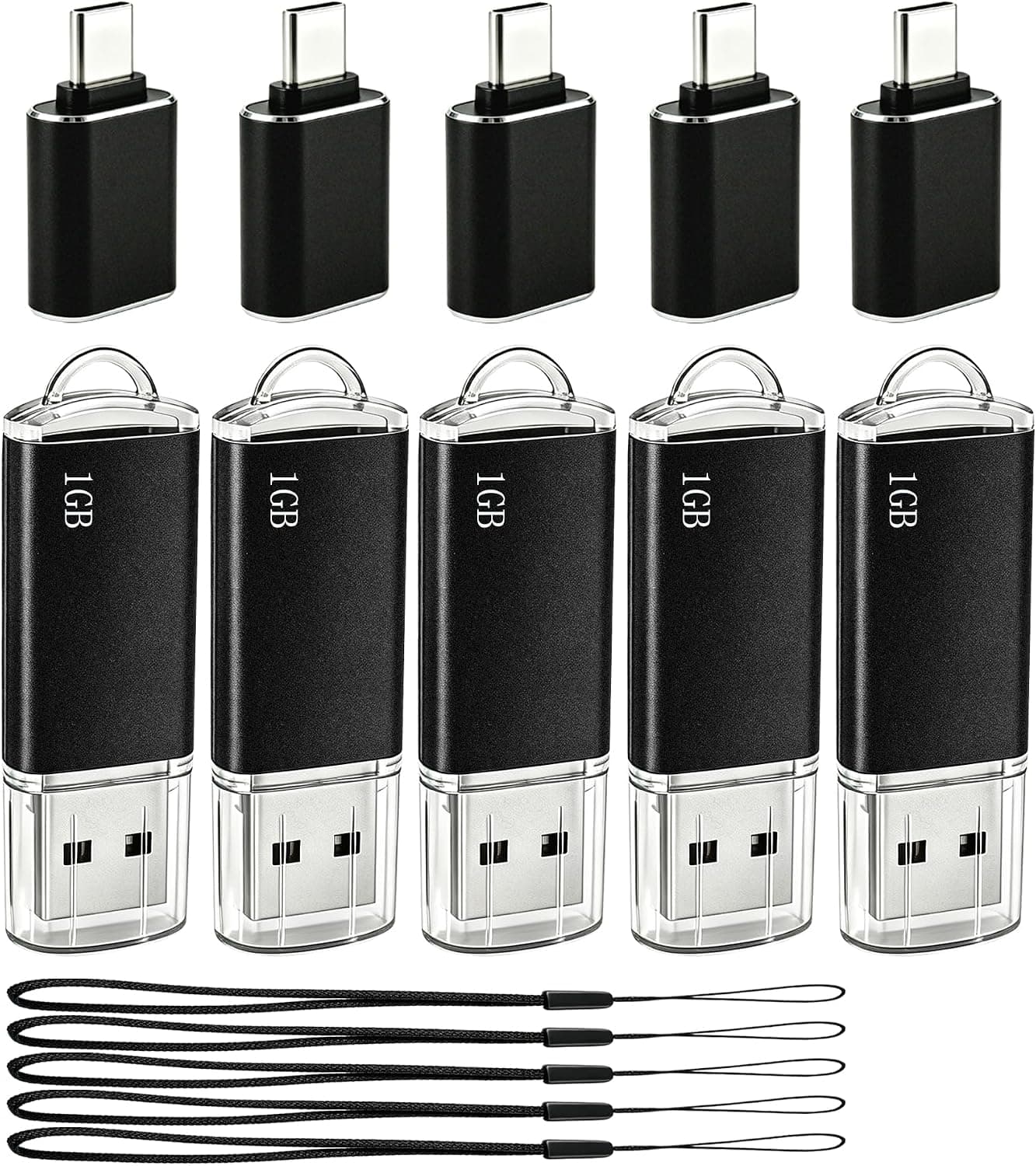
- USB Type-C だけのノートPC・タブレットでは直挿しできません。 Type-C 変換アダプタか USB ハブが別途必要になります。MacBook や最近の薄型ノート、iPad を主に使う方は購入前に端子を確認してください。
- ファイルシステムの選択で挙動が変わります。 出荷時は FAT32 であることが多く、この場合 1ファイル 4GB 以上は保存できません。大きな動画やディスクイメージを入れるなら exFAT に再フォーマットしてください。逆に、カーオーディオ・テレビ・古い機器で使うなら FAT32 のままにしておくのが無難です。多くの機器は exFAT を読めません。
- macOS で NTFS は読み取り専用です。 Windows と Mac の両方で書き込みたい場合は exFAT を選んでください。
- テレビの録画用ドライブとしては使えないと考えてください。 多くのテレビは USB-HDD を想定しており、フラッシュメモリは動作対象外か、書き換え寿命の面で推奨されません。
- 前面パネルの USB や安価なハブ経由では認識が不安定になることがあります。 認識しないときは、まず PC 背面のポートに直挿しして切り分けてください。
実際の速度感
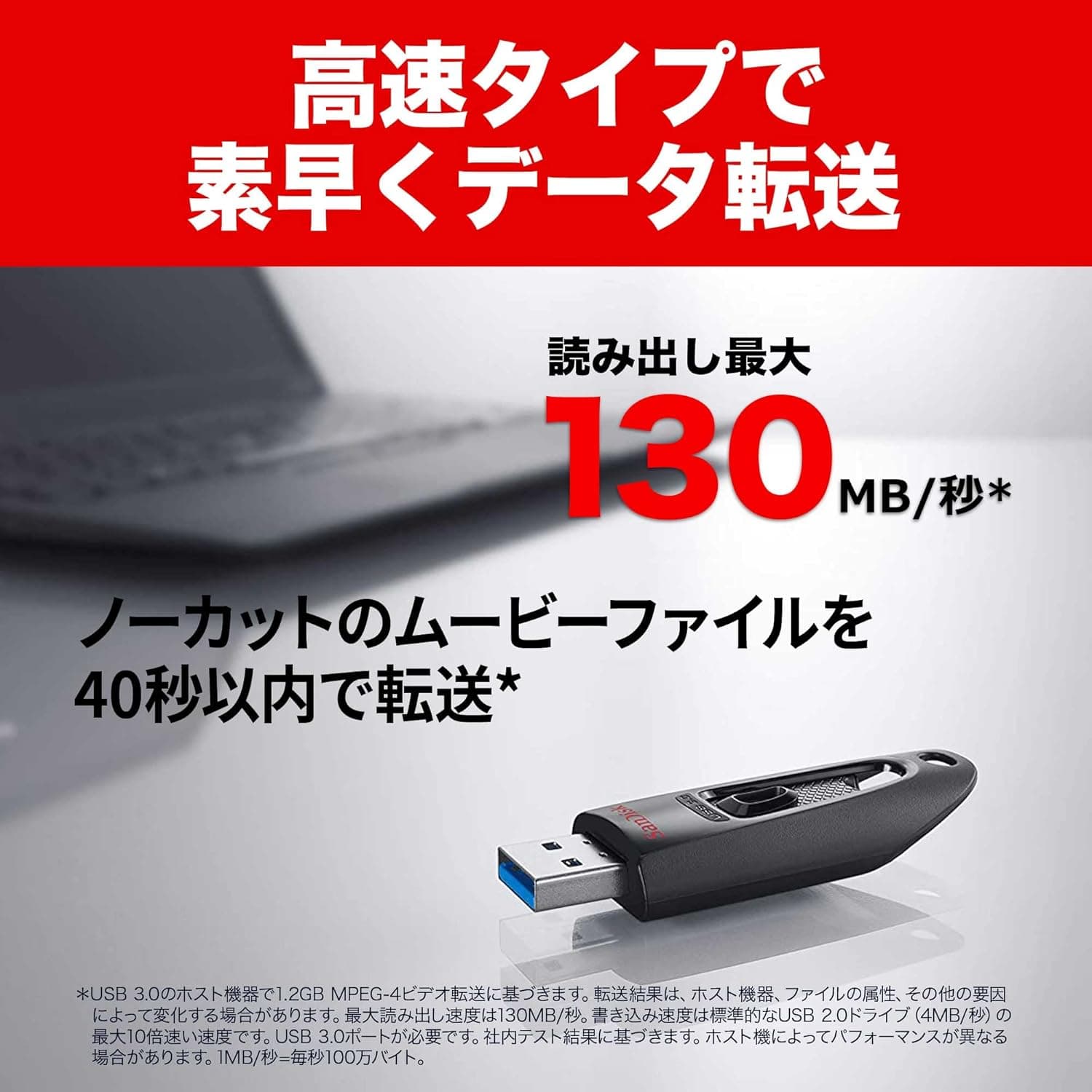
このクラスの小容量ドライブは、インターフェースが USB 2.0 の場合、実効の読み出しが 20〜30MB/s 前後、書き込みはそれを下回るのが一般的です。USB 3.x 対応品でも、小容量モデルは搭載チップの並列度が低く、SSD のような速度は出ません。特に小さなファイルを大量にコピーすると、連続書き込みよりはるかに遅くなります。数千枚の写真を一度に移す用途では、待たされる前提で考えてください。速度が要件になるなら、USB 3.2 Gen 1 対応で容量の大きいモデルを選ぶほうが確実です。
競合製品との比較
同じ 16GB クラスでも、選ぶ軸は「インターフェース」「端子形状」「筐体の作り」の3つに集約されます。ADATA UV330 のようなキャップレス格納式は、キャップ紛失という最も多い失敗を構造的に潰しています。KIOXIA のような国内メーカー品は、サポート窓口が日本語で用意されている点が安心材料になります。SanDisk の Type-C 対応モデルや IODATA の Type-A/Type-C 両搭載モデルは、スマホと PC を行き来する使い方に向きます。
GARRULAX のようなブランド認知度の低い製品を選ぶ合理性は、基本的に「価格」か「デザイン・形状」にあります。逆に言えば、そのどちらでも優位が無いなら、実績のあるメーカー品を選んだほうがリスクは小さくなります。
商品情報
本製品は Amazon.co.jp(ASIN: B0CXMWDXJG)で取り扱われています。ただし今回参照した商品データには、明らかに別製品のものと思われる情報が混入していました(詳細は次節)。そのため、掲載価格およびスペック値は本記事では採用していません。価格は変動が大きく、また今回取得した金額はこのクラスの製品として不自然なため、必ず商品ページで最新の価格をご自身で確認してください。
信頼できる形で参照できたのは、2026年6月7日取得時点のレビュー情報(5つ星のうち4.8/18件)のみです。付属品・保証期間・対応 USB 規格(2.0 か 3.x か)については、商品ページの記載を直接確認することを強くおすすめします。USB メモリは規格の世代で体感速度が大きく変わるため、ここを確認せずに買うと「思ったより遅い」という不満に直結します。
おすすめユーザー
次のような方には十分に選択肢になります。
- OS の再インストールや BIOS 更新用に、専用の USB メモリを1本確保しておきたい方。 用途が固定されるので、16GB という容量がちょうど噛み合います。
- 職場や学校で、書類・スライド・PDF を物理的に受け渡す機会がある方。 クラウドが使えない環境では今も現役の手段です。
- カーオーディオで音楽を再生したい方。 FAT32 のまま MP3 を入れる用途なら、大容量である必要はありません。
- 紛失・破損しても痛くない「使い捨て前提」の運搬用ドライブが欲しい方。 安価な小容量品はこの割り切りに向いています。
逆に、写真や動画をまとめて保管したい方、Time Machine や履歴バックアップの保存先を探している方、外付けドライブでゲームやアプリを動かしたい方には向きません。それらは外付け SSD の領域です。
購入前の注意点
まず、この商品ページの登録情報には食い違いがあります。 今回参照したデータでは、素材が「アルミニウム」、対応画面サイズが「13〜17インチ」、傾斜角度が「約15度」といった、ノートPCスタンドのスペックが USB フラッシュドライブの商品情報として登録されていました。価格情報も、16GB の USB メモリとしては桁の合わない金額が付いていました。読者の方が商品ページを開くと同じ食い違いに出くわす可能性が高いので、商品画像とタイトル、そして販売元の記載を必ず自分の目で確認してから購入してください。 登録情報だけを信じて注文すると、届く物が想定と違うという事故につながります。
そのうえで、USB メモリ全般に共通する落とし穴も押さえておいてください。
- 唯一のバックアップ先にしないこと。 フラッシュメモリは書き換え回数に上限があり、また通電しない状態で長期間放置するとデータ保持が弱くなります。「大事なデータを USB メモリだけに入れて数年放置」は最も危険な使い方です。必ず 2 か所以上に保存してください。
- キャップ式は必ず失くします。 構造上の宿命なので、キャップを無くしたくない方はスライド式や格納式を選ぶべきです。
- 容量偽装品への警戒。 極端に安い大容量品には、コントローラを書き換えて容量を大きく見せかけた製品が存在します。届いたら H2testw などの検証ツールで実容量を確認しておくと安心です。
- 暗号化は自前で行うこと。 ハードウェア暗号化を明記していない製品は、紛失時に中身がそのまま読まれます。機密性のあるデータを入れるなら、BitLocker To Go や VeraCrypt などを併用してください。
- 抜くときは必ず「取り出し」操作を。 書き込みキャッシュが残っている状態で引き抜くと、ファイルシステムごと壊れることがあります。
よくある質問
Q. 16GB で Windows 11 のインストールメディアは作れますか?
A. 作れます。Microsoft の要件は 8GB 以上なので、16GB なら余裕があります。作成時にドライブは初期化されるため、中身は事前に退避してください。
Q. 4GB を超えるファイルがコピーできません。故障ですか?
A. 故障ではなく、FAT32 の仕様上の制限です。exFAT で再フォーマットすれば解決します。ただし exFAT を読めない機器もあるため、接続先を確認してから変更してください。
Q. Mac と Windows の両方で使えますか?
A. exFAT でフォーマットすれば、双方から読み書きできます。NTFS は macOS では読み取り専用になります。
Q. USB Type-C のノートPCで使えますか?
A. そのままでは挿せません。Type-C 変換アダプタか USB ハブが必要です。Type-C を多用するなら、最初から両端子を備えたモデルを選ぶほうが快適です。
Q. どのくらい持ちますか?
A. 使い方次第で、明確な年数は言えません。データの運搬に使う程度なら数年単位で使えることが多い一方、毎日大量に書き換える使い方では寿命が縮みます。重要なデータは必ず別の場所にも保存してください。
商品情報
(Amazon参照)
- ASIN: B0CXMWDXJG
- 注記: 本記事はメーカー製造品をAmazon掲載情報に基づいて紹介しています。