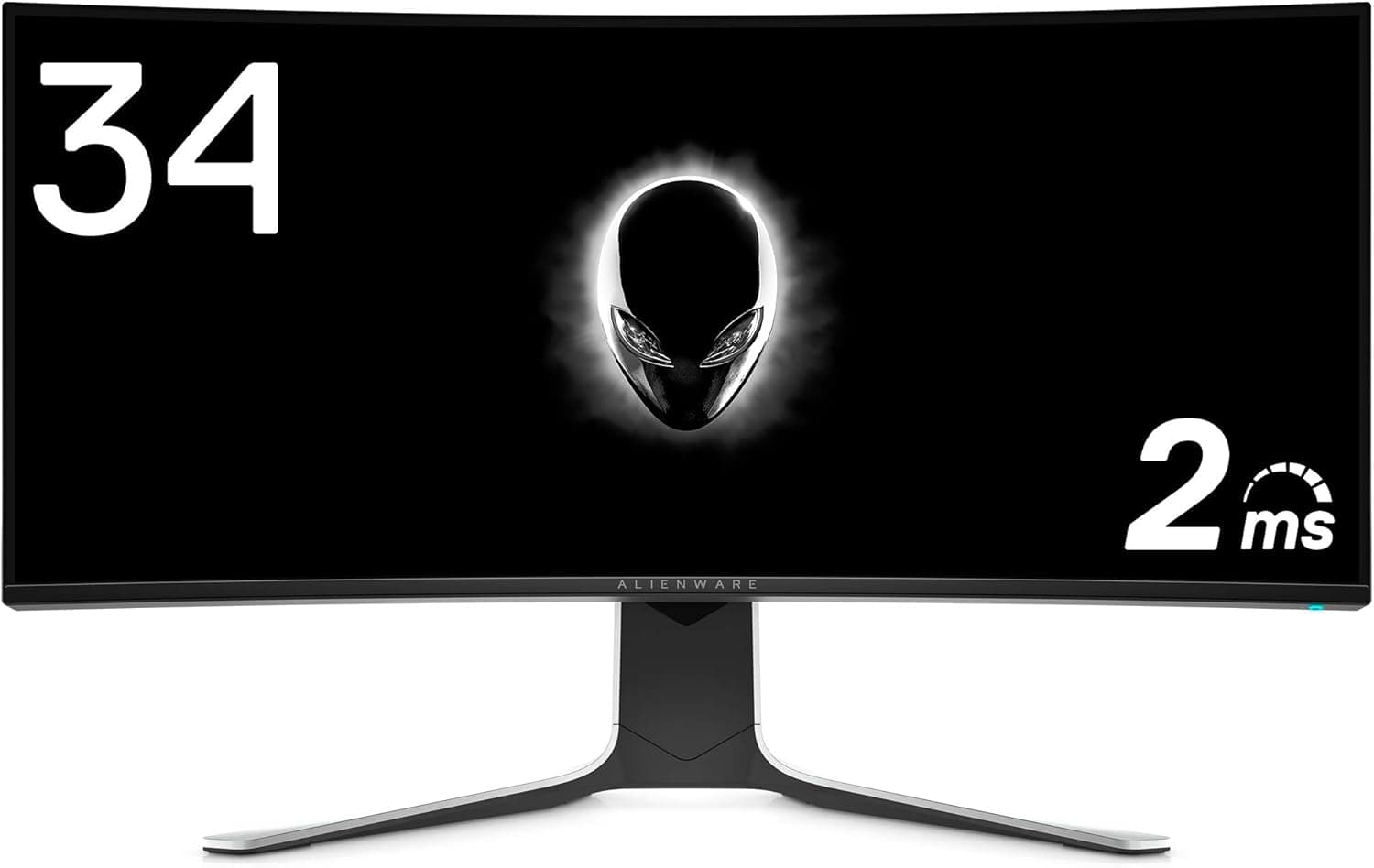
Dell ALIENWARE AW3420DW は、34.1インチ・3440×1440(UWQHD)のウルトラワイド曲面 IPS パネルに 120Hz と NVIDIA G-SYNC を組み合わせた、2019 年登場のハイエンドゲーミングモニターです。結論から言えば「一枚で没入感と色の正確さを両立したい人」に向く製品で、逆に HDR の輝きや漆黒の締まり、144Hz を超える高リフレッシュを求める人には合いません。Amazon.co.jp では 48 件のレビューで 5 つ星のうち 4.6(好評率 92%)と評価は安定していますが、レビュー母数が 48 件と少ない点は前提として押さえておいてください。
概要
AW3420DW の中心にあるのは、IPS Nano Color 技術を使ったパネルです。応答速度は 2ms(GtG)、色域は DCI-P3 98% をカバーし、最大輝度は 350 cd/m²、コントラスト比は 1000:1 と公称されています。数字の並びを見ると、この製品が狙っているのは「TN パネル並みの応答を、IPS の色で成立させる」ラインであることが分かります。
ウルトラワイドは 16:9 の 27 インチ WQHD を横に引き伸ばしたようなもので、横 3440 ピクセルという情報量が効いてきます。レースゲームやフライトシム、オープンワールドでは視界の端まで画面が回り込み、16:9 では得られない没入感が出ます。一方で、ウルトラワイドを正式サポートしないゲームでは黒帯が入るか、UI が画面端に飛ばされることがあり、この点は製品の性能ではなくソフト側の事情です。
ALIENWARE ラインらしく、筐体も特徴的です。重量は 11.02kg で、スタンド込みではかなりの重さになります。設置場所の耐荷重と、後述するアーム運用の可否は購入前に確認しておくべきポイントです。
互換性ガイド
最も重要な互換性の注意点は、映像入力の構成です。本機は DisplayPort 1.2 が 1 系統、HDMI 1.4 が 1 系統という構成で、HDMI 接続時は最大解像度で 50Hz 駆動に制限されます。つまり、この製品の売りである 120Hz は DisplayPort 接続でしか活かせません。ケーブルを挿し替えただけで「なぜかカクつく」と感じるケースの多くはここが原因です。付属品として DisplayPort ケーブルと mini DisplayPort–DisplayPort ケーブルが同梱されているのも、この事情を反映しています。
| 項目 | 値 | 実運用での意味 |
|---|---|---|
| 解像度 | 3440×1440 (UWQHD) | 1440p より約 33% 多い描画負荷 |
| リフレッシュレート | 120Hz | DisplayPort 接続時のみ |
| HDMI | 1.4(1系統) | 最大解像度では 50Hz 止まり |
| パネル | IPS (Nano Color) | 視野角と色に強く、黒は締まらない |
| コントラスト比 | 1000:1 | 暗所コンテンツは苦手 |
| 最大輝度 | 350 cd/m² | 明るい部屋・HDR には物足りない |
| 重量 | 11.02kg | アーム選定時の実質的な制約 |
G-SYNC はモジュール方式の対応で、可変リフレッシュレートを使うには NVIDIA GPU を DisplayPort で接続する必要があります。GeForce GTX 10 系以降であれば動作しますが、これは「G-SYNC が有効になる」という意味であって、「3440×1440/120Hz でゲームが快適に動く」という意味ではありません。描画負荷はフル HD の約 3.4 倍、2560×1440 と比べても約 1.33 倍あります。最新タイトルを高設定で 100fps 前後まで引っ張りたいなら、それに見合ったクラスの GPU を用意してください。GPU が追いつかない環境でも G-SYNC は下限側でティアリングとカクつきを吸収してくれるので、フレームレートが揺れる状況ほど恩恵は大きく感じられます。
AMD Radeon や Intel Arc、あるいは PlayStation / Xbox といった機器でも映像自体は映りますが、可変リフレッシュレートは期待しないでください。特に家庭用ゲーム機は HDMI 接続になるため、前述の 50Hz 制限に直撃します。コンソール用途で買うモニターではありません。
接続まわりでは、USB 3.0 ハブ(上り 1、下り 4 ポート)を内蔵しています。PC 本体が机の下にある構成なら、キーボード・マウス・ヘッドセットのドングルをモニター側にまとめられるので配線がすっきりします。設置面では VESA 100mm マウントに対応し、標準スタンドでも高さ調整・チルト・スイベルが可能です。モニターアームに載せ替える場合は、11.02kg という重量にスタンドを外した分を差し引いた重さがかかることになりますが、それでも耐荷重に余裕のある製品を選んでください。ウルトラワイドは横幅がある分、アームにかかるモーメントも大きくなります。
商品情報
価格は Amazon JP で 2026年5月28日取得時点で ¥201,639 でした。価格は頻繁に変動し、セール時には大きく下がることもあるため、購入時は必ず商品ページで最新の価格を確認してください。なお、提供データでは「Amazon US」として登録されているエントリも同じ Amazon.co.jp の商品ページ・同じ金額(円建て)を指しており、海外価格としては機能していません。海外での実勢価格を知りたい場合は、この表示を鵜呑みにせず現地ストアを直接見てください。
保証面では 3 年間の無輝点交換保証が付き、故障時には代替品を先に発送してもらえるアドバンスド交換サービスが利用できます。ウルトラワイドのように「同等品への買い替えが利きにくい」製品では、この先出し交換の価値は額面以上です。ドット抜けを保証対象にしている点も、色を扱う用途では効いてきます。
付属品は電源ケーブル、DisplayPort ケーブル、mini DisplayPort–DisplayPort ケーブル、USB 3.0 ケーブルです。120Hz を出すためのケーブルが最初から入っているので、追加購入は基本的に不要です。
商品情報
(Amazon参照)
- メーカー名: Dell
- ASIN: B07X5994B4
- 注記: 本記事はメーカー製造品をAmazon掲載情報に基づいて紹介しています。
競合製品との比較
2019 年発売のモデルなので、2026 年の売り場では明確に「一世代前」の立ち位置になります。同じ 34 インチ・3440×1440 でも、近年の製品は OLED パネルと 240Hz 超のリフレッシュレートを載せてきており、応答速度・黒の締まり・HDR 表現のいずれでも上回ります。AW3420DW を選ぶ理由があるとすれば、それは「IPS であること」と「価格が下がった場合のコストパフォーマンス」です。
IPS を選ぶ実利は、焼き付きを気にせず使えることです。ゲームだけでなく、同じ UI を長時間表示する作業や配信の裏で固定ウィンドウを出しっぱなしにする使い方では、OLED の焼き付きリスクを考えずに済むのは実務的なメリットになります。逆に、暗いシーンの多いホラーや宇宙もの、映画視聴が中心なら、1000:1 のコントラストは物足りなく感じるはずです。
リフレッシュレートについても割り切りが要ります。120Hz は 60Hz からの体感差が非常に大きい一方、144Hz / 240Hz からの乗り換えでは「下がった」と感じます。競技系 FPS を本気でやる人が第一に選ぶ数字ではありません。
実際の使用感で効いてくるポイント
曲面ウルトラワイドは、視聴距離が近すぎると端が歪んで見え、遠すぎると曲率の恩恵が消えます。34 インチクラスなら 60〜80cm 程度が扱いやすい目安です。奥行きの浅い机では画面が近くなりすぎるため、設置環境のほうを先に確認してください。
作業用途では、3440×1440 は「ウィンドウを 2 枚並べて実用になる」最小ラインです。エディタとブラウザ、あるいはタイムラインとプレビューを横に並べても、それぞれが窮屈になりません。4K の 16:9 を 2 分割するより横幅に余裕があり、縦は 1440 ピクセルあるので情報量も確保できます。
色については、DCI-P3 98% という値は「広色域に対応している」ことを示すもので、そのまま「工場出荷状態で色が正確」を意味するわけではありません。写真編集や動画制作で色を追い込むなら、キャリブレーターでの実測を前提にしてください。
おすすめユーザー
次のような人には、条件を満たす限り素直におすすめできます。
- NVIDIA GPU を使っていて、DisplayPort の空きがある PC ゲーマー。 G-SYNC と 120Hz が前提条件を満たして初めて活きます。
- レースゲーム、フライトシム、オープンワールドを中心に遊ぶ人。 ウルトラワイドの没入感が最も分かりやすく効くジャンルです。
- ゲームと写真・動画編集を一台で兼ねたい人。 DCI-P3 98% の広色域と、横に長い作業領域の両方が要る用途に噛み合います。
- OLED の焼き付きを避けたい人。 固定 UI を長時間表示する使い方をするなら IPS のほうが安心です。
- 保証を重視する人。 3 年間の無輝点交換とアドバンスド交換は、大型モニターでは実質的な保険になります。
購入前の注意点
HDMI では性能が出ません。 HDMI 1.4 は最大解像度で 50Hz に制限されるため、家庭用ゲーム機、HDMI しか出ていないノート PC、HDMI 経由のドックといった構成では、この製品を買う意味がほとんど失われます。DisplayPort 出力を確保できるかどうかを、購入前に必ず確認してください。ここは後から機器を買い足しても解決しにくい部分です。
コントラスト 1000:1・最大輝度 350 cd/m² は、HDR 目的には足りません。 IPS の一般的な弱点として黒が浮くため、暗いシーンの多いゲームや映画では OLED や高性能な VA と差が出ます。「HDR 対応」という言葉から想像する映像を期待して買うと、まず失望します。この一枚で HDR まで満たそうとしないほうが賢明です。
リフレッシュレートは 120Hz 止まりです。 現在 144Hz 以上の環境を使っている人が乗り換えると、明確に体感が落ちます。競技性の高い FPS がプレイの中心なら、高リフレッシュの 16:9 を選ぶほうが素直です。
GPU 負荷を過小評価しないでください。 3440×1440 はフル HD の約 3.4 倍の画素数です。手持ちの GPU がフル HD 前提のクラスなら、モニターを替えた瞬間にフレームレートが落ちます。モニター代に加えて GPU の更新費用が要るかどうか、総額で判断してください。
重量と設置スペース。 11.02kg というのは大型モニターとして相応の重さです。奥行きの浅い机や耐荷重の小さいラック、安価なモニターアームには載せないでください。開梱と設置は 2 人で行うのが安全です。
発売年と在庫。 2019 年のモデルであるため、流通在庫や中古・再生品が混ざりやすい時期に入っています。特にマーケットプレイス経由では、3 年保証の起算日や保証の有無が販売経路によって変わることがあります。
商品ページの登録情報にも目を通してください。 通販サイトの掲載情報は自動的に登録されている部分があり、メーカー名・型番・価格・「US 向け」といった表記が実態とずれていることがあります。本記事のデータでも、海外価格として登録されたエントリが日本国内向けの同一ページを指していました。購入時は必ず商品画像とタイトルで対象製品(AW3420DW であること)を確認し、価格は購入直前の表示を基準にしてください。
よくある質問
Q. PS5 や Xbox で使えますか?
A. 映像は出ますが、HDMI 1.4 のため最大解像度では 50Hz に制限されます。コンソール用途を主目的にするなら、この製品は選ばないほうがよいでしょう。
Q. AMD Radeon でも使えますか?
A. 表示自体は可能です。ただし本機の可変リフレッシュレートは NVIDIA G-SYNC を前提としているため、Radeon 環境では可変リフレッシュの動作は期待しないでください。
Q. 120Hz を出すのに特別なケーブルが必要ですか? A.
DisplayPort ケーブルが同梱されているので、追加購入は通常不要です。DisplayPort で接続したうえで、Windows の「ディスプレイの詳細設定」から 120Hz を選択してください。標準では 60Hz のままになっていることがあります。
Q. どのくらいの GPU が必要ですか? A.
用途によります。軽い e スポーツタイトルなら中位クラスでも 120fps に届きますが、最新の重量級タイトルを高設定で 100fps 前後まで引き上げたいなら上位クラスが必要です。G-SYNC があるため、フレームレートが 120 に届かなくても体験は破綻しません。
Q. 3 年間交換保証には何が含まれますか?
A. 無輝点(ドット抜け)を含む保証で、故障時には代替品を先に発送してもらえるアドバンスド交換サービスが利用できます。ただし保証の起算や適用条件は販売経路によって扱いが異なる場合があるため、購入元の記載を確認してください。
Q. 仕事用のサブモニターとしてはどうですか? A.
3440×1440 はウィンドウを 2 枚並べて実用になる解像度で、作業効率の面では有効です。ただしこの価格帯を作業用途だけのために出すのであれば、同じ予算でより安価なウルトラワイドを 1 枚、あるいは通常のモニターを 2 枚という選択肢のほうが合理的な場合もあります。