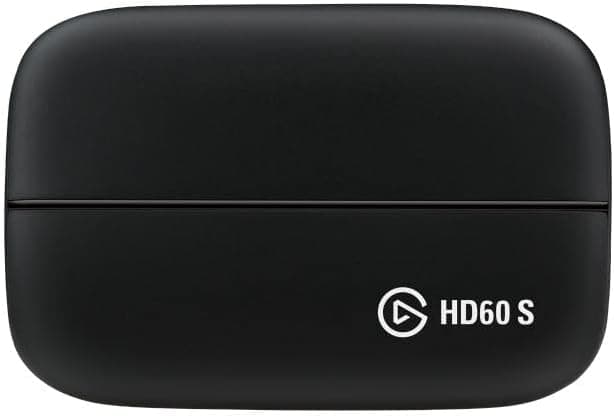
この記事では CORSAIR / Elgato の Game Capture HD60 S について、1080p60 という上限の意味、ソフトウェアエンコード方式が PC に要求するもの、そして「どういう人には勧めないか」までを掘り下げます。
概要
Elgato Game Capture HD60 S は、HDMI 入力を USB 3.0 Type-C で PC に取り込む外付けキャプチャーデバイスです。キャプチャ解像度は 1920×1080 / 60 fps、HDMI パススルーは低遅延(zero lag)仕様で、Flashback 録画にも対応します。位置づけとしては「据え置きゲーム機の画面を、まず 1080p60 で確実に録れるようにする」ための入口の機材です。
重要なのは、この製品がソフトウェアエンコード式だという点です。映像の圧縮を機材内部ではなく接続先の PC で行うため、キャプチャ中は CPU や GPU に負荷がかかります。裏を返せば、PC 側のエンコーダ(x264 / NVENC / QSV など)を自由に選べるので、画質とビットレートの調整幅は広く、OBS のような汎用ソフトとの相性も良好です。「機材が安い代わりに PC が働く」という設計だと理解しておくと、後述する要件の話が腑に落ちます。
Amazon.co.jp のレビューは 2026年6月3日取得時点で 24,955 件、評価は 5つ星のうち 4.2(好評率にして約 84%)です。発売から年数が経った製品としてはレビュー件数が桁違いに多く、それ自体が「情報が枯れていて、詰まったときに先人の解決策が見つかりやすい」という実利になります。新しいキャプチャーボードでは、この蓄積は手に入りません。
互換性ガイド
対応ゲーム機として案内されているのは PS5、PS4 / PS4 Pro、Xbox Series X|S、Xbox One X|S です。PC 側の要件は Windows 10 または macOS Sierra 10.12 以降、CPU は Intel Core i5-4xxx 系のクアッドコア以上、GPU は AMD または NVIDIA、メモリ 4GB 以上とされています。
この要件表で見落とされがちなのは、これがあくまで「録れる」最低ラインだという点です。ソフトウェアエンコードである以上、ゲーム機の映像を取り込む PC は、エンコードと同時に配信ソフトの合成処理、チャット、ブラウザ、音声処理も抱えます。i5-4xxx 相当ちょうどの機材で配信までやると、コマ落ちや音ズレの温床になります。実運用では、現行世代の 6 コア以上の CPU か、NVENC / QSV といったハードウェアエンコーダを持つ GPU を併用する構成にしておくと安定します。メモリも 4GB では OBS と録画ファイルの書き出しで足りず、8GB 以上が現実的な下限です。
接続経路にも制約があります。インターフェースは USB 3.0 Type-C なので、PC 側は USB 3.0(青いポート、あるいは 3.x 表記)に挿してください。USB 2.0 ポートに挿すと、認識はしても帯域が足りず映像が出ない・カクつくという症状になります。ノート PC でハブ経由にしている場合も同様で、キャプチャー機器はハブを介さず本体のポートへ直挿しするのが鉄則です。フロントパネルの USB は内部配線の質でトラブルが出ることがあるため、うまくいかないときはマザーボード直結の背面ポートを試してください。
もう一つ、HDMI 経路の HDCP(著作権保護)です。ゲーム機から出力される映像でも、動画配信アプリの画面や一部のタイトルは HDCP がかかり、キャプチャできません。PS5 / PS4 は本体設定で HDCP を無効化できるため、ゲーム映像を録る目的なら設定を確認しておきましょう。Nintendo Switch は対応機種一覧に明記されていませんが、HDMI で 1080p60 以下を出力する機器であれば原理的には取り込める構成です。確実性が必要なら、対応表に載っている機器で運用するのが安全です。
商品情報
主要な仕様を整理すると次のとおりです。
| 項目 | 値 |
|---|---|
| キャプチャ解像度 | 1920×1080 (1080p) |
| フレームレート | 60 fps |
| インターフェース | USB 3.0 Type-C |
| パススルー | HDMI・低遅延 (zero lag) |
| Flashback 録画 | 対応 |
表の数値で一番効いてくるのは、キャプチャ側の上限が 1080p / 60fps に固定されていることです。1440p や 4K での録画・配信はできません。一方で HDMI パススルーはモニター側へ映像をそのまま流すため、プレイ中の遅延を気にせず操作できます。「録画は 1080p、プレイは手元のモニターの性能どおり」という切り分けになります。ただしパススルー出力についても、4K/120Hz や VRR をそのまま素通しできる世代の製品ではないため、高リフレッシュレート環境でモニター直結時と同じ体験を求めるのは無理があります。
価格は Amazon.co.jp の掲載で 2026年6月3日取得時点の ¥19,800 でした。キャプチャーデバイスは為替とセールで動きやすく、記事は更新されないまま残るので、実際の購入時は必ず商品ページで最新価格を確認してください。eBay 側は検索結果ページのため固定の金額はありません。中古・並行品も流通していますが、保証と付属品(USB ケーブル、HDMI ケーブル)の有無で実質価格は変わります。
Elgato のラインアップの中では、この HD60 S は外付け USB・1080p60 という基本形にあたります。同じ 1080p60 でも内蔵 PCIe 型の HD60 Pro、より新しい世代の外付けモデル、4K 対応の上位機と、用途に応じて選択肢が分かれます。HD60 S を選ぶ理由は「USB 一本で完結し、ノート PC でも使え、枯れていて情報が多い」ことに尽きます。
競合製品との比較で見る立ち位置
数千円で買える無名の HDMI キャプチャアダプタは、同じ「1080p 対応」を名乗っていても、実際には入力を 1080p30 に落としたり、音ズレの補正が甘かったりします。HD60 S の価格差は、60fps を安定して維持する処理と、長年更新されてきたドライバ・ソフトウェア、そしてトラブル時に検索で答えが出る母数に対して払うものだと考えるのが妥当です。
逆方向、つまり 4K60 対応の上位クラスと比べると、HD60 S は明確に一世代前の設計です。4K のパススルーや HDR、120Hz といった現行世代機の機能を活かしたい人にとっては、ここが我慢のしどころになります。「配信先が YouTube や Twitch で、実際の出力は 1080p」という現実に合わせるなら HD60 S で十分ですが、素材として 4K で残しておきたい用途には向きません。
ハードウェアエンコード型のデバイス(機材側で H.264 に圧縮するタイプ)と比べると、HD60 S は PC の負荷が高い代わりに、画質設定の自由度が高くなります。ゲーム機と配信 PC を分ける「2 PC 構成」にするなら、この方式のデメリットはほぼ消えます。
導入手順の要点
ゲーム機の HDMI 出力を HD60 S の IN に、HD60 S の OUT をモニター/テレビへ接続します。
HD60 S と PC を USB 3.0 ポートへ直接つなぎます(ハブや延長は避ける)。
PS5 / PS4 の場合は本体設定で HDCP を無効化します。
Elgato の公式ソフトまたは OBS でデバイスを追加し、解像度を 1080p60 に固定します。
音が出ない場合は、ゲーム機側の音声出力を「HDMI(リニア PCM)」に固定します。ビットストリーム出力のままだと無音になりがちです。
この 5 番目でつまずく人が非常に多いので、映像は出るのに音だけ来ないときは、まずゲーム機の音声フォーマット設定を疑ってください。
おすすめユーザー
据え置きゲーム機のプレイを、まず確実に 1080p60 で録画・配信できる状態にしたい人に向きます。とくに「配信を始めたいが、どの機材を買えばいいか分からない」段階の人にとって、レビュー 24,955 件という情報の厚みは、スペック表に出ない大きな価値です。詰まったときに検索で解決できる機材は、それだけで初心者向きだと言えます。
Flashback 録画を活用したい人にも合います。録画ボタンを押していなかった数十秒前の場面を遡って保存できるため、「今の場面録っておけばよかった」を減らせます。切り抜き中心で活動する人ほど恩恵が大きい機能です。
また、デスクトップに拡張スロットの空きがない人、ノート PC で配信したい人にも適します。USB 接続なので PC を開ける必要がなく、環境を移動しても同じ構成を持ち運べます。
購入前の注意点
最大の割り切りポイントは 4K・1440p でのキャプチャができないことです。現行機を 4K で遊んでいても、記録として残るのは 1080p です。将来的に 4K 素材が必要になる見込みがあるなら、ここで妥協すると買い直しになります。
次に、ソフトウェアエンコードの負荷です。ゲーム機と PC を分けている場合は問題になりにくいのですが、非力なノート PC 一台で受けようとすると、録画データのコマ落ちや、配信のビットレート不足として症状が出ます。公称要件の i5-4xxx / RAM 4GB は「動作の最低条件」であって「快適に配信できる条件」ではない、と理解しておいてください。CPU 使用率が張り付くようなら、GPU のハードウェアエンコーダに切り替えるのが最初の対処です。
USB ポートの選択も、トラブルの半分近くを占めます。USB 2.0 ポート、品質の低いハブ、長い延長ケーブルはいずれも失敗の原因です。認識しない・映像が乱れるという症状のほとんどは、故障ではなく接続経路の問題です。
発売から年数が経った製品であるため、流通経路にも注意が必要です。本記事の参照ページでは販売元・出荷元がメーカーではなく第三者の販売事業者になっています。これ自体は通常のマーケットプレイス出品ですが、保証の扱いや付属品の内容が正規流通品と異なる場合があります。加えて、キャプチャーボードのカテゴリは商品ページの登録情報(メーカー名・型番・対応解像度)に誤りが紛れ込むことが珍しくありません。購入前に、商品画像とタイトルで「HD60 S」であること、上位・別世代のモデルと取り違えていないことを必ず確認してください。 価格が相場から大きく外れている出品も、別モデルや付属品欠品の可能性を疑うべきです。
最後に、地味ですが効いてくる点として、パススルー経由では VRR や高リフレッシュレートの恩恵が制限されます。競技性の高いタイトルを高 fps モニターで真剣にプレイしつつ録画したい場合は、HDMI 分配器を使う構成や、より新しい世代のデバイスを検討したほうが満足度は高くなります。
よくある質問
Q. Nintendo Switch でも使えますか。 A.
公式の対応機種一覧には PS5 / PS4 系と Xbox 系が挙げられています。HDMI で 1080p60 以下を出力する機器であれば構成としては取り込める形ですが、確実性を求める場合は対応表に記載のある機器での使用をおすすめします。
Q. 4K でのゲーム配信はできますか。
A. できません。キャプチャは 1920×1080 / 60fps が上限です。4K が必要なら 4K 対応の上位モデルを検討してください。
Q. パススルーの遅延はどのくらいですか。
A. 仕様上は低遅延(zero lag)とされており、モニターへ直接映像を流す設計です。ゲームプレイ自体はモニター側で行うため、キャプチャ処理の遅延はプレイ操作に乗りません。
Q. 映像は出るのに音が出ません。
A. ゲーム機側の HDMI 音声出力がビットストリームになっていないか確認してください。リニア PCM に固定すると解決することがほとんどです。
Q. OBS で使えますか。
A. 使えます。映像キャプチャデバイスとして追加し、解像度を 1080p60 に設定してください。エンコーダは PC の余力に応じて x264 と NVENC / QSV を使い分けるのが実践的です。
Q. 価格はいくらですか。
A. 2026年6月3日の取得時点で Amazon.co.jp 掲載は ¥19,800 でした。キャプチャー機器は価格変動が大きいため、購入時は必ず商品ページで最新価格を確認してください。
商品情報
(Amazon参照)
- メーカー名: Elgato
- 販売元: ssカンパニー
- 出荷元: ssカンパニー
- ASIN: B01DRWCOGA
- 注記: 本記事はメーカー製造品をAmazon掲載情報に基づいて紹介しています。
![SoundBeast 4K HDビデオキャプチャボックス - HDMIからビデオをキャプチャまたはライブストリーム (オーディオ付き) [コンテンツ保護ソース非対応]](/_next/image?url=https%3A%2F%2Fm.media-amazon.com%2Fimages%2FI%2F81a0z4VUxNL._AC_SL1500_.jpg&w=1920&q=75)