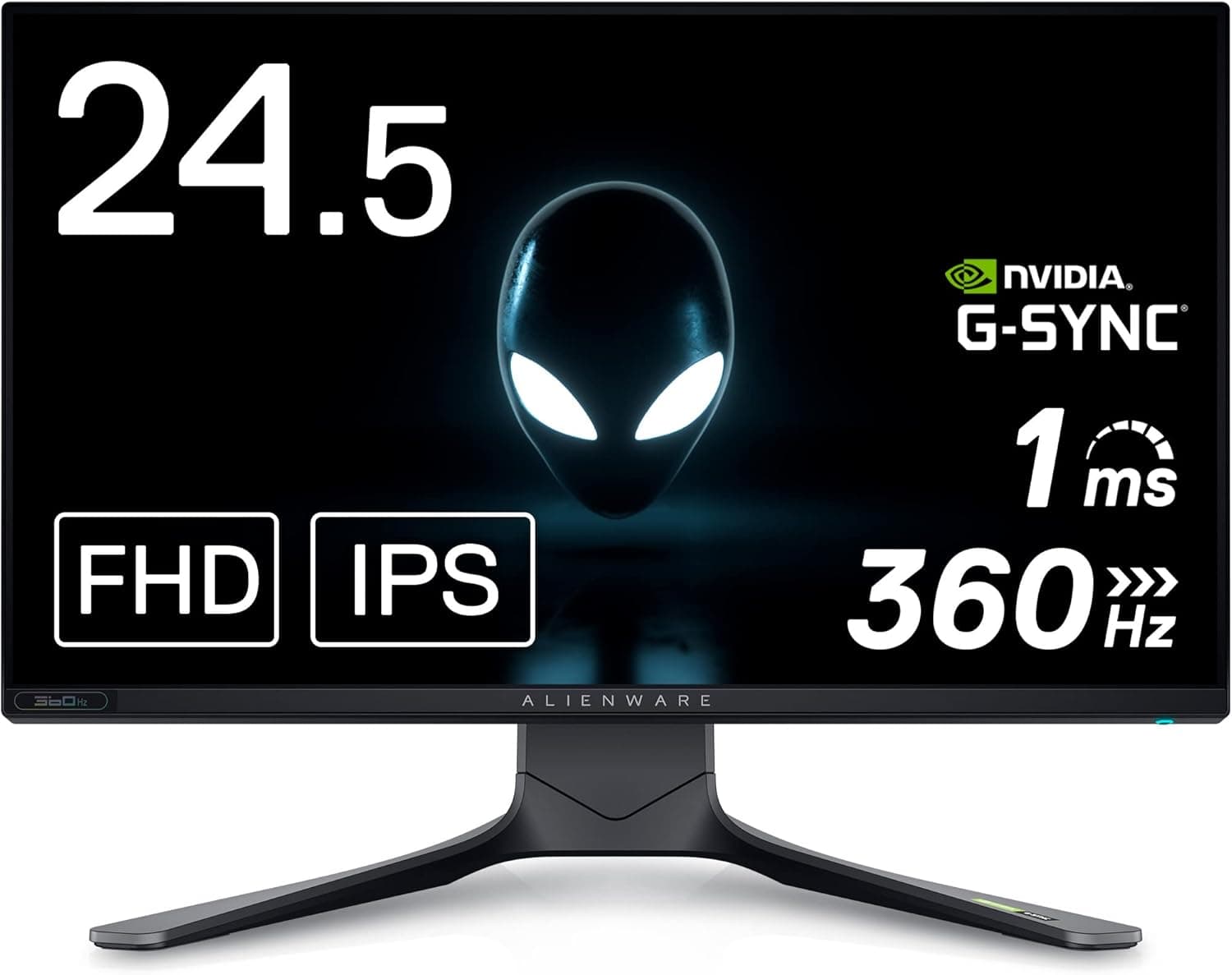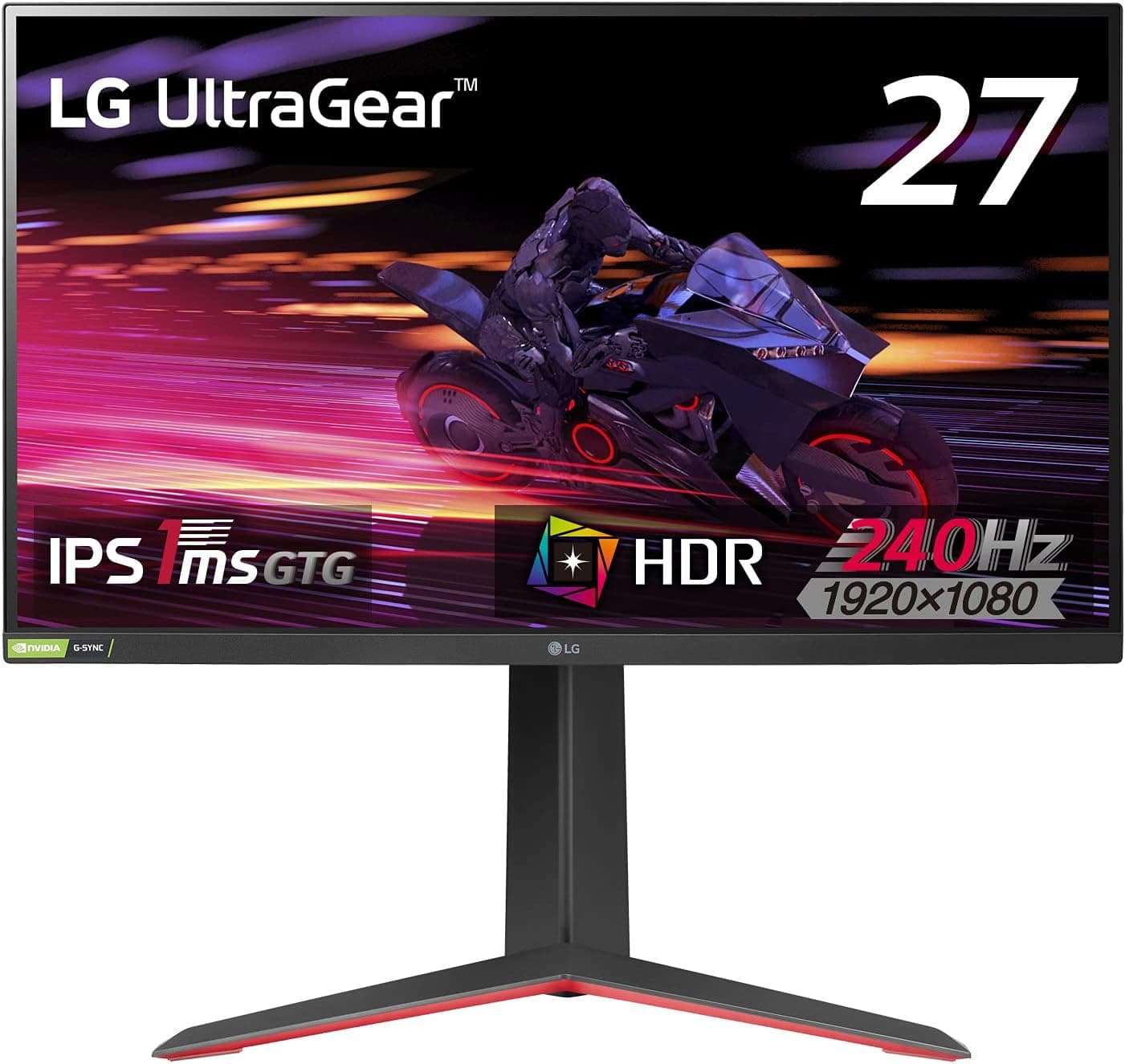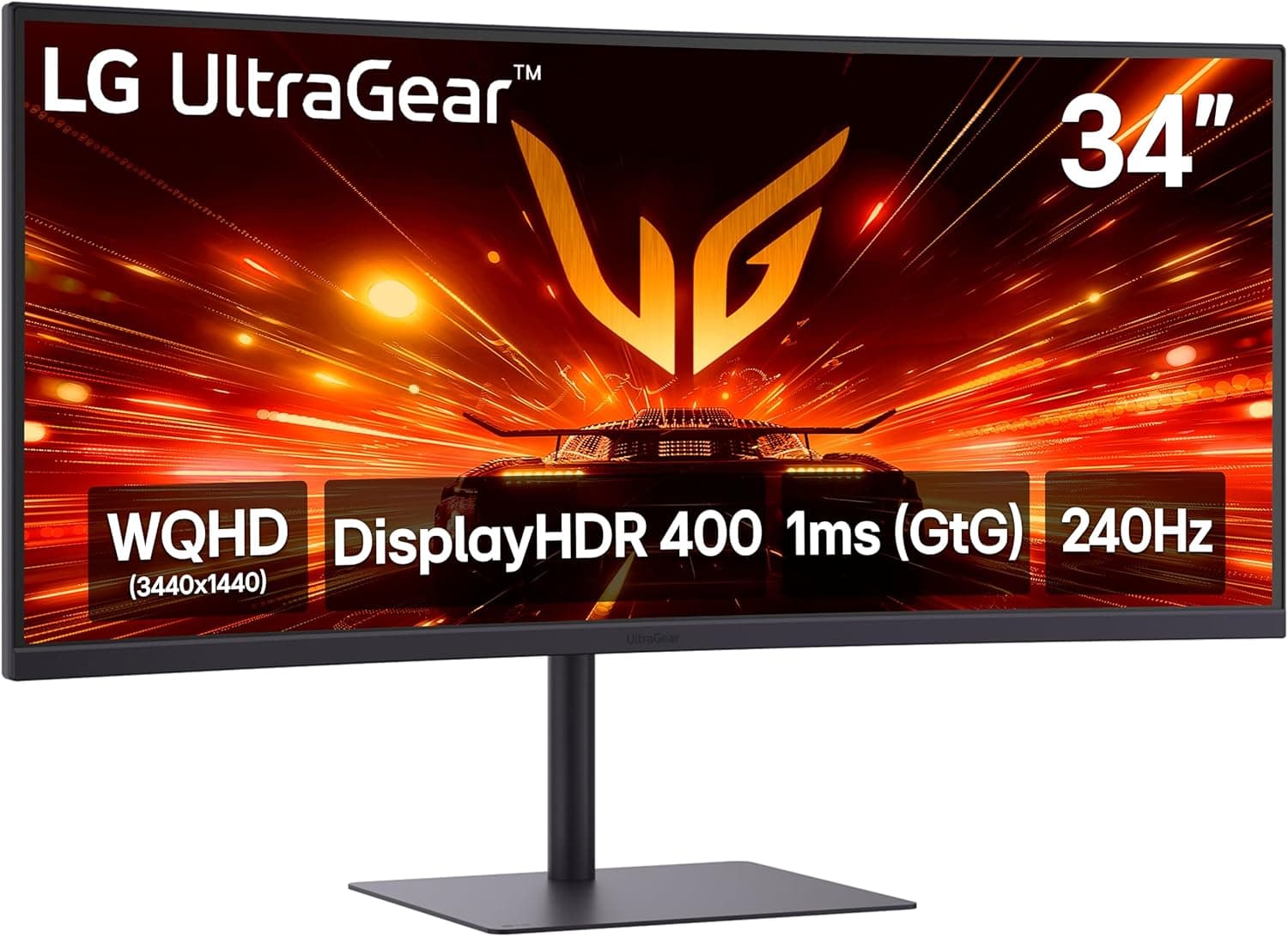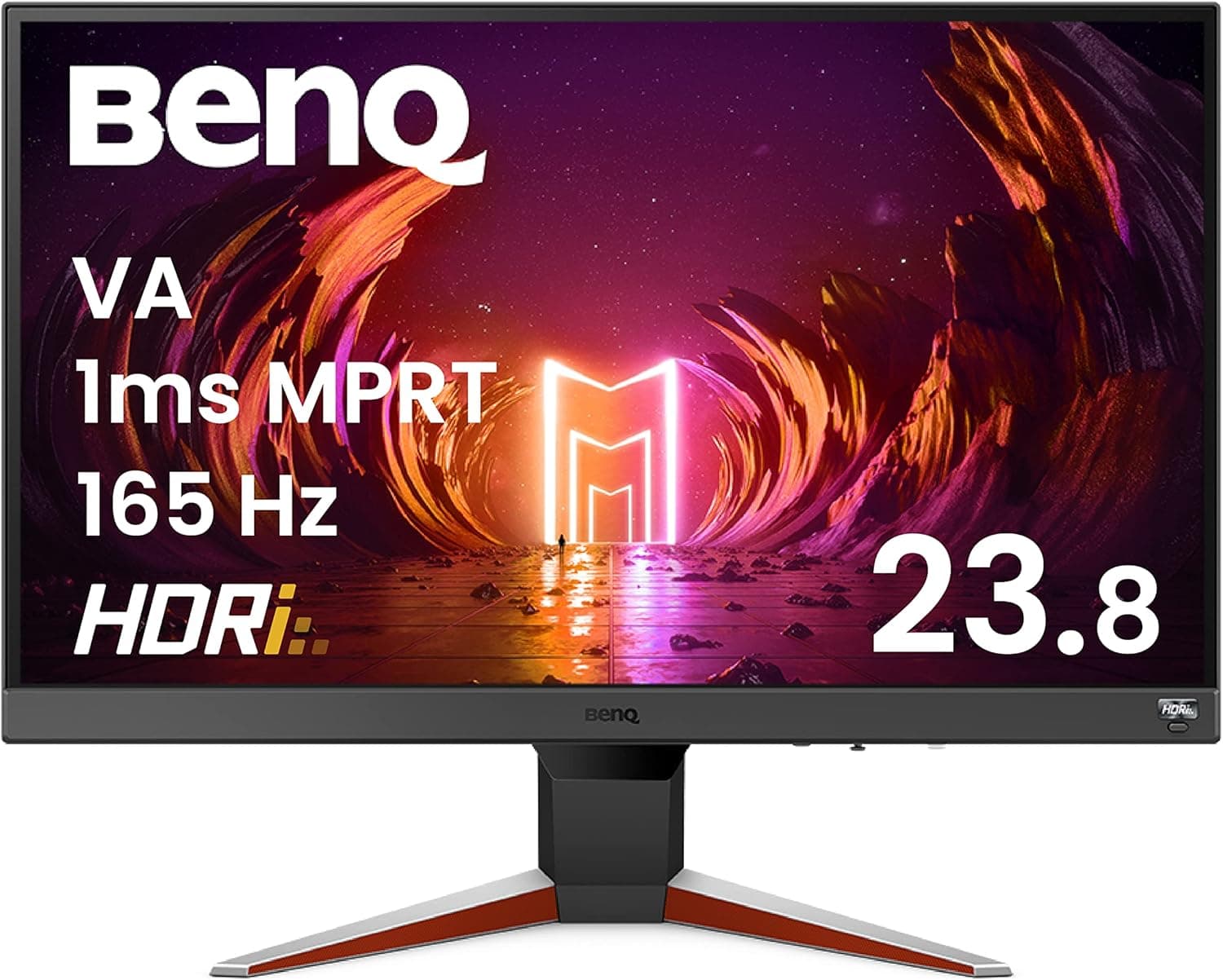
BenQ MOBIUZ EX240N は、23.8インチ・フルHD 解像度のゲーミングモニターです。この記事では、どんな人に向く製品なのか、どのPC環境で活かせるのか、そして「買ってから気づきがちな落とし穴」までを整理します。
概要
EX240N は BenQ のゲーミング/エンタメ向けブランド「MOBIUZ」に属する 23.8インチのフルHD(1920×1080)モニターです。MOBIUZ は競技特化というより、ゲーム・映画・配信視聴を一台でまかなう「エンタメ寄り」の位置づけで、映像の見やすさを自動調整する HDRi や、本体内蔵スピーカーによる音まわりの作り込みが特徴になっています。EX240N もその路線の入門〜ミドルレンジにあたります。
結論から言うと、この製品が向くのは「フルHDのままで良いので、60Hz から高リフレッシュレート環境に移りたい人」です。逆に、WQHD 以上の解像度が欲しい人や、240Hz 超の competitive 用途を求める人には、最初から別のクラスを見たほうが満足度が高くなります。
23.8インチ×フルHD という組み合わせは、ピクセル密度がおよそ 92ppi 前後になります。これは Windows で等倍表示(スケーリング100%)にしてちょうど使える密度で、文字がぼやけにくく、スケーリング設定で悩まされにくいという実利があります。27インチのフルHD機で「ドットが粗い」と感じた経験がある人ほど、24インチクラスの利点は分かりやすいはずです。
互換性ガイド
モニターの互換性は、CPU ソケットやメモリ規格のような厳密な適合ではなく、実質的には「映像出力・リフレッシュレート・設置」の3点に集約されます。
映像出力について。 フルHDの高リフレッシュレート表示は、DisplayPort でも HDMI 2.0 でも帯域的には余裕があります。ただし HDMI 1.4 世代の古いグラフィックスカードやノートPC、あるいは変換アダプター経由の接続では、1080p が 60Hz に制限されることがあります。せっかくの高リフレッシュレートを活かせない典型的な失敗がこれです。接続前に、PC 側の出力端子の世代と、ケーブルが該当規格に対応しているかを確認してください。EX240N が備える具体的な端子構成とリフレッシュレートの上限は製品ページの仕様表で確認するのが確実です。
GPU 側の余力について。 フルHD は現行 GPU にとって比較的軽い解像度で、ミドルレンジ以下のカードでも高フレームレートを狙えます。裏を返せば、上位 GPU を積んでいる人がこのモニターを選ぶと、GPU の性能を解像度側で使い切れません。ハイエンド GPU を持っているなら、同じ予算配分なら WQHD 以上のパネルに回したほうが体感の伸びは大きいでしょう。
設置について。 24インチクラスは奥行きの浅いデスクでも収まりやすいサイズですが、付属スタンドの調整範囲(高さ・チルト・ピボットの可否)は機種ごとに差があります。モニターアームを使う予定があるなら、VESA マウント対応の有無とネジ間隔(一般的には 100×100mm)を事前に確認してください。エントリー〜ミドルクラスのモニターでは、VESA 非対応や、アーム取り付けにスペーサーが必要なケースがあります。
PC 以外の接続。 フルHD/高リフレッシュレートのモニターは、家庭用ゲーム機との相性も悪くありません。ただし機種によって可変リフレッシュレート(VRR)や 120Hz 出力への対応可否が変わるため、コンソール接続を主目的にするなら、その点も仕様表で確認しておくべきです。
商品情報
この記事のデータ取得元では、対象商品として掲載されていた Amazon 商品ページのレビュー評価が、2026年6月2日取得時点で「5つ星のうち4.4」、レビュー件数 231件(好評率にすると約88%)と記録されています。ただし後述するとおり、今回参照した掲載データには別商品の情報が混在している形跡があるため、この評価がそのまま EX240N のものであるとは断定できません。購入判断に使う場合は、商品ページ側で製品名と画像を照合したうえでレビューを読んでください。
価格については、今回取得できた値が製品の性格と一致しない疑いがあるため、本記事では具体的な金額を記載しません。モニターは新製品投入やセール時期で相場が大きく動くカテゴリでもあるので、購入時点の販売ページで最新価格を確認してください。目安としては、23.8インチ・フルHD の高リフレッシュレート機は、同サイズの一般事務用モニターより一段上、WQHD ゲーミング機より一段下の価格帯に位置するのが通例です。
競合製品との比較
同じ 24インチ前後のゲーミングモニターでも、狙いどころは製品ごとにはっきり分かれます。
| タイプ | 特徴 | 向く人 |
|---|---|---|
| 23.8型 フルHD エンタメ系(EX240N はここ) | 高リフレッシュレート+内蔵スピーカー+HDR 表示補正 | 一台でゲームも動画も済ませたい人 |
| 24.5型 フルHD 競技系 | 高速応答と高リフレッシュレートに全振り、音や色は最小限 | FPS のフレームレートが最優先の人 |
| 27型以上 WQHD/4K | 解像度と作業領域を優先 | 制作作業・マルチウィンドウ主体の人 |
| 曲面ウルトラワイド | 没入感と横方向の情報量 | シングルプレイ/シミュレーション中心の人 |
EX240N のようなエンタメ寄りモデルの実利は「内蔵スピーカーで音が出る」ことです。サブモニターとして使う場合や、デスクにスピーカーを置く余裕がない環境では、これだけで配線が一本減ります。ただし内蔵スピーカーはあくまで補助であり、低音の量感や定位を求めるなら外部スピーカーやヘッドセットには及びません。ここは割り切るところです。
実際の使い勝手で効いてくるポイント
購入後の満足度を左右するのは、カタログのスペック値よりも日々の操作性であることが多いです。具体的には、OSD(画面設定メニュー)の操作しやすさ、入力切替の速さ、プリセットの切り替え手順、そして輝度の初期値です。多くのゲーミングモニターは出荷時の輝度が高めに設定されており、暗い部屋でそのまま使うと目が疲れます。設置したらまず輝度を下げ、必要ならブルーライト低減系のモードを試してみてください。
また、高リフレッシュレートのモニターは「つないだだけ」では本来の性能で動きません。Windows の「ディスプレイの詳細設定」でリフレッシュレートを最大値に変更し、GPU のコントロールパネル側で可変リフレッシュレート機能を有効にする——この2ステップを忘れると、60Hz のまま使い続けることになります。買い替えたのに前と変わらない、という相談のかなりの割合がこれです。
おすすめユーザー
- フルHDのまま高リフレッシュレート環境に移行したい人。 解像度を上げずにフレームレートだけ伸ばす構成は、GPU 負荷が上がりにくく、既存PCのまま体感を改善できる現実的な選択です。
- デスクが狭い人、モニターを近距離で見る人。 23.8インチは目からの距離が 50〜70cm 程度でも視線移動が少なく済むサイズです。
- スピーカーを別に置きたくない人。 内蔵スピーカーがあるモデルは、配線と設置スペースを1つ節約できます。
- サブモニターを探している人。 メインが WQHD/4K でも、サブに 24インチ フルHD を置く構成は配置しやすく、実用的です。
- 家族共用やリビング設置を考えている人。 ゲームも動画も一台でこなす想定の MOBIUZ ラインは、この用途と噛み合います。
購入前の注意点
まず最初に確認してほしいこと。 この記事の元になった掲載データには、明らかに別商品(モバイルバッテリー)のスペック・価格・型番情報が混入していました。具体的には、バッテリー容量やワイヤレス出力といったモニターとは無関係な項目が、本製品のスペックとして登録されていた状態です。同じ商品ページを開いた読者も同種の食い違いに出くわす可能性があります。商品ページを見るときは、登録情報の文字列だけでなく、必ず商品画像とタイトル、そしてメーカー名(ベンキュージャパン/BenQ)が一致しているかを確認してください。 レビュー件数や評価も、別商品のページのものが表示されている場合は判断材料になりません。
解像度で妥協することになる。 23.8インチのフルHDは文字の見やすさでは優秀ですが、作業領域そのものは広くありません。Excel を横に2枚並べる、動画編集のタイムラインとプレビューを同時に出す、といった用途では手狭に感じます。作業用途が主なら、同じ予算で 27インチ WQHD を検討する価値があります。
「ゲーミング」=万能ではない。 色の正確性が求められる写真・映像制作には、ゲーミングモニターは一般に最適化されていません。彩度が高めに振られた初期設定のまま制作に使うと、他の環境で見たときに色が合わなくなります。
パネル方式による見え方の違い。 24インチクラスの高リフレッシュレート機には IPS 系と VA 系の両方があり、VA 系はコントラストが高い代わりに、暗いシーンでの残像感(黒挿入時のスミア)が出やすい傾向があります。暗所の多いホラーゲームや、暗いシーンの多い映画をよく観るなら、この点は事前に実機レビューを確認しておくと後悔が減ります。EX240N の採用パネルは仕様表で確認してください。
スタンドとアームの落とし穴。 高さ調整に非対応のスタンドだと、目線が下がりすぎて首に負担がかかることがあります。モニターアームを併用する前提なら、VESA 対応の有無を必ず先に確認してください。
過度な期待をしないほうがいい点。 内蔵スピーカーの音質、付属ケーブルの本数と種類、HDR の「本物のHDR」的な体験——このあたりはこの価格帯の製品では割り切りが必要な領域です。HDR 対応表記があっても、輝度のピークが十分でないモニターでは、HDR オンで逆に暗く見えることもあります。
よくある質問
Q. フルHDの24インチは、いま買っても時代遅れではないですか?
A. 用途次第です。競技性の高いFPSや、GPU に余裕がない環境では、フルHDは今も合理的な選択です。一方で作業領域を求めるなら解像度を上げたほうが満足度は高くなります。
Q. 高リフレッシュレートを活かすには何が必要ですか?
A. (1) 対応する映像ケーブルと端子、(2) Windows 側でのリフレッシュレート設定変更、(3) ゲーム側で十分なフレームレートが出ること、の3つです。どれか一つでも欠けると効果が出ません。
Q. 内蔵スピーカーだけで足りますか?
A. 動画視聴や通話には実用十分ですが、ゲームの定位を聴き分けたいならヘッドセットを推奨します。内蔵スピーカーは「配線を減らせる保険」と考えるのが現実的です。
Q. 家庭用ゲーム機を接続できますか?
A. HDMI 接続で表示自体は可能です。ただし 120Hz 出力や VRR への対応可否は機種と接続構成に依存するため、コンソール主体で使うなら仕様表の確認が必須です。
Q. 商品ページのスペック欄が製品と合っていないように見えます。どうすればいいですか? A.
掲載情報の登録ミスは実際に起こります。商品画像・タイトル・メーカー名を基準に判断し、詳細な仕様はメーカー公式の製品ページで照合してください。購入後に「思っていた製品と違う」と気づくより、事前の数分の確認のほうが確実です。