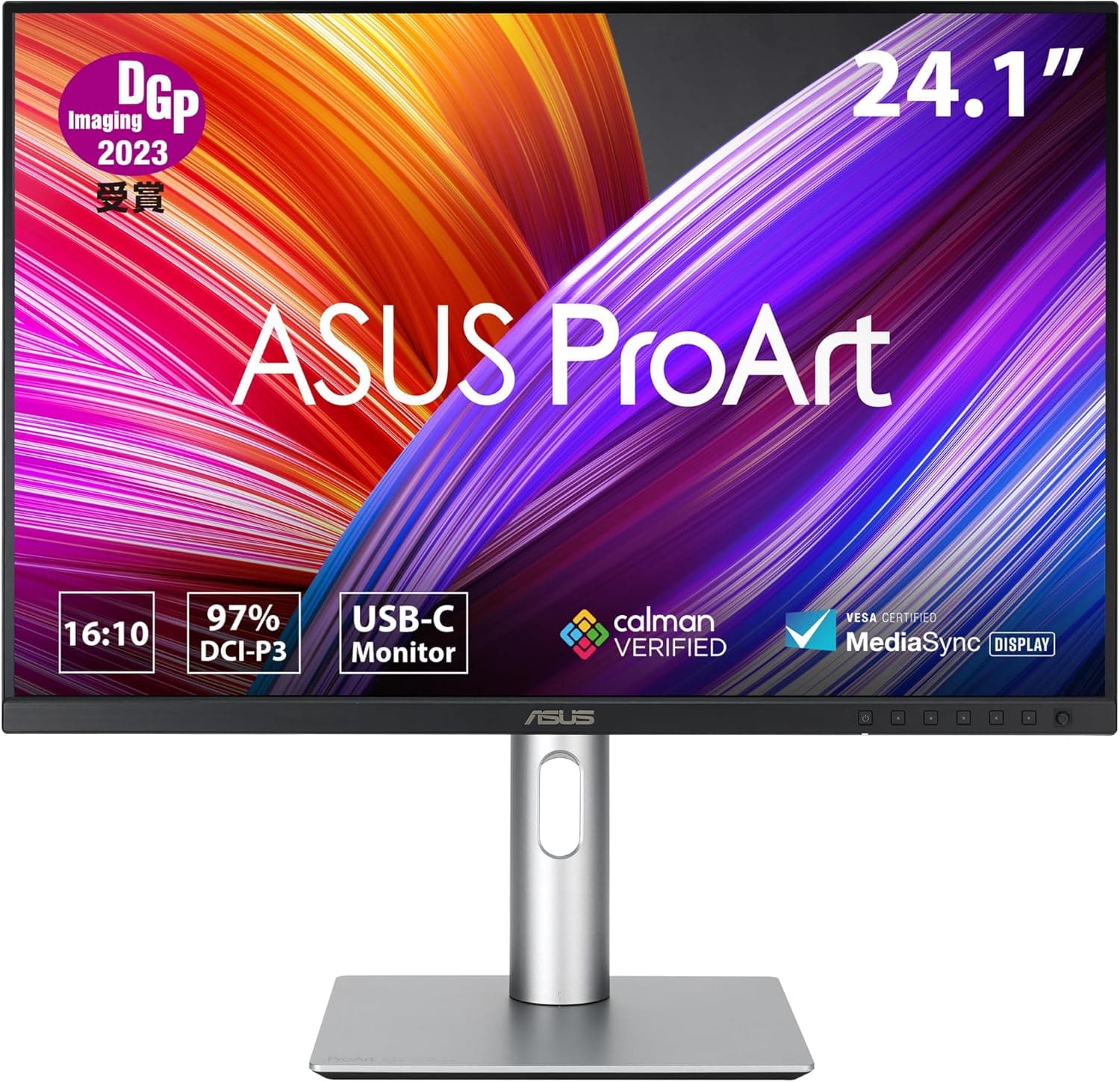
ASUS ProArt PA248CRV は、24.1型・1920×1200(WUXGA)の 16:10 IPS パネルに、工場出荷時キャリブレーション(ΔE<2)と 97% DCI-P3、そして 96W の USB-C Power Delivery を載せた「入口としてのクリエイターモニター」です。この記事では、公表スペックと実際の運用で効いてくる点、そして 60Hz・コントラスト 1000:1 という割り切りが誰にとって問題になるのかまでを整理します。
概要
結論から言うと、この製品は「USB-C ノートPC で写真・動画・デザインを扱い始めた人が、色の基準を一本持つための最初の 1 台」です。24.1型という取り回しの良いサイズに、色精度(ΔE<2)と広色域(97% DCI-P3)、そして 96W 給電付きの USB-C ドック機能をまとめており、ケーブル 1 本で MacBook や Windows ノートを接続・充電しながら作業できます。
逆に、HDR グレーディングや暗部の階調が仕事の中心にある人、4K の解像感で細部をレタッチしたい人、高リフレッシュレートでゲームもしたい人には向きません。ここは価格帯なりの明確な線引きがあり、後述の「購入前の注意点」で具体的に書きます。
レビュー評価は Amazon.co.jp で 5つ星のうち 4.4(好評率 88%)ですが、レビュー総数は 23 件(2026年6月1日取得時点)と少なめです。母数が小さい評価は 1〜2 件の低評価で数字が大きく動くため、点数そのものより個々のレビュー内容を読む価値があります。
16:10(1920×1200)という選択が効く場面
このモニターの性格を一番よく表しているのが 16:10 というアスペクト比です。同じ 24型クラスの 16:9(1920×1080)と比べて縦方向に 120 ピクセル多く、率にして約 11% 広くなります。数字としては地味ですが、縦方向のピクセルはツールバー・タイムライン・レイヤーパネルに真っ先に食われる領域なので、体感差は面積比以上に出ます。
具体的に効くのは次のような作業です。
- 動画編集でタイムラインのトラックを 1〜2 段多く表示する
- Photoshop / Lightroom で上下のパネルを開いたまま作業領域を確保する
- コードエディタで表示行数を稼ぐ、または縦分割を維持する
- A4 縦の文書やレイアウトを、拡大率を落とさず 1 ページ表示する
一方で、16:10 は映像視聴では上下に黒帯が出ます。16:9 のコンテンツを全画面再生すると縦方向が余るため、映画やゲームの没入感を最優先するなら 16:9 のほうが素直です。この製品は「作業面積のための 16:10」であって、鑑賞用の選択ではありません。
互換性ガイド
映像入力は USB-C(DisplayPort Alt Mode)、DisplayPort 1.4 ×2(デイジーチェーン対応)、HDMI v1.4 ×2 という構成です。USB ハブとして USB 3.2 Gen 1 Type-A ×3 と USB-C ×1 を備え、VESA 100×100mm マウントに対応、本体重量は約 5.9kg です。ここから、環境ごとに注意すべき点を具体的に見ていきます。
| 接続先 | 推奨端子 | 注意点 |
|---|---|---|
| USB-C ノートPC(MacBook 等) | USB-C 1本 | 映像・給電・USBハブを同時に確保。給電は最大96W |
| デスクトップ(GPU接続) | DisplayPort 1.4 | 2台目をデイジーチェーンする場合はGPU側のDP MST対応が前提 |
| ゲーム機・古い機器 | HDMI v1.4 | HDMI 1.4 は帯域が限られるため、接続機器側の出力設定を確認 |
| モニターアーム / 壁掛け | VESA 100×100mm | 約5.9kgの耐荷重があるアームを選ぶ |
USB-C 一本運用が本命です。 96W という数値は、13〜14インチクラスのノートPC なら余裕、15〜16インチや高負荷時に 100W 近くを要求するモデルではフル負荷時に充電が追いつかない場合がある、という水準です。手持ちの純正アダプタのワット数を確認し、96W を上回るなら「作業中は現状維持、休憩中に充電が進む」程度に考えておくと期待を外しません。なお USB-C 接続で映像を出すにはノートPC 側の USB-C ポートが DisplayPort Alt Mode に対応している必要があり、データ専用ポートしか無い機種では映像が出ません。ここは購入前に必ず確認してください。
DisplayPort のデイジーチェーンは条件付きです。 DP 1.4 が 2 基あり、2 台目のモニターへ数珠つなぎできますが、これは接続元の GPU が MST(マルチストリームトランスポート)に対応している場合の話です。macOS 側は MST の扱いが Windows と異なるため、Mac で 2 台以上を扱うなら素直に別ポートへ個別接続するか、対応ドックを使うほうが確実です。
HDMI が v1.4 である点は割り切りポイントです。 この解像度・60Hz の範囲では実用上の支障は出にくいものの、HDMI は世代が上がるほど帯域が広がる規格なので、将来的に別の高解像度・高リフレッシュ機器をつなぐ拡張性は期待しないほうがいいでしょう。据え置きの主力は USB-C か DisplayPort、HDMI はサブ、という使い分けが素直です。
設置面では、24.1型・約5.9kg という数値が意外と効きます。 スタンド込みの重量としては 24型クラスで軽くはなく、モニターアームに移す場合は耐荷重の余裕を見てください。逆に言えば VESA 100mm に対応しているので、奥行きの浅いデスクではアーム化で足元を空ける価値があります。
商品情報
主要な仕様は、24.1インチ / 1920×1200(WUXGA)/ 16:10 / IPS パネル / 輝度 350 cd/m² / コントラスト比 1000:1 / 応答速度 5ms(GTG)/ 色域 97% DCI-P3 / リフレッシュレート 60Hz / USB-C PD 96W / 重量 約5.9kg / VESA 100×100mm です。
価格は 2026年6月12日取得時点で Amazon.co.jp が ¥39,555、海外マーケットプレイス側は 2026年7月15日取得時点で eBay US が $288.99 でした。いずれも取得時点の値であり、セールや為替で変動します。実際に購入する際は必ず商品ページで最新価格を確認してください。なお、参照データ上は「Amazon US」として登録されている枠も日本円・同一 ASIN の値になっており、国内価格と同じものを指していると見られます。海外価格の比較材料としては扱わないほうが安全です。
レビューは 5つ星のうち 4.4(好評率 88%、23 件、2026年6月1日取得時点)。24 型クラスのキャリブレーション対応モニターとしては手に取りやすい価格帯で、ProArt シリーズの中では明確にエントリー〜ミドルの位置づけです。
付属品にはキャリブレーションレポートが含まれます。これは「その個体が工場で測定された結果」を示す書類で、購入直後の色が保証水準にあることの裏付けになります。ただしパネルの色は使用時間とともにわずかに変化していくため、業務で厳密さを求めるなら別途カラーキャリブレーターを用意して定期的に測り直すのが本来の運用です。工場キャリブレーションは「良いスタート地点」であって、永続的な保証ではありません。
3年間の無輝点保証は、この価格帯では実利のある付加価値です。輝点(常時光るドット)は暗い画面で特に目につき、写真や動画のチェック中はストレスの原因になります。保証の適用条件や窓口は購入形態(国内正規品か並行輸入か)で変わるため、販売ページの記載を確認してください。
競合製品との比較の考え方
同じ 4 万円前後の 24型帯には、大きく分けて 3 つの性格の製品があります。選択を間違えやすいので整理しておきます。
- 汎用 IPS モニター(sRGB 中心・2〜3万円台) — 事務・Web 中心ならこちらで十分です。DCI-P3 の広色域も工場キャリブレーションも、印刷・映像納品の色基準が要らない人には過剰投資になります。
- 高リフレッシュのゲーミングモニター(144Hz 以上) — 動きの滑らかさが最優先ならこちら。PA248CRV の 60Hz は、FPS はもちろん、マウスカーソルの追従感でも明確に差が出ます。
- 色重視のクリエイター向け(本機を含む帯) — 色域・色精度・USB-C ドック機能に予算を割く選択。PA248CRV はこの帯の入口にあたります。
つまり比較すべきは「同じ値段でどれだけ速いか/大きいか」ではなく、自分の作業で色の正確さに予算を払う価値があるかです。納品物に色の基準がある人にとっては安く、そうでない人にとっては高い、という分かれ方をする製品です。
セットアップで最初にやること
買ってすぐの状態でも使えますが、性能を出すには最初に数分かけるだけで違います。
用途に合わせてプリセットを選ぶ。 ProArt シリーズは sRGB / DCI-P3 などのモードを持ちます。Web 向けの制作なら sRGB、映像なら DCI-P3 と、成果物の色空間に合わせるのが基本です。全部を広色域で見ると、Web に出したとき彩度が想定より落ちて見えます。
輝度を下げる。 350 cd/m² は屋内作業には明るすぎます。一般的な室内照明下では 100〜140 cd/m² 程度が作業向けの目安です。明るすぎる画面で色を判断すると、暗部の調整を誤りがちです。
USB-C 一本にする前に給電量を確認する。 前述のとおり 96W を超える要求のノートPC では、高負荷時にバッテリー残量が減ることがあります。
OS 側のスケーリングを調整する。 24.1型で 1920×1200 は、いわゆる高精細(高DPI)ではありません。等倍表示が基本で、文字を大きくしたい場合はアプリ側の表示倍率で調整するほうが破綻しません。
おすすめユーザー
次のような人には、価格に対して素直に満足度が高い製品です。
- USB-C ノートPC を主機にしている人 — 映像・給電・USB ハブが 1 本にまとまり、ドックを別途買う必要がなくなります。デスクの配線が実際に減ります。
- 写真・動画編集を始めた、または業務で色の基準が必要になった人 — 工場キャリブレーション済み・97% DCI-P3 は、色が合わない原因を「モニターのせいかもしれない」から外せる点に価値があります。
- 縦の作業領域を重視するプログラマー・ライター・DTP 作業者 — 16:10 の 1200 ピクセルは、コードでも文書でも毎日効いてきます。
- 設置スペースが限られている人 — 27型・32型が置けない机でも、24.1型なら視距離を確保しやすく、画面全体を首を振らずに見渡せます。
- 長く使う前提で不良リスクを抑えたい人 — 3年間の無輝点保証は、暗い画面を長時間見る作業をする人ほど意味があります。
購入前の注意点
ここが一番大事なので、率直に書きます。
1. 60Hz は「ゲームに不利」だけの話ではありません。 144Hz 以上の環境を経験している人は、ウィンドウのドラッグやスクロール、マウスカーソルの動きの段階感に気づきます。ゲームをしなくても、普段 120Hz のノートPC(近年の MacBook Pro や一部 Windows 機)を使っている人は、体感の差を覚悟してください。逆に 60Hz の環境しか使ってこなかった人なら、まず問題になりません。
2. コントラスト比 1000:1 は一般的な IPS の水準で、暗部は沈みません。 黒は暗いグレーとして見えます。暗いシーンの映像を作る、暗部の階調で判断する、といった作業が中心なら、この製品ではなく VA や OLED を検討すべきです。HDR 表示に期待するのも同様で、輝度 350 cd/m² は HDR コンテンツを本来の明るさで再現できる水準ではありません。この製品は「SDR の色を正確に出す」ことに振った設計だと理解してください。
3. 1920×1200 は「広い」であって「精細」ではありません。 24.1型でのピクセル密度は、4K モニターのような文字の滑らかさや、等倍以上に拡大した細部のレタッチには向きません。ピクセル単位の精密なレタッチや、細かい文字の可読性を最優先するなら、同価格帯の 4K を検討する余地があります。作業面積を取るか、解像感を取るかの二択です。
4. USB-C の 96W は「上限」であって、常にその値が出るわけではありません。 接続する周辺機器の消費電力や機器側の設定によって配分は変わります。高負荷時にノートPC のバッテリーが減っていくのは故障ではなく仕様の範囲です。
5. 工場キャリブレーションは経年で薄れます。 前述のとおり、厳密な色管理が必要な用途では測定器での再調整が前提になります。「買えばずっと正確」ではありません。
6. 商品ページの登録情報には誤りが紛れることがあります。 Amazon をはじめとする通販サイトの仕様欄・ブランド欄は、別の型番の情報が混ざったり、価格枠が別商品を掴んでいたりすることが実際にあります。今回参照したデータでも、「Amazon US」枠に日本円・同一 ASIN の値が入っており、海外価格として扱えない状態でした。購入時は商品画像とタイトルで対象製品(ProArt PA248CRV)であることを確認し、価格・付属品・保証条件は販売ページの最新表示で見てください。
7. レビュー件数が 23 件と少ない点も踏まえてください。 4.4 という数字は良好ですが、母数が小さいため個体差や初期不良の傾向を統計的に読み取るには不十分です。数字より、実際に何が書かれているかを読むことをおすすめします。
よくある質問
Q. MacBook と USB-C ケーブル 1 本で使えますか? A.
USB-C ポートが DisplayPort Alt Mode に対応していれば、映像出力・最大96Wの給電・USB ハブが 1 本で使えます。ただし本体の要求電力が 96W を上回るモデルでは、高負荷作業中に充電が追いつかないことがあります。
Q. モニターを 2 台つなげますか? A.
DisplayPort 1.4 のデイジーチェーンに対応しているため、条件を満たせば数珠つなぎが可能です。ただし接続元の GPU が MST に対応していることが前提で、macOS では挙動が異なります。確実性を求めるなら、それぞれのポートに個別接続するのが安全です。
Q. ゲームには使えますか? A.
60Hz・応答速度 5ms(GTG)・Adaptive-Sync 対応なので、シミュレーションや RPG など速度を要求しないジャンルなら十分楽しめます。競技性の高い FPS や格闘ゲームが目的なら、高リフレッシュレートのモデルを選んでください。
Q. キャリブレーターは別途必要ですか?
A. 出荷時にキャリブレーション済みなので、開封直後から実用的な精度で使えます。ただし色は使用時間とともに変化するため、厳密な色管理が必要な業務では測定器での定期的な再調整をおすすめします。
Q. 16:10 だと映像視聴で困りますか?
A. 16:9 の動画を全画面再生すると上下に黒帯が出ます。作業効率のための縦幅なので、映画やゲームの没入感を最優先する用途には 16:9 のほうが向きます。
Q. モニターアームに付けられますか?
A. VESA 100×100mm に対応しています。本体重量が約 5.9kg あるため、耐荷重に余裕のあるアームを選んでください。
商品情報
(Amazon参照)
- ASIN: B0CBT9CKNF
- 注記: 本記事はメーカー製造品をAmazon掲載情報に基づいて紹介しています。