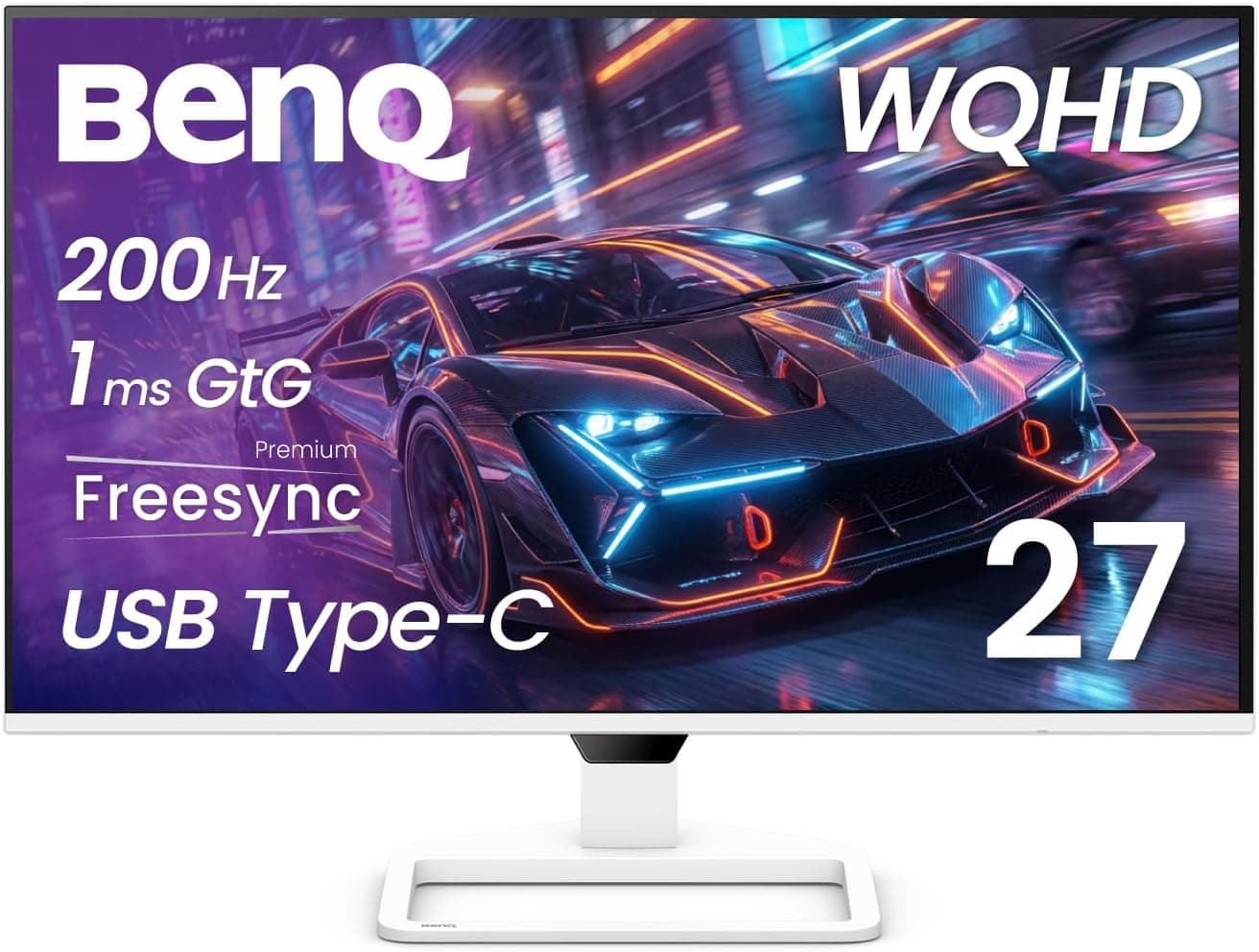
概要
ASUS ProArt Display PA247CV は、23.8インチ・フルHD(1920×1080)の IPS パネルに、sRGB と Rec.709 を各 100% カバーする色域と、工場出荷時の Calman 認証キャリブレーション(ΔE<2)を組み合わせた、クリエイター向けエントリーモデルです。ゲーミングモニターのように高解像度・高リフレッシュレートで殴るタイプの製品ではなく、「画面に出ている色が信用できること」に予算を振った作りになっています。リフレッシュレートは 75Hz で、これは事務作業とスクロールがわずかに滑らかになる程度の値と考えてください。
結論を先に書くと、この製品が刺さるのは「sRGB 基準で色を合わせる仕事をしていて、ノートPC を 1 本のケーブルで繋ぎたい人」です。逆に、広い作業領域や高精細な文字表示を求める人、Adobe RGB / DCI-P3 の広色域が必要な人には、同価格帯の別製品のほうが合います。Amazon.co.jp のレビューは 2026年6月2日取得時点で 190 件・5つ星のうち 4.6(好評率にして約 92%)と、母数はそこまで多くないものの評価は安定しています。
互換性ガイド
このモニターで最初に確認すべきは、接続するPC側の USB-C ポートが DisplayPort Alt Mode に対応しているかです。PA247CV の USB-C は映像入力・USB ハブ・65W 給電を 1 本にまとめる設計ですが、これは PC 側の USB-C が映像出力に対応している場合に限ります。USB-C 端子があってもデータ転送と充電にしか対応していないノートPC は珍しくないので、メーカーの仕様表で「DisplayPort Alt Mode」「Thunderbolt」の記載を確認してください。対応していない場合は HDMI か DisplayPort で映像を繋ぎ、電源は従来どおり付属のACアダプターから取ることになります。
給電は 65W です。13〜14インチクラスのモバイルノートや MacBook Air 系であれば、モニター 1 本で充電をまかなえる想定の容量です。一方、45W や 65W では足りない構成のノートPC(高性能GPU を積んだクリエイターノートやゲーミングノート)では、高負荷時にバッテリー残量が徐々に減っていくことがあります。ここは「モニターの不具合」ではなく仕様上の当然の挙動なので、購入前に自分のノートPC の純正アダプターのワット数を見て、65W を超えているなら電源は別途繋ぐ前提で考えたほうが安全です。
DisplayPort デイジーチェーンは最大 4 台までの連結に対応しますが、これは出力側の GPU が DisplayPort MST(マルチストリーム)に対応していることが前提です。ここは環境依存が大きい部分で、特に Apple Silicon 搭載の Mac は MST によるデイジーチェーンの扱いが Windows 機と異なるため、Mac で複数台連結を狙っている場合は事前に自分の機種の仕様を確認してください。Windows 機であっても、内蔵GPU の同時出力可能台数の制限に引っかかることがあります。
物理的な設置面では、VESA 100×100mm に対応しているため一般的なモニターアームがそのまま使えます。付属スタンドもチルト・スイベル・ピボット・高さ調整 130mm と、この価格帯としては可動域が確保されており、縦位置(ピボット)でコードやドキュメントを表示する使い方も想定されています。ただしピボットで縦にした場合、IPS パネルの特性上、視野角による色の見え方の変化は完全にゼロにはなりません。厳密な色評価は横位置で行うのが無難です。
商品情報
主要スペックを整理すると、23.8インチ / 1920×1080(FHD)/ IPS / 75Hz / 100% sRGB・100% Rec.709 / USB-C 65W PD / DisplayPort・HDMI・USB 3.2 Gen1×4 ポートのハブ / VESA 100×100mm、という構成です。
| 項目 | 内容 | どう効くか |
|---|---|---|
| 23.8インチ / FHD | 1920×1080 | 画素密度はおおむね 93ppi 前後。等倍表示が基本で、スケーリングなしで使える |
| IPS / 100% sRGB・Rec.709 | 工場キャリブレーション済(ΔE<2) | Web・映像納品の基準色域をカバー。買ってすぐ実用になる |
| 75Hz | 標準的な 60Hz より僅かに上 | 事務用途では快適だが、ゲーミング目的の値ではない |
| USB-C 65W | 映像・データ・給電を1本化 | ノートPC のドック代わりになる。GPU 搭載機には力不足の場合あり |
| USB 3.2 Gen1×4 | 背面ハブ | キーボード・マウス・カードリーダーを常時接続できる |
| スタンド | チルト/スイベル/ピボット/高さ130mm | 縦位置運用や複数台並べる構成に対応 |
価格については、Amazon.co.jp で 2026年6月12日取得時点で ¥61,478 という掲載でした。一方で、同時期に確認した eBay(US)側の中古・並行流通の掲載は 2026年7月15日取得時点で $249.99 です。この 2 つは通貨も流通経路も違うため単純比較はできませんが、23.8インチ FHD という仕様に対して国内掲載価格のほうがかなり高めに見えるのは事実です。マーケットプレイス出品や在庫状況によって価格は大きく振れるため、購入時は必ず商品ページで販売元と最新価格を自分で確認してください。ここに書いた金額はいずれも取得時点のスナップショットであり、セール時や在庫が入れ替わったタイミングでは大きく変わります。
保証はメーカー標準として設定されているものに従い、付属品は電源ケーブル、DisplayPort ケーブル、USB-C ケーブル、クイックスタートガイドが基本構成です。USB-C ケーブルが同梱されているのは地味ながら重要で、給電と映像を兼ねるケーブルは規格の見極めが面倒なため、最初から動作する 1 本が入っている価値は小さくありません。
競合・代替と比較してどう選ぶか
同じ 23.8〜24インチ帯には、事務用途中心の安価な IPS モニターが多数あります。それらと PA247CV の差は、解像度でもサイズでもなく 「工場出荷時に色を合わせてあるかどうか」 の一点です。安価なモニターも「sRGB 100%」を謳うことはありますが、個体ごとの ΔE を保証しているかは別問題で、PA247CV はここに ΔE<2 という数値を出しています。色の当たり外れを引きたくない、キャリブレーターを買う前段階の人にとっては、この 1 点が価格差の理由になります。
一方で、同じ予算を「解像度」に振る選択肢も現実的です。4K や WQHD の 27インチ級を選べば作業領域は明確に広がりますが、工場キャリブレーションの有無は製品ごとに異なります。ざっくり言えば、色を合わせるのが仕事なら PA247CV、画面の広さが生産性に直結するなら高解像度モデル、という切り分けになります。両方が欲しい場合は ProArt の上位モデルや他社の広色域モデルを見るべきで、この価格帯で両立を狙うと中途半端になりがちです。
また、単に「ノートPC を 1 本のケーブルで繋ぎたい」だけが目的なら、USB-C 給電対応の一般向けモニターのほうが安く済みます。PA247CV の価値は色域と工場キャリブレーションに乗っているので、色精度を使わないなら支払う理由が薄くなります。
実際の使い勝手
レビュー評価は 2026年6月2日取得時点で 190 件・4.6(約 92%)。件数が数千件規模の量販モデルほどではないため、「多数の意見で均された評価」というより「用途が明確な層が付けた評価」に近いと考えたほうが実態に合います。ProArt シリーズは実務で使うことを前提にした製品ラインなので、評価者の目的が絞られているぶん、スコアが高く出やすい面もあります。
運用面では、USB ハブとしての使い方が効いてきます。キーボード・マウス・外付けストレージをモニター背面のハブに常時挿しておけば、ノートPC は USB-C 1 本の抜き差しだけで持ち出し・帰宅ができます。デスクトップと併用する場合も、HDMI / DisplayPort と USB-C で入力を分けておけば切り替えが楽です。逆に、ハブに帯域を食う機器(高速な外付け SSD など)を挿すと、USB 3.2 Gen1 の帯域を映像以外の用途で共有することになる点は頭に入れておいてください。
おすすめユーザー
次のような人に向いています。
- Web 制作・SNS 向け画像制作など、sRGB 基準で色を合わせる人。 納品先の基準がまさに sRGB / Rec.709 なので、この製品の色域が過不足なく噛み合います。
- ノートPC 中心の作業環境を整理したい人。 USB-C 1 本で映像・給電・周辺機器接続がまとまるため、机の上のケーブルが目に見えて減ります。
- 色の当たり外れを引きたくない人。 工場キャリブレーション済みなので、届いてすぐ実用的な状態から始められます。自分でキャリブレーターを買う予定がない人ほど恩恵があります。
- モニターを複数台並べたい人。 ピボット対応と VESA 対応、DisplayPort デイジーチェーンにより、縦横を組み合わせた多画面構成を組みやすい設計です。
- 映像編集のサブモニター用途。 メインを高解像度機にして、色確認用にこれを併用する構成は理にかなっています。
購入前の注意点
最大の割り切りポイントは解像度です。 23.8インチで 1920×1080 は画素密度にしておおむね 93ppi 前後で、文字は「読みやすいが精細ではない」領域に入ります。4K の 27インチや、Retina 系の高精細ノートPC を日常的に使っている人がこれを併用すると、文字のにじみや粗さが気になる可能性が高いです。逆に、これまで 24インチ FHD を使ってきた人なら違和感はありません。自分が今どの画素密度に慣れているかで評価が真逆に分かれる製品なので、ここは店頭やスペック上の画素密度で必ず見積もってください。
色域は sRGB / Rec.709 までです。 Adobe RGB を要求する印刷向けのワークフローや、DCI-P3 前提の HDR 映像制作には守備範囲が足りません。「ProArt だから何でもいける」と考えて買うと、必要な色域に届いていないことに後から気づくパターンになります。ΔE<2 の工場キャリブレーションはあくまでカバーしている色域の中での正確さであって、色域そのものを広げるものではない、という理解が重要です。
65W 給電を過信しないこと。 前述のとおり、消費電力の大きいノートPC では給電が足りず、高負荷時にバッテリーが減っていきます。また、給電はモニター側の電源が入っていることが前提なので、モニターを完全に電源から抜いた状態ではノートPC は充電されません。
ゲーミング用途で買うのは避けたほうが無難です。 75Hz は 60Hz よりわずかに滑らかという程度で、高フレームレートを求める用途の値ではありません。応答速度や可変リフレッシュレートの動作についても、この製品の狙いはそこにないと考えたほうが期待値を外しません。
販売ページの登録情報にも一度目を通してください。 モニターは同じシリーズ内で型番が近く、PA247CV / PA248 系などサイズや解像度違いのモデルが並んでいます。通販ページでは登録情報が実際の商品とずれていることがまれにあるため、注文前に商品画像とタイトルの型番が「PA247CV」で一致しているか、そして販売元が正規流通かを確認するのが確実です。価格が相場から大きく外れている出品は、並行輸入品や中古、あるいは別モデルであることを疑ってください。
設置スペースの確認も忘れずに。 付属スタンドは高さ 130mm の調整幅とピボットに対応するぶん、回転させるための奥行きと左右のクリアランスが必要です。壁際ぴったりに置くと縦回転ができないことがあるので、モニターアーム運用を前提にすると自由度が上がります。
よくある質問
Q. USB-C ケーブル 1 本で MacBook を繋げますか。 A.
DisplayPort Alt Mode に対応した USB-C / Thunderbolt ポートを持つ機種であれば、映像・データ・65W 給電を 1 本でまかなえる想定です。ただし高性能モデルは 65W では給電が足りない場合があるため、純正アダプターのワット数を確認してください。
Q. 買ってすぐキャリブレーションが必要ですか。 A.
工場出荷時に ΔE<2 でキャリブレーション済みのため、sRGB / Rec.709 基準の作業であれば、まずはそのまま使い始めて問題ない設計です。長期運用で色がずれてきたと感じたら、キャリブレーターの導入を検討する流れになります。
Q. 何台までデイジーチェーンできますか。 A.
DisplayPort 経由で最大 4 台までの連結に対応します。ただし PC 側の GPU が DisplayPort MST に対応していることが前提で、対応状況は機種によって差があります。Mac での複数台連結は挙動が異なる場合があるため、事前確認をおすすめします。
Q. ゲームには使えますか。
A. 使えますが、リフレッシュレートは 75Hz なので、競技性の高いタイトルで高フレームレートを活かしたい用途には向きません。カジュアルにプレイする分には支障ありません。
Q. モニターアームは使えますか。
A. VESA 100×100mm に対応しているため、一般的なモニターアームがそのまま使えます。23.8インチクラスなので、耐荷重の面でも多くのアームが対応範囲に入ります。
Q. 価格はいくらですか。 A.
2026年6月12日取得時点で Amazon.co.jp の掲載は ¥61,478、2026年7月15日取得時点の eBay(US)掲載は $249.99 でした。流通経路によって差が大きく、価格も頻繁に変動するため、購入時は必ず商品ページで最新価格と販売元を確認してください。
商品情報
(Amazon参照)
- ASIN: B08TX68RR6
- 注記: 本記事はメーカー製造品をAmazon掲載情報に基づいて紹介しています。