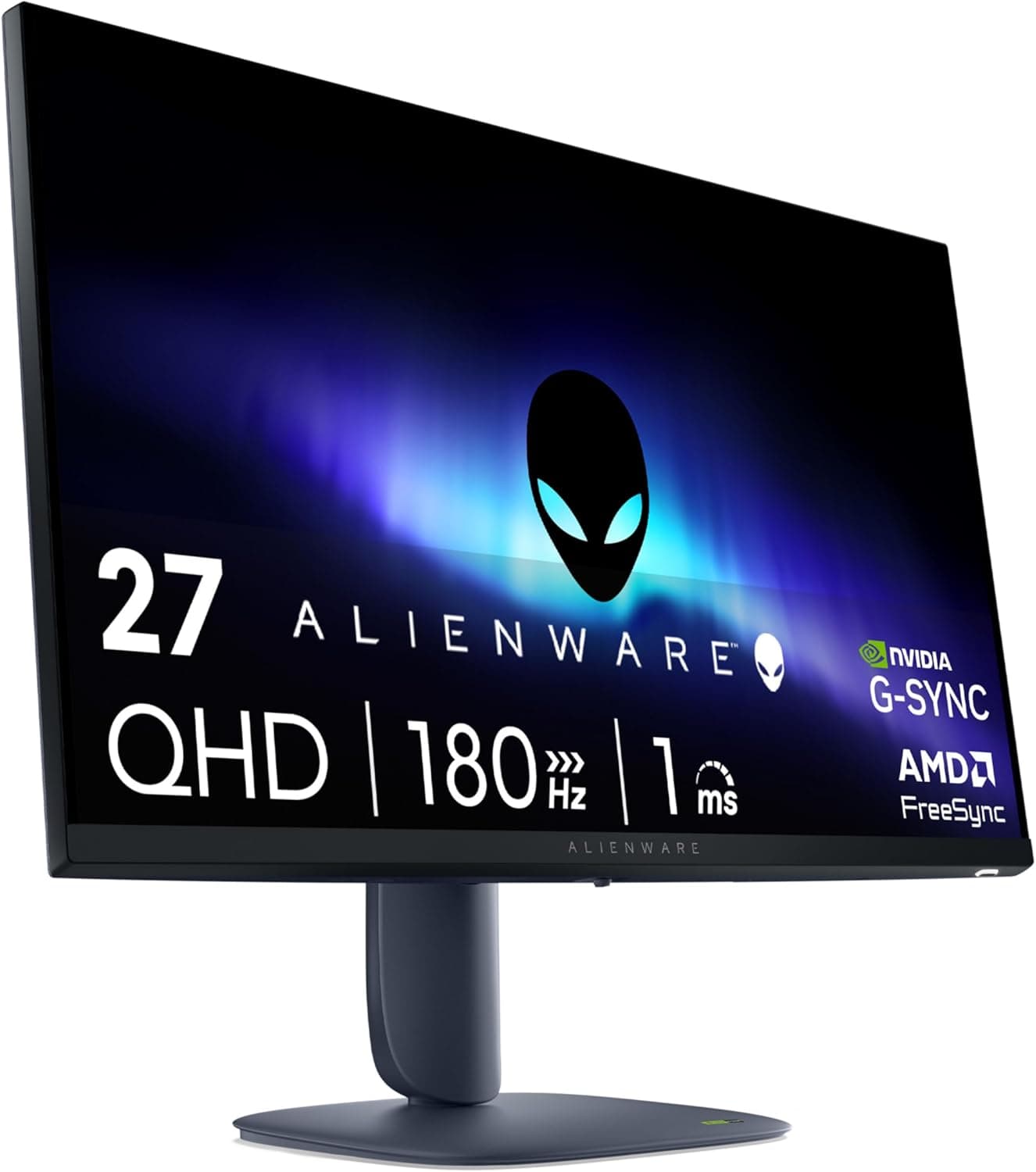
Alienware 27 ゲーミングモニター AW2725DM は、27インチ・QHD(2560×1440)・最大180Hz・応答速度1ms をうたうゲーミングディスプレイです。この記事では、Amazon.co.jp のレビューデータと取得時点の価格を手がかりに、「誰が買うと満足し、誰は買わないほうがよいか」まで踏み込んで整理します。
概要
結論から言うと、AW2725DM は「フルHDからの卒業」を狙う人にとって最も素直な選択肢です。27インチという画面サイズに対して 2560×1440 という解像度は、ドットピッチの観点でちょうど良い密度になり、スケーリングを使わずに等倍表示しても文字がつぶれにくい組み合わせです。24インチのフルHDから移行すると、情報量はおよそ 1.8 倍になります。
リフレッシュレートは最大 180Hz。144Hz と 240Hz のあいだに位置する、いわば「実用上いちばん割に合う」帯域です。144Hz からの伸びは体感としては小さいものの、QHD で 180fps を出し切れる構成なら、視点移動の追従性は明確に良くなります。応答速度 1ms はメーカー公称の測定条件に基づく値で、実際の見え方はオーバードライブ設定によって変わる点は先に断っておきます。
Amazon.co.jp のレビューは 2026年6月5日取得時点で 370 件、平均 5つ星のうち 4.7(好評率 94%)です。レビュー件数が三桁に乗ったうえで 4.7 を維持している製品は、初期不良や個体差で大きく評価を落としていない、という読み方ができます。
用途別の early answer
| 用途 | 向き不向き | 理由 |
|---|---|---|
| 競技志向の FPS(Valorant / CS 系) | ◯ | 180Hz と 27インチは競技帯の標準構成に近い |
| AAA タイトルを綺麗に遊びたい | ◯ | QHD は 4K より GPU 負荷が軽く、画質との折衷点 |
| 4K でしか満足できない | △ | 解像度は QHD 止まり。4K 志向なら別モデルを検討 |
| 事務作業・コーディング主体 | ◯ | 27インチ QHD は等倍表示でも文字が読める密度 |
| 色を追い込む写真・動画編集 | △ | 色域・工場キャリブレーションの仕様は要確認 |
| コンソール(PS5 / Xbox)中心 | △ | 対応リフレッシュレートと HDMI 仕様を要確認 |
表だけで判断せず、下の各節も読んでください。特に「GPU が追いつくか」は、モニター選び全体のなかで最も見落とされやすい論点です。
GPU はどのクラスが必要か
180Hz のパネルは、180fps 出せて初めて価値が出ます。ここは一般論として書きますが、QHD で最新の重量級タイトルを高設定・高フレームレートで回すなら、現行世代のミドルハイ以上(おおむね RTX 4070 / RX 7800 XT クラス以上)が目安になります。競技系のタイトル(Valorant、CS2、Apex など軽量寄りのもの)であれば、もっと下のクラスでも 180fps に届くことは珍しくありません。
逆に、GPU が 60〜100fps しか出ない構成のまま 180Hz モニターに買い替えても、得られるのは「解像度が上がったこと」だけです。その場合は、モニターより先に GPU に予算を回したほうが体感は改善します。可変リフレッシュレート(Adaptive-Sync 系)の対応状況は製品ページで確認してください。対応していれば、フレームレートが 180 に届かない場面でもティアリングを抑えられます。
互換性ガイド
設置面では、27インチ・16:9 のモニターは横幅がおよそ 60cm 強になります。デスクの奥行きは最低 60cm、できれば 70cm あると、目とパネルのあいだに適切な視距離(27インチ QHD なら 60〜80cm 程度)を確保できます。奥行きが 45cm 程度の薄いデスクだと、画面が近すぎて視線移動が疲れやすくなります。
モニターアームを併用する場合は、VESA マウントパターンと本体重量を必ず公式仕様で確認してください。27インチクラスのゲーミングモニターは 100×100mm が一般的ですが、機種によって異なるため、断定はできません。アーム側の耐荷重にも余裕を持たせてください。
映像入力については、QHD 180Hz を出力するには相応の帯域が必要です。DisplayPort であれば余裕がありますが、HDMI の場合は世代(HDMI 2.0 か 2.1 か)とケーブルの規格によって、上限リフレッシュレートが落ちることがあります。手持ちのケーブルを流用するときは、規格表記のあるものを使ってください。ノートPC から接続する場合は、USB-C 経由の DP Alt Mode で QHD 180Hz が通るかどうかは、PC 側の仕様に依存します。
注意: この記事に紐づく specs データには「対応モニターサイズ 最大34インチ」「耐荷重 1.4kg〜11.3kg」「クランプ / グロメット」といった、明らかにモニターアーム(別カテゴリの製品)の項目が混入しています。これらは AW2725DM 本体の仕様ではありません。本文ではこれらの値を本機のスペックとして扱っていません。
商品情報
価格は 2026年6月12日取得時点で Amazon.co.jp が ¥68,919、同じ ASIN(B0F146MYKD)で表示されています。eBay US 側は 2026年7月6日取得時点で $400.00 でした。ただし、モニターは為替・セール・モデルチェンジで価格変動が大きい製品カテゴリです。上の金額はあくまで取得時点のスナップショットとして扱い、購入前に必ず商品ページで最新価格を確認してください。特に Alienware 製品は公式ストアと Amazon で価格差が出ることがあります。
レビュー評価は前述のとおり 4.7 / 5、370 件、好評率 94%(2026年6月5日取得時点)です。この規模のレビュー数があるモデルは、Q&A 欄やレビュー本文に実使用の情報(付属ケーブルの種類、スタンドの可動域、OSD の使い勝手など)が蓄積されていることが多いので、購入前に一読する価値があります。
競合製品との比較の考え方
27インチ QHD 高リフレッシュレートは激戦区で、価格帯も幅があります。比較する際の軸は 3 つに絞ると迷いません。第一にパネル方式(IPS 系か VA 系か、あるいは OLED か)。OLED は黒の締まりと応答で優位ですが、焼き付きリスクと価格が上がります。第二にリフレッシュレートの実効値、すなわち自分の GPU で本当にその数字が出るか。第三に付加価値(USB ハブ、KVM、スタンドの可動域、保証年数)です。
同じ Alienware で画面サイズ違いを検討するなら 24.5インチや 31.5インチ曲面の選択肢がありますし、OLED を視野に入れるなら他社の QD-OLED モデルも比較対象になります。純粋にリフレッシュレートを優先するなら、解像度をフルHDに落として 240Hz 以上を狙う手もあります。どれが正解かは、GPU の性能と主に遊ぶタイトルで決まります。
おすすめユーザー
フルHD環境から画質と滑らかさを同時に底上げしたい人に、最もはっきりと勧められます。特に、GPU がミドルハイクラス以上で、FPS も AAA タイトルも遊ぶ「雑食型」のゲーマーとは相性が良い組み合わせです。QHD は 4K ほど GPU を要求せず、それでいてフルHDより明確に精細なので、性能と画質の折衷点として長く使えます。
ゲーム以外の用途でも、27インチ QHD はコーディングや表計算、複数ウィンドウを並べる作業に向いたサイズと解像度です。ゲーム用と仕事用を 1 台で兼ねたい人にとって、この組み合わせは扱いやすい落としどころになります。Alienware というブランドに対して、デザインや保証・サポート面で信頼を置いている人にも向きます。
購入前の注意点
まず、商品ページの登録情報を鵜呑みにしないでください。 この記事のもとになったデータでは、スペック欄にモニターアーム(対応サイズ最大34インチ、耐荷重11.3kg、VESA 75x75/100x100、クランプ/グロメット取り付け、デスク厚10〜60mm、10年保証など)の情報が混入していました。Amazon の商品ページでも、同様に別商品のメタデータや仕様表が混ざっていることがあります。購入前には、商品画像とタイトルで対象製品が AW2725DM 本体であることを確認し、パネル方式・入力端子・保証年数といった重要な仕様は Dell / Alienware の公式製品ページで裏取りしてください。
次に、価格についてです。取得時点の ¥68,919 は、27インチ QHD 180Hz というクラスの中では上振れした水準に見えます。出品者や在庫状況、時期によって変動している可能性があるため、この金額を基準に判断せず、必ず複数の販売経路で現在価格を比べてください。
向かないケースも挙げておきます。第一に、4K でなければ満足できない人。QHD は 27インチでは十分な密度ですが、4K を知っている目には解像感で物足りなく映ることがあります。第二に、GPU がエントリークラスのままの人。180Hz は宝の持ち腐れになり、投資対効果としては GPU 更新が先です。第三に、色精度が仕事に直結するクリエイター。ゲーミングモニターは応答性を優先した味付けであることが多く、色域カバー率や工場キャリブレーションの有無を確認せずに買うのは危険です。
最後に、よくある勘違いを 2 つ。「1ms」はメーカー規定の測定条件下の値で、すべての階調遷移が 1ms という意味ではありません。オーバードライブを最強にすると逆にオーバーシュート(残像の白い縁)が出ることがあるので、中間設定から詰めるのが定石です。もう 1 つ、「180Hz にすれば必ず滑らかになる」わけではなく、Windows 側の設定でリフレッシュレートを手動で 180Hz に切り替えないと、初期状態では 60Hz のまま使い続けてしまう例が非常に多いです。接続後は必ずディスプレイ設定を確認してください。
よくある質問
Q. レビュー評価はどのくらいですか。
A. 2026年6月5日取得時点で、Amazon.co.jp のレビューは 370 件、平均 5つ星のうち 4.7(好評率 94%)です。件数が十分にあるうえで高評価を維持しています。
Q. QHD 180Hz を出すにはどんな GPU が必要ですか。
A. タイトル次第です。競技系の軽量タイトルならミドルクラスでも 180fps に届きますが、最新の重量級タイトルを高設定で回すなら現行ミドルハイ以上が目安です。
Q. PS5 や Xbox でも使えますか。
A. 映像出力自体は可能ですが、コンソール側が対応するリフレッシュレートや VRR の可否は、モニターの HDMI 世代に依存します。公式仕様で入力端子の世代を確認してください。
Q. モニターアームは付けられますか。
A. VESA マウントに対応していれば装着できますが、パターン(100×100mm など)と本体重量は公式仕様で確認してください。この記事のスペックデータに含まれるアーム関連の数値は、本機のものではありません。
Q. 応答速度 1ms は本当に体感できますか。
A. 60Hz 環境からの移行なら明確に体感できます。ただし数値は測定条件付きの公称値なので、オーバードライブ設定を実際の見え方に合わせて調整することのほうが重要です。
商品情報
(Amazon参照)
- ASIN: B0F146MYKD
- 注記: 本記事はメーカー製造品をAmazon掲載情報に基づいて紹介しています。