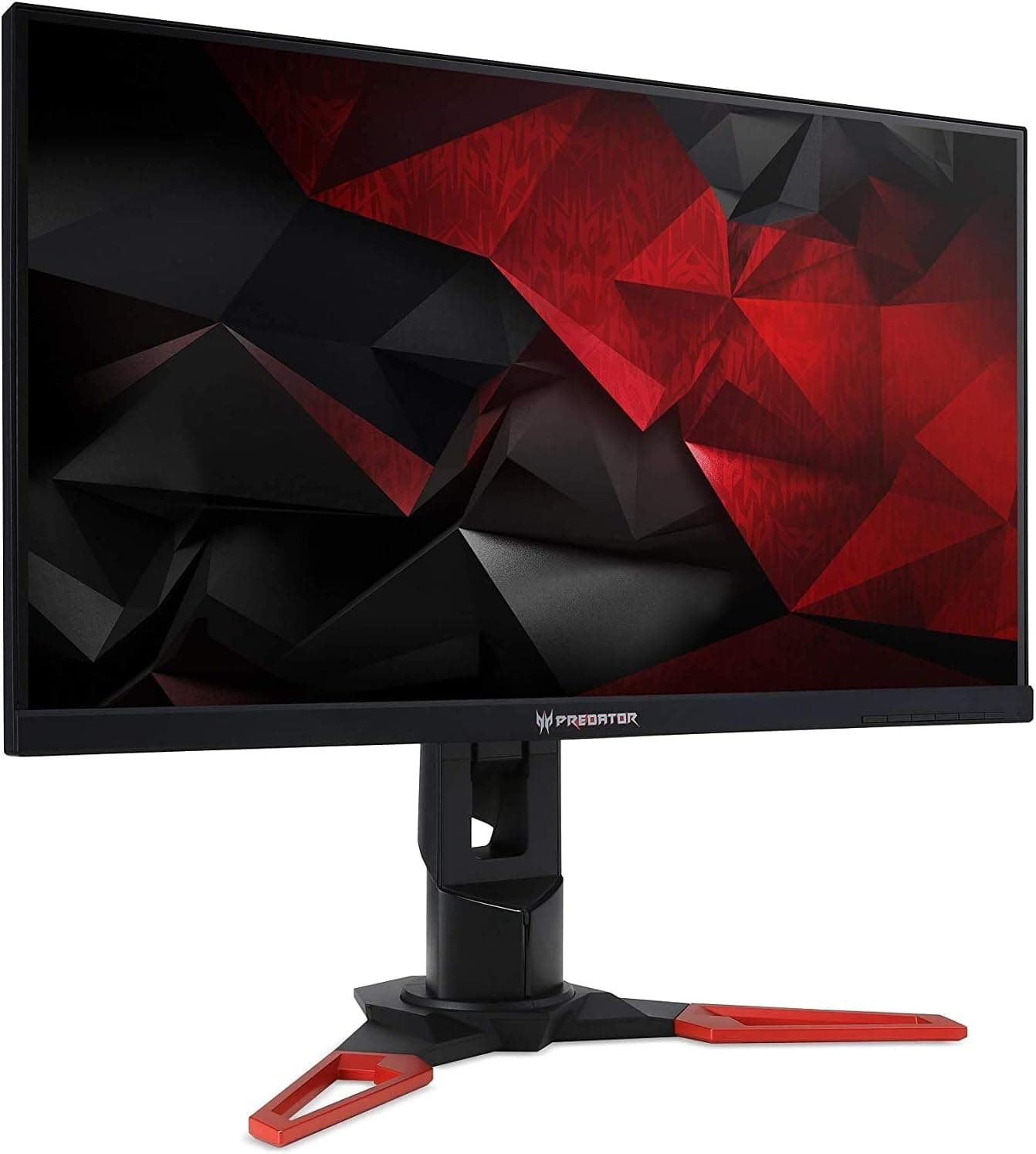
Acer XB Predator XB271HU は、27インチ WQHD(2560×1440)の IPS パネルに高リフレッシュレートと NVIDIA G-SYNC を組み合わせた、ゲーミングモニターの中でも息の長い定番機です。この記事では、この製品が今どういう立ち位置にあるのか、どんな環境で本領を発揮するのか、そして「買ってから気づく」типの落とし穴までを整理します。結論から言えば、GeForce 環境で 1440p・高フレームレートを狙う人には今でも通用する構成ですが、購入前に確認すべき点がいくつかあります。
概要
XB271HU は Acer のゲーミングブランド Predator に属する 27 インチクラスのディスプレイで、解像度は WQHD(2560×1440)、パネルは IPS 系です。TN 全盛期に「速さと色を両立させる」という方向で登場した世代の製品で、視野角と色の安定性を保ちながら 144Hz 級のリフレッシュレートを実現している点が最大の特徴です。オーバークロック設定で 165Hz まで引き上げられる仕様が一般的とされていますが、対応の有無は個体・型番違い(末尾の枝番)で差が出ることがあるため、購入前に製品ページの表記を確認してください。
向いている層ははっきりしています。GeForce 系の GPU を使っていて、FPS や対戦格闘のように 1 フレームの遅延が体感に直結するジャンルを遊びつつ、写真編集や配信のプレビューでも色が破綻してほしくない、という人です。逆に、4K の解像感が第一目的の人や、AMD Radeon 環境をメインに据えている人にとっては、後述する理由で最適解になりにくい製品です。
スペックの読み方(WQHD × 高リフレッシュ × G-SYNC)
1440p / 144Hz という組み合わせは、GPU 側にそれなりの負荷を要求します。競技系タイトル(軽量な FPS や MOBA)なら現行のミドルクラス GPU でも 144fps 前後を狙えますが、重量級の AAA タイトルで最高設定のまま 144fps を維持するのは難しく、設定を落とすか、フレームレートより画質を取るかの判断が必要になります。ここを理解しないまま「144Hz のモニターを買えば全部 144fps で動く」と考えると、期待外れに感じます。
公称応答速度は 4ms(GTG)クラスとされる世代の IPS で、当時としては十分に速い部類です。ただし現行の 1ms 級 IPS や OLED と比べれば、暗い場面の残像感で差が出ます。オーバードライブ(応答速度調整)を最大にすると逆にオーバーシュートによる白い尾引きが出ることがあるため、中間設定で運用するのが無難です。
G-SYNC は可変リフレッシュレート技術で、GPU の描画ペースにモニター側が同期することでティアリングとスタッタリングを抑えます。フレームレートが 144fps に届かない場面でこそ効く機能なので、重いタイトルを遊ぶ人ほど恩恵が大きいと考えてください。
互換性ガイド
最も重要なのは接続方法です。G-SYNC を有効にするには、NVIDIA GeForce 系 GPU と DisplayPort 接続の組み合わせが必要です。HDMI 側は世代的に HDMI 1.4 相当で、1440p では 60Hz 止まりになるとされています。つまり HDMI ケーブルで繋いだままだと、144Hz にも G-SYNC にも到達しません。「高リフレッシュのはずなのに滑らかにならない」という相談の大半は、この接続と Windows 側のリフレッシュレート設定(ディスプレイの詳細設定)で解決します。
GPU 側の要件も確認してください。DisplayPort 1.2 以上の出力があれば 1440p/144Hz は通りますが、古いノート PC の HDMI 出力や、変換アダプター経由(HDMI → DisplayPort など)では帯域・信号方向の制約で高リフレッシュが通らないことがあります。DisplayPort は基本的に「PC 側 DP 出力 → モニター側 DP 入力」の直結が最も確実です。AMD Radeon や Intel Arc でも映像は出ますが、G-SYNC モジュール搭載機のため VRR は原則使えないと考えるのが安全です(一部世代・ドライバーの例外は環境依存なので、あてにしない前提で選んでください)。
物理面では、27 インチクラスの中でも脚部の設置面積が大きめで、昇降・チルト・スイベル・ピボット(縦回転)に対応するスタンドを備えるのがこのシリーズの標準です。VESA 100×100mm のマウントに対応するため、モニターアームへの換装も現実的です。ただしアームを使う場合は、耐荷重の余裕(本体重量+パネルの張り出し)と、机の天板の厚み・奥行きを先に測っておいてください。設置してから「アームの支柱が窓枠に当たる」「昇降域が足りず目線が高すぎる」となる例は珍しくありません。
電源はモニター単体で完結するため PC 側の電源容量には影響しませんが、USB ハブ機能を使う場合は PC との USB ケーブル接続が別途必要です。ハブ経由でマウス・キーボードを繋ぐと配線はすっきりしますが、ハブは PC 側 USB ポートの帯域を共有します。外付け SSD などの高速機器はマザーボード直結にしたほうが安定します。
商品情報
価格については、この記事に収集されている情報が時点も市場もバラバラなので、そのまま鵜呑みにしないでください。Amazon.co.jp では 2026 年 6 月 2 日取得時点で ¥241,995、eBay US では 2026 年 7 月 8 日取得時点で $224.93 という表示が記録されています。この 2 つは同じ製品の価格として整合しません。¥241,995 という金額は、この世代の 27 インチ WQHD モニターの実勢としては明らかに外れ値で、在庫僅少の並行輸入・転売系リスティングか、掲載データの取り違えの可能性が高いと考えるべきです。価格はいずれも取得時点のもので、セールや為替、出品者の入れ替わりで大きく変動します。
レビュー評価は 2026 年 5 月 29 日取得時点で 463 件、5 段階中 4.5(好評率 90%)です。母数 463 件は判断材料として十分な規模で、評価の高さはパネルの質と G-SYNC の効きに対する満足度を反映していると読めます。一方で、この手の IPS ゲーミングモニターの低評価は、後述する光漏れ・IPS グローと個体差に集中する傾向があります。星の平均だけでなく、低評価レビューが何を指摘しているかを読むほうが実用的です。
なお、この記事に付随して収集されているスペック表には、DVI-D デュアルリンクケーブル(ケーブル長 1.8m など)の項目が混入しています。これは XB271HU 本体の仕様ではありません。詳しくは次の節で説明します。
競合製品との比較
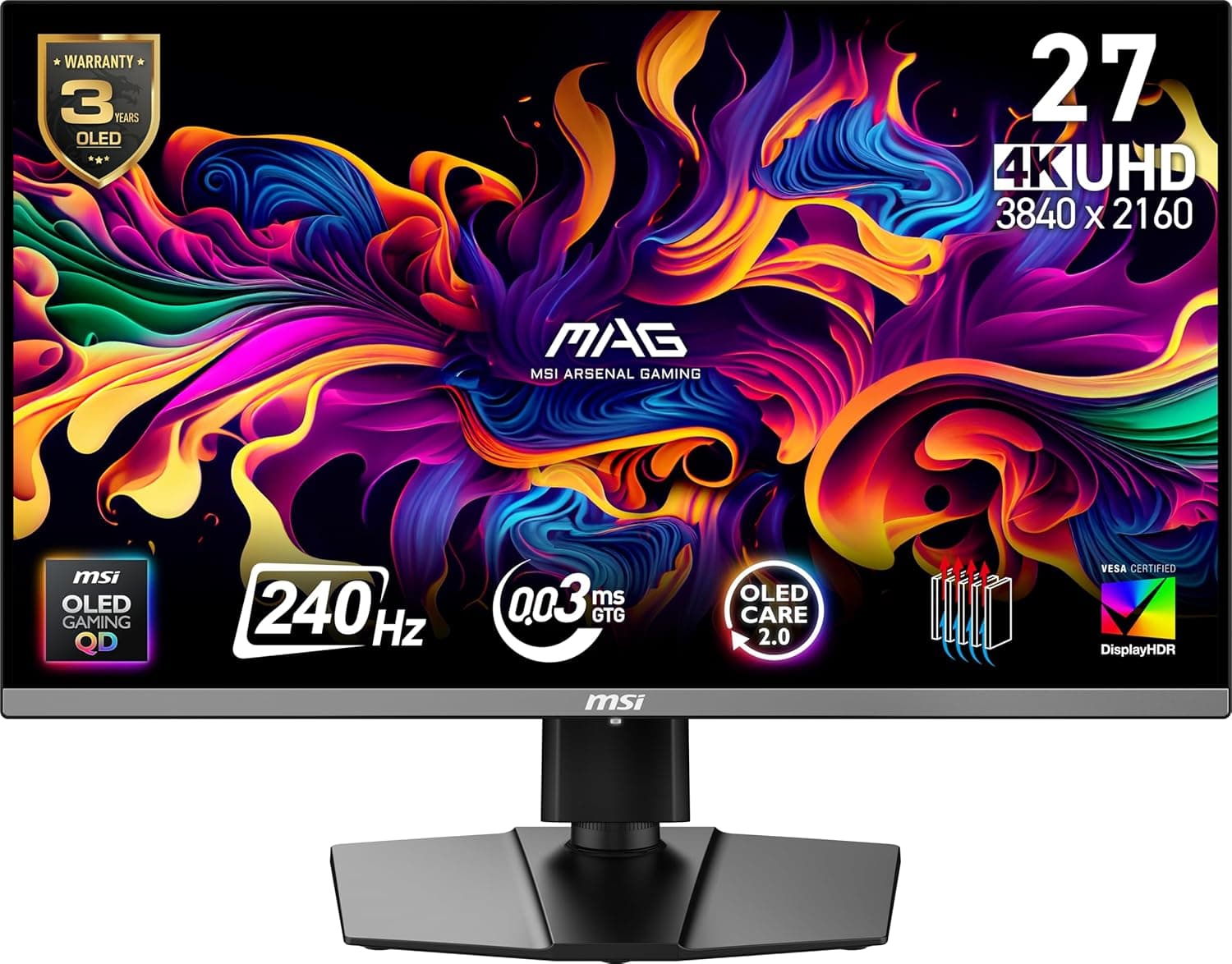
同じ 27 インチ帯では、現行世代の 1080p・240Hz クラス(たとえば MSI MAG 274CF X24 のような製品)と比較検討されることが多い製品です。判断の分かれ目は「解像度を取るか、フレームレートを取るか」です。1440p は 1080p に対して情報量が約 1.8 倍あり、テキストの精細さやマップの視認性で明確に有利ですが、同じ GPU なら出せる fps は下がります。競技志向で fps を最優先するなら 1080p/240Hz、映像も楽しみたいなら 1440p という整理が実用的です。
上の価格帯を見ると、31.5 インチクラスの有機 EL(LG 32GX850A-B など)や 4K/曲面の Alienware 系が候補になります。有機 EL は黒の締まりと応答速度で世代が違うレベルの差がありますが、焼き付きリスクと価格が跳ね上がります。XB271HU の立ち位置は「枯れた構成を中古・型落ち価格で確保する」ところにあり、新品を高値で買うと相対的な魅力が急速に薄れる製品です。
おすすめユーザー
この製品が向くのは、GeForce 系 GPU を使っていて、DisplayPort 接続で 1440p・144Hz 環境を組みたい人です。FPS や対戦アクションを本気で遊びつつ、IPS の視野角と色の安定性も譲りたくない、というバランス志向の人に最も合います。デュアルモニター構成のメイン側として、縦回転できるスタンドやモニターアーム運用を前提にする人にも扱いやすい機種です。中古・型落ちで相場より安く確保できるなら、今でも実用十分な選択肢になります。
逆に、写真・映像の色管理を仕事の基準にする人には積極的には勧めません。ゲーミング寄りのチューニングで、工場出荷時のキャリブレーション精度は用途次第です。厳密な色を求めるならキャリブレーターの併用を前提にしてください。
購入前の注意点
まず、この商品ページの登録情報を必ず自分の目で確認してください。 この記事に収集されているスペック表には、DVI-D デュアルリンクケーブル(1.8m、コネクタ 24+1 ピン、最大 2560×1600@60Hz など)の項目が入っており、27 インチモニターである XB271HU の仕様とは明らかに別物です。価格表示(¥241,995 と $224.93)の食い違いも同じ原因が疑われます。これは販売ページ側のデータ登録や、出品の紐付けが混線しているときに起きる典型的な現象です。読者の方が商品ページを開いたときに同じ食い違いを目にする可能性が高いので、商品画像・タイトル・出品者名で「27インチのモニター本体」であることを確認し、ケーブル単体やアクセサリーの出品を掴まないよう注意してください。 型番の末尾(枝番)でリフレッシュレートやスピーカー有無が変わることもあるため、そこも合わせて確認する価値があります。
HDMI で繋ぐと本来の性能が出ません。 これが最も多い失敗です。DisplayPort ケーブルを用意し、接続後に Windows のディスプレイ設定と NVIDIA コントロールパネルの両方で、リフレッシュレートと G-SYNC の有効化を明示的に確認してください。モニター側の OSD にオーバークロック設定がある場合は、そこを有効にしないと最大値が選べません。
IPS グローと光漏れ(バックライトブリード)は、この世代の IPS ゲーミングモニターに共通する個体差です。 暗い場面で画面四隅がうっすら明るく見える現象で、程度は個体によって変わります。真っ暗な部屋で映画やホラーゲームを長時間遊ぶ用途がメインなら、この点は割り切りが必要で、黒の締まりを最優先するなら VA や有機 EL を検討したほうが満足度は高くなります。届いてすぐに全黒画像を表示して状態を確認し、許容できない場合は返品期間内に判断してください。
世代的な割り切りも必要です。 HDR 表示、USB-C 一本での給電・映像伝送、最新の低遅延バックライト制御といった近年の機能は期待できません。ノート PC を USB-C 一本で繋ぎたい人や、HDR コンテンツを主目的にする人には合いません。また G-SYNC モジュール搭載機は消費電力・発熱が汎用機より高めになりがちで、ファンノイズを報告する声もある世代です。静音環境で気になる場合は、設置距離を取るなどの対策を考えてください。
そして、新品高値では買わないことです。 発売から年数が経っており、同等以上の 1440p 高リフレッシュ機は選択肢が増えました。取得時点の¥241,995 のような価格が表示されている場合、それは相場ではなく在庫状況や出品事情を反映した数字と見るべきで、その予算があるなら現行世代の 1440p 高リフレッシュ機や有機 EL のほうが満足度は高くなります。
よくある質問
Q. 144Hz や 165Hz にするにはどうすればいいですか。 A.
DisplayPort で接続したうえで、モニターの OSD でオーバークロック(該当設定がある場合)を有効化し、Windows のディスプレイ詳細設定でリフレッシュレートを選び直してください。HDMI 接続のままでは 1440p で 60Hz 止まりになるとされています。
Q. AMD Radeon でも使えますか。
A. 映像は問題なく映りますが、G-SYNC モジュール搭載機のため可変リフレッシュレートは原則利用できないと考えてください。VRR を重視するなら FreeSync 対応機を選ぶほうが確実です。
Q. PS5 や Nintendo Switch などのゲーム機に繋げますか。
A. HDMI 入力で映すことは可能ですが、1440p での高リフレッシュ動作は期待できません。据置機を高フレームレートで遊ぶ目的なら、HDMI 2.0 以上に対応した機種を選んでください。
Q. モニターアームは使えますか。
A. VESA 100×100mm 対応なので装着は可能です。アームの耐荷重に余裕があるか、天板の厚みがクランプの対応範囲かを事前に確認してください。
Q. 写真編集にも使えますか。
A. IPS なので視野角と色の安定性は良好ですが、ゲーミング向けの味付けです。仕事の基準にするならキャリブレーターでの調整を前提にしてください。
Q. 価格が異常に高く表示されているのはなぜですか。 A.
2026 年 6 月 2 日取得時点の ¥241,995 という表示は、この製品の実勢価格としては外れ値です。在庫僅少の出品や掲載データの取り違えが疑われるため、複数の販売店で相場を確認してから判断してください。