概要
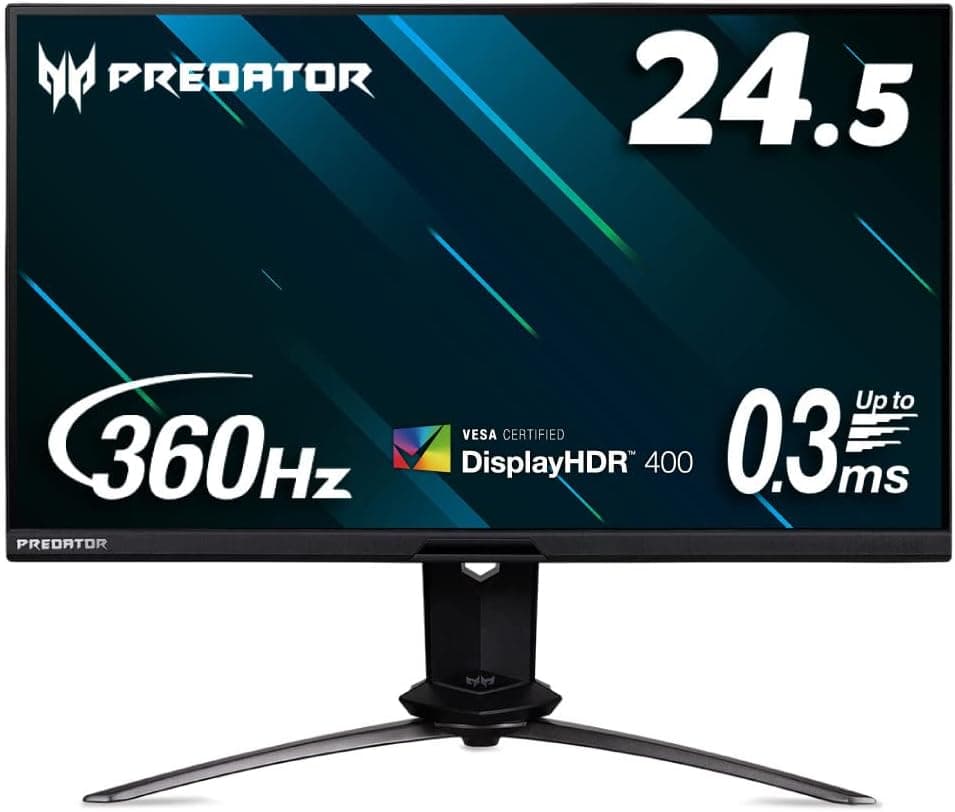
Acer Predator X25bmiiprzx は、24.5インチ・フルHD(1920×1080)の IPS パネルに 360Hz のリフレッシュレートを組み合わせた、競技志向の FPS プレイヤー向けゲーミングモニターです。結論から言うと、「Valorant / CS 系のタイトルを高フレームレートで回せる PC を既に持っていて、勝率のために残像とレイテンシを削りたい人」だけが買うべき製品で、それ以外の用途では 24.5インチのフルHD という組み合わせが足かせになります。応答速度は 1ms(GTG)/最小 0.3ms(GTG, Min.)、輝度 400 cd/m²、VESA DisplayHDR 400 対応、色精度は Delta E<1 と、パネル側のスペックは一通り揃っています。
Amazon.co.jp のレビューは 39 件・星 4.5(好評率 90%、2026年6月時点の取得値)で、母数は多くないものの評価は安定しています。レビュー件数が 3桁に届かないのは、そもそも 360Hz クラスが万人向けの製品ではないことの裏返しでもあります。
用途別・早見表
| 用途 | 適性 | 理由 |
|---|---|---|
| 競技系 FPS(Valorant / CS / Apex) | ◎ | 360Hz + 0.3ms(Min.) の残像の少なさが直接効く |
| アクション・アドベンチャー中心 | ○ | 十分快適だが 360Hz は持て余す |
| 写真・動画の色確認 | ○ | Delta E<1 と色差成績書付属。ただしフルHDで作業領域は狭い |
| 4K / 高解像度でのゲーム | × | パネルがフルHDなので選択肢に入らない |
| 事務作業・コーディング主体 | △ | 24.5型フルHDは表示情報量が少なく、長文作業には物足りない |
| コンソール(PS5 / Xbox)メイン | △ | HDMI 2.0 のため 120Hz 止まり。360Hz は DisplayPort 専用 |
表のとおり、この製品は「用途が合えば圧倒的、合わなければ他機種のほうが幸せ」という尖った性格です。以下、その線引きを具体的に説明します。
互換性ガイド
まず押さえるべきは 360Hz を出せるのは DisplayPort 1.4 接続時のみという点です。本機の映像入力は DisplayPort 1.4×1 と HDMI 2.0×2 で、HDMI 側は 240Hz までに制限されます。付属の DP ケーブルをそのまま使うのが確実で、手持ちの古い DisplayPort ケーブル(DP 1.2 世代のもの)を流用すると、フルHDとはいえリンク速度が足りずに 360Hz の項目が Windows の設定画面に出てこないことがあります。リフレッシュレートが上がらないときは、まずケーブルと接続ポートを疑ってください。
可変リフレッシュレート(VRR)については G-SYNC Compatible 認証済みで、NVIDIA GeForce GPU との組み合わせで動作します。認証は NVIDIA 環境を前提としたものですが、DisplayPort の Adaptive-Sync は規格上共通の仕組みであるため、AMD Radeon 環境で VRR が使えるかどうかは製品ページやメーカーの記載で確認してください(本記事のデータには AMD 側の対応可否は含まれていません)。
GPU 側の要件も現実的に考える必要があります。360Hz を活かすには、そのゲームで実際に 300fps 前後を安定して出せる構成が前提です。フルHDは 4K に比べて GPU 負荷が軽い解像度ですが、そのぶん高フレームレート域では CPU 側がボトルネックになりやすいのが実情です。競技系タイトルで 240fps を超える領域を狙うなら、GPU よりも CPU の単スレッド性能とメモリ設定のほうが効いてきます。ミドルクラス GPU に古い CPU を組み合わせた構成では、モニターだけ 360Hz にしても実フレームレートが 150fps 前後で頭打ちになり、投資が回収できません。
設置面では VESA 100×100mm に対応しているため、汎用のモニターアームに載せ替えられます。付属スタンドは高さ調節・チルト・スイベル・ピボット(縦回転)に対応しており、標準スタンドのままでも姿勢の調整幅は広く、アームが必須というわけではありません。電源は AC アダプター方式で、本体内蔵ではなくケーブル途中にアダプターが挟まる構成です。デスク下の配線スペースやケーブルトレイの容量を先に確認しておくと、設置時に慌てずに済みます。
周辺機器については USB 3.2 ハブ(アップストリーム×1、ダウンストリーム×4)を内蔵しているので、キーボード・マウス・ヘッドセットのレシーバーなどをモニター側にまとめられます。ハブを使うには PC 本体とモニターを USB アップストリームケーブルで別途つなぐ必要があり、映像ケーブルだけでは機能しません。ここは毎回つまずく人が出る箇所です。
商品情報
発売は 2021年で、当時としては 360Hz + 0.3ms(Min.) は最速クラスの組み合わせでした。パネルは 24.5インチの IPS・非光沢仕上げで、光沢パネルのような映り込みが少なく、明るい部屋でも扱いやすい表面処理です。輝度 400 cd/m² と VESA DisplayHDR 400 対応により、HDR の「入口」には対応しますが、DisplayHDR 400 はローカルディミングを要件としない規格であり、HDR らしいコントラストを期待する製品ではありません。この点は後述の注意点で改めて触れます。
保証はセンドバック方式で 3年間、ただしパネルとバックライトユニットは 1年間という区分けです。ゲーミングモニターは点灯時間が長くなりがちなので、この「パネルだけ 1年」という条件は把握しておいてください。付属品は HDMI ケーブル、DP ケーブル、USB ケーブル、AC ケーブル、AC アダプター、クイックガイド、台座、支柱、保証書、修理依頼書、そして色差成績書です。色差成績書(個体ごとの色ズレ実測データ)が付くのは、Delta E<1 を掲げる製品らしい配慮で、色を扱う人には安心材料になります。
価格は 2026年6月12日取得時点で Amazon.co.jp が ¥27,325 でした。発売当時のハイエンド 360Hz モニターとしては相当に安く、型落ちによる値下がりと考えるのが自然ですが、価格は頻繁に変動し、在庫状況や出品者によっても変わります。購入時は必ず商品ページで最新価格と、出品者が正規流通かどうかを確認してください。海外向けの eBay 検索も選択肢としては存在しますが、価格が明示されておらず、送料・関税・保証の扱いが国内購入とは大きく異なるため、初めての一台としてはおすすめしません。
レビュー評価は 2026年6月8日取得時点で 39件・星4.5(90%)です。件数が少ないため個別レビューの内容に平均が引きずられやすく、星の数だけで判断せず、低評価レビューが「初期不良」なのか「仕様への不満」なのかを読み分けることをおすすめします。
競合製品との比較で見る立ち位置
同じ 24.5インチ級では Alienware AW2525HM のような選択肢があり、サイズ感と用途はほぼ同じ土俵です。一方、27インチ 240Hz クラスの製品や、フルHDの湾曲 250Hz クラスは「価格を抑えつつ高リフレッシュレートを得る」方向の選択肢で、360Hz までは要らないという人にはこちらのほうが合理的です。
解像度の観点では、QHD(2560×1440)以上の高リフレッシュ機や有機EL 機が競合になります。有機EL は応答速度と黒の締まりで明確に上ですが、価格帯が変わるうえに焼き付きへの配慮が必要です。本機の強みは「フルHDに割り切ったことで、高リフレッシュレートを比較的手の届く価格で成立させている」点にあり、逆に言えば 解像度を優先したい人にとっては最初から候補外ということでもあります。
実際に使うときの設定のコツ
購入後にまずやるべきことは 3つです。第一に、Windows の「ディスプレイの詳細設定」でリフレッシュレートが 360Hz になっているか確認すること。初期状態では 60Hz のまま接続されているケースが珍しくありません。第二に、NVIDIA コントロールパネルで G-SYNC を有効化すること。第三に、オーバードライブ(応答速度)設定を最強にしないことです。0.3ms という値は特定条件下の最小値であり、オーバードライブを上げすぎると逆にオーバーシュート(白い尾を引く現象)が出ることがあります。中間設定から試して、自分の目で残像とオーバーシュートのバランスが良い段を選ぶのが定石です。
内蔵スピーカーは搭載されていますが、モニター内蔵スピーカー全般に言えるとおり、音の定位が重要な FPS では役に立ちません。あくまで「とりあえず音が出る」保険と考え、ヘッドセットを前提に運用してください。
おすすめユーザー
次のいずれかに当てはまる人には、はっきりおすすめできます。
- 競技系 FPS を本気でプレイし、実際に 240fps 以上を出せる PC を持っている人。 360Hz と 0.3ms(Min.) の恩恵をフルに受けられるのはこの層だけです。
- すでにフルHDでプレイしており、解像度より滑らかさを優先すると決めている人。 24.5インチのフルHD は視線移動が少なく、競技用途では今も合理的な選択です。
- ゲームと色を扱う作業を一台で兼ねたい人。 Delta E<1 と色差成績書の付属により、簡易的な色確認までなら対応できます。
- デスク環境を整理したい人。 USB 3.2 ハブ内蔵と、高さ調節・チルト・スイベル・ピボット対応スタンドで、周辺機器と姿勢の両方をモニター側に寄せられます。
購入前の注意点
最大の落とし穴は「360Hz を出せる PC を持っていない」ことです。 モニターだけ 360Hz にしても、ゲーム側で 120fps しか出ていなければ体感はほぼ変わりません。手持ちの構成で普段どれくらい fps が出ているかを先に測り、200fps を大きく下回るようなら、同じ予算を GPU や CPU に回すか、240Hz クラスの安価なモデルに落として差額をパーツに充てるほうが確実に満足度が上がります。
HDMI では 360Hz が出ません。 PS5 や Xbox をつなぐ場合は HDMI 2.0 の帯域内(フルHD 120Hz まで)での運用になり、本機の目玉である 360Hz は使えません。コンソール中心の人が「360Hz モニター」として買うと、確実に期待外れになります。
HDR には過度な期待をしないでください。 DisplayHDR 400 はローカルディミングを前提としない入門的な認証で、輝度 400 cd/m² は HDR コンテンツの階調を活かすには不足します。むしろ Windows の HDR を常時オンにすると SDR コンテンツの色が浅く見えることがあるため、通常は SDR 運用のほうが見栄えが良い、という結論になりがちです。
24.5インチのフルHDは、作業用としては情報量が少ない点も割り切りが必要です。ドットピッチは粗くはありませんが、ブラウザとエディタを並べるような使い方では表示領域が足りません。ゲーム 8割・作業 2割ならこの一台で完結しますが、逆の比率なら別途 QHD 以上のサブモニターを用意することを前提に考えてください。
電源が AC アダプター方式であること、パネル保証が 1年であることも、長期運用を考えるなら見落とせません。加えて、Amazon の商品ページはカテゴリや関連情報の登録が実際の製品と食い違っていることがあります(この記事のデータでも、モニターとは無関係なケーブル系のタグが混入していました)。ページを開いたときは、必ず**商品画像とタイトルの型番「X25bmiiprzx」**で対象製品かどうかを確認し、価格が製品クラスに対して不自然な場合は別出品や別モデルの可能性を疑ってください。
よくある質問
Q. HDMI 接続でも 360Hz は出ますか?
A. 出ません。HDMI 2.0 では 240Hz までで、360Hz は DisplayPort 1.4 接続時のみです。付属の DP ケーブルを使ってください。
Q. PS5 や Nintendo Switch でも使えますか?
A. 表示自体は可能です。ただし HDMI 2.0 の範囲での動作となり、360Hz は利用できません。コンソール主体なら本機を選ぶ理由は薄くなります。
Q. 応答速度 0.3ms は常に出るのですか?
A. 0.3ms は「GTG, Min.」つまり最小値表記で、標準値は 1ms(GTG)です。実使用でのオーバードライブ設定や階調の組み合わせによって変わります。
Q. AMD Radeon でも可変リフレッシュレートは効きますか?
A. 本機は G-SYNC Compatible 認証(NVIDIA GeForce 向け)です。AMD 環境での動作可否は明記されたデータがないため、製品ページで確認してください。
Q. モニターアームに付けられますか?
A. VESA 100×100mm に対応しているので取り付け可能です。ただし AC アダプターの設置場所を確保しておいてください。
Q. 写真編集にも使えますか?
A. Delta E<1 の色精度と色差成績書が付属するため、簡易的な色確認には十分です。ただし解像度がフルHDのため、精密な作業では表示領域の狭さがネックになります。
商品情報
(Amazon参照)
- ASIN: B08WYQ14NX
- 注記: 本記事はメーカー製造品をAmazon掲載情報に基づいて紹介しています。