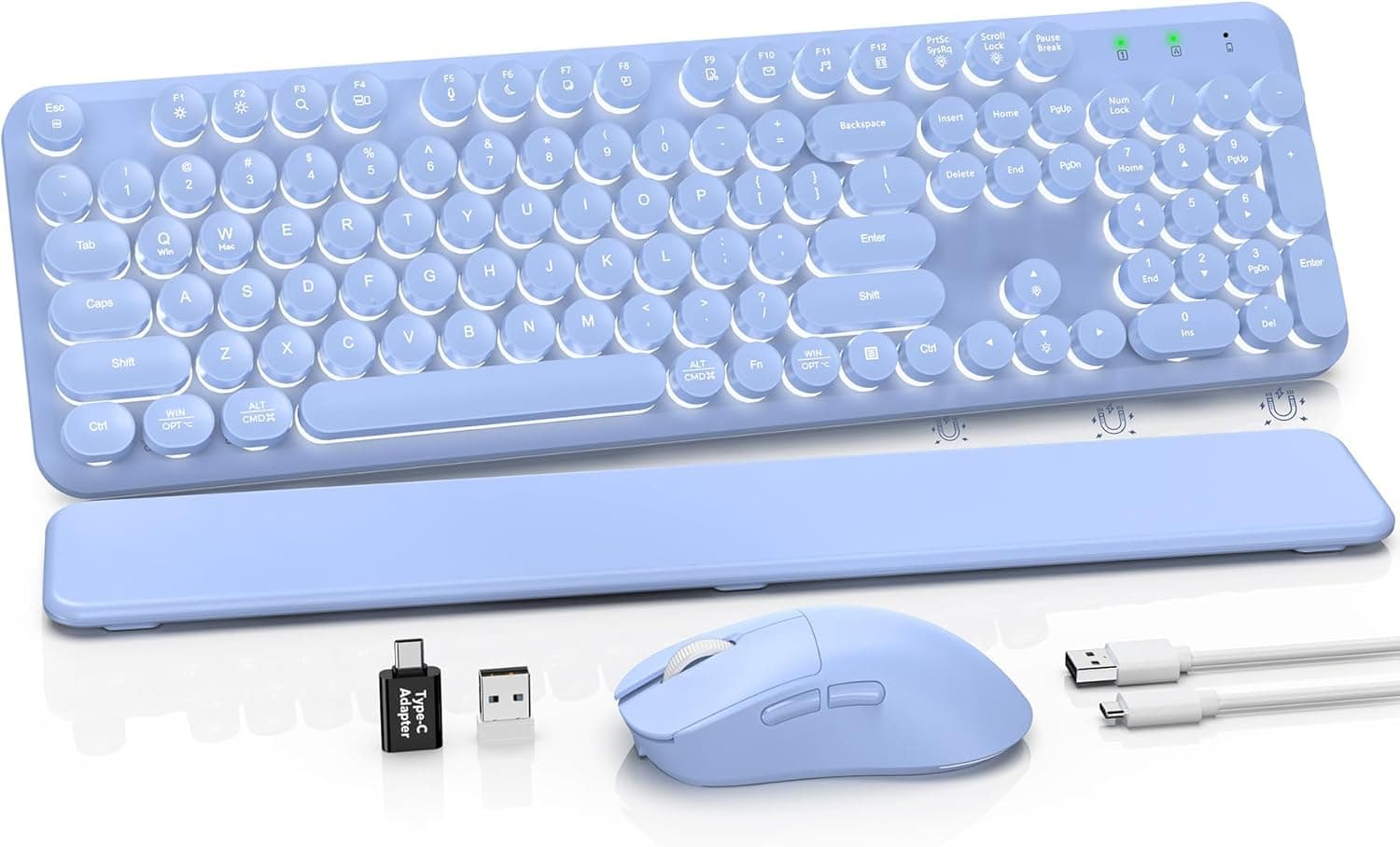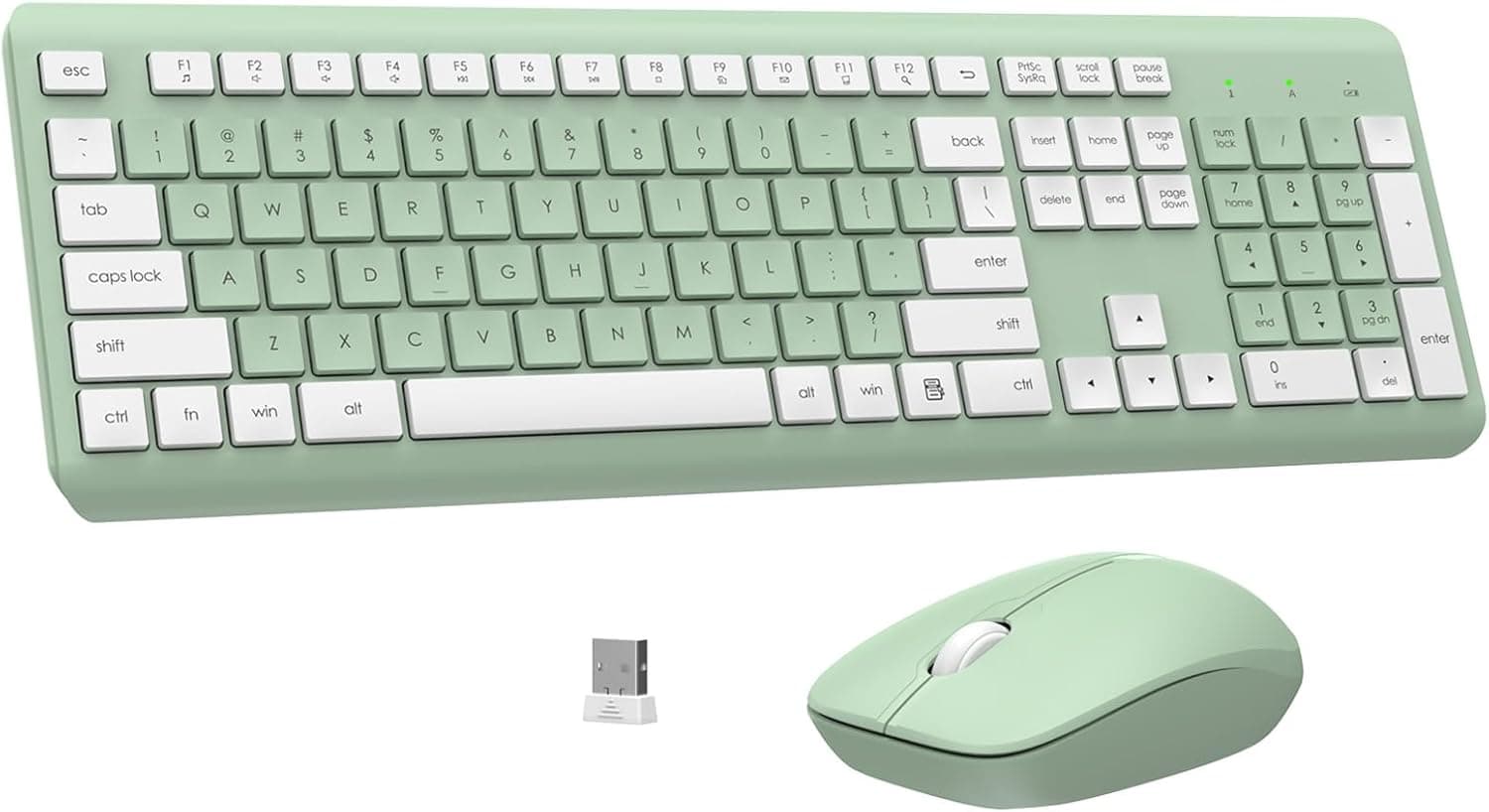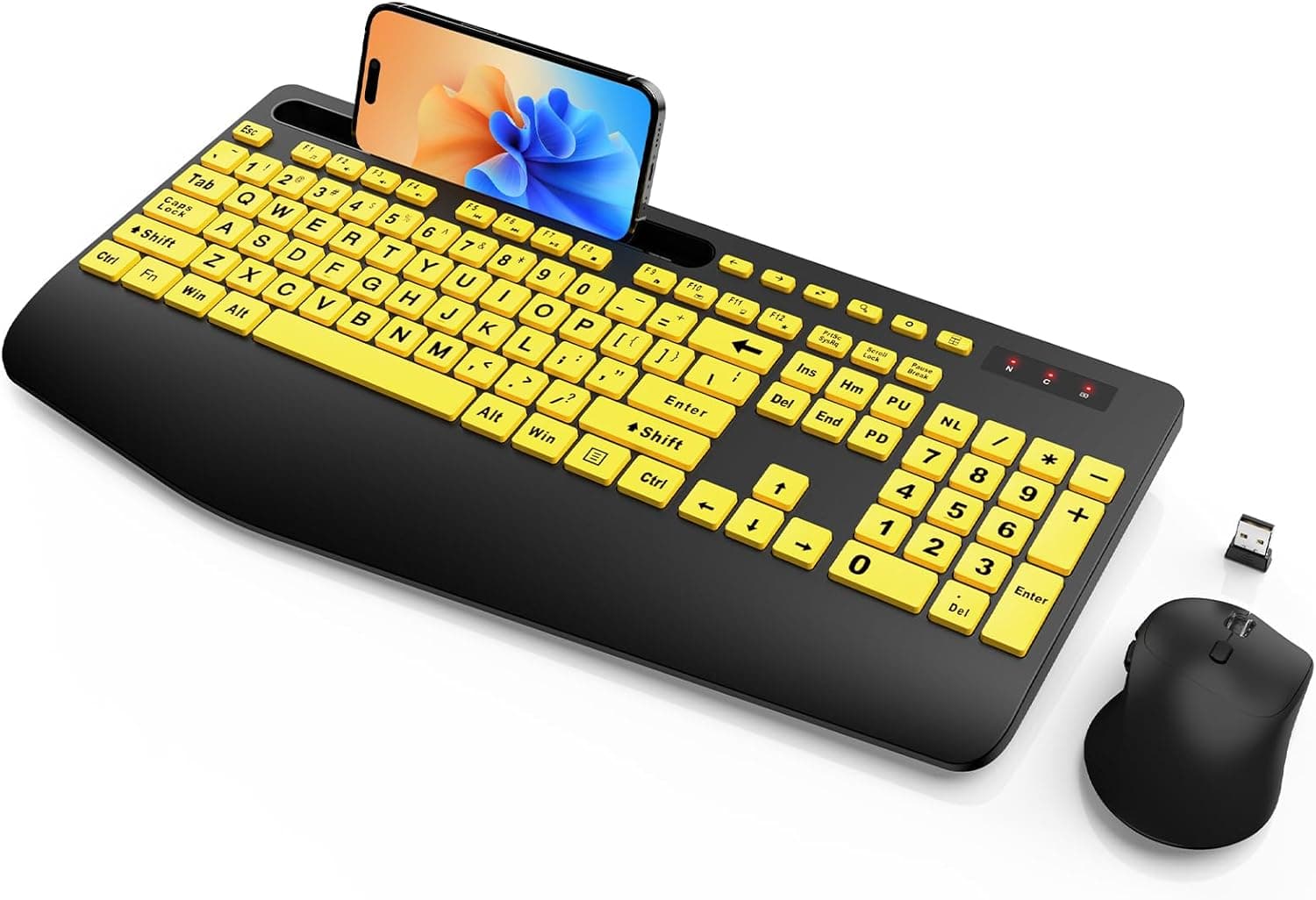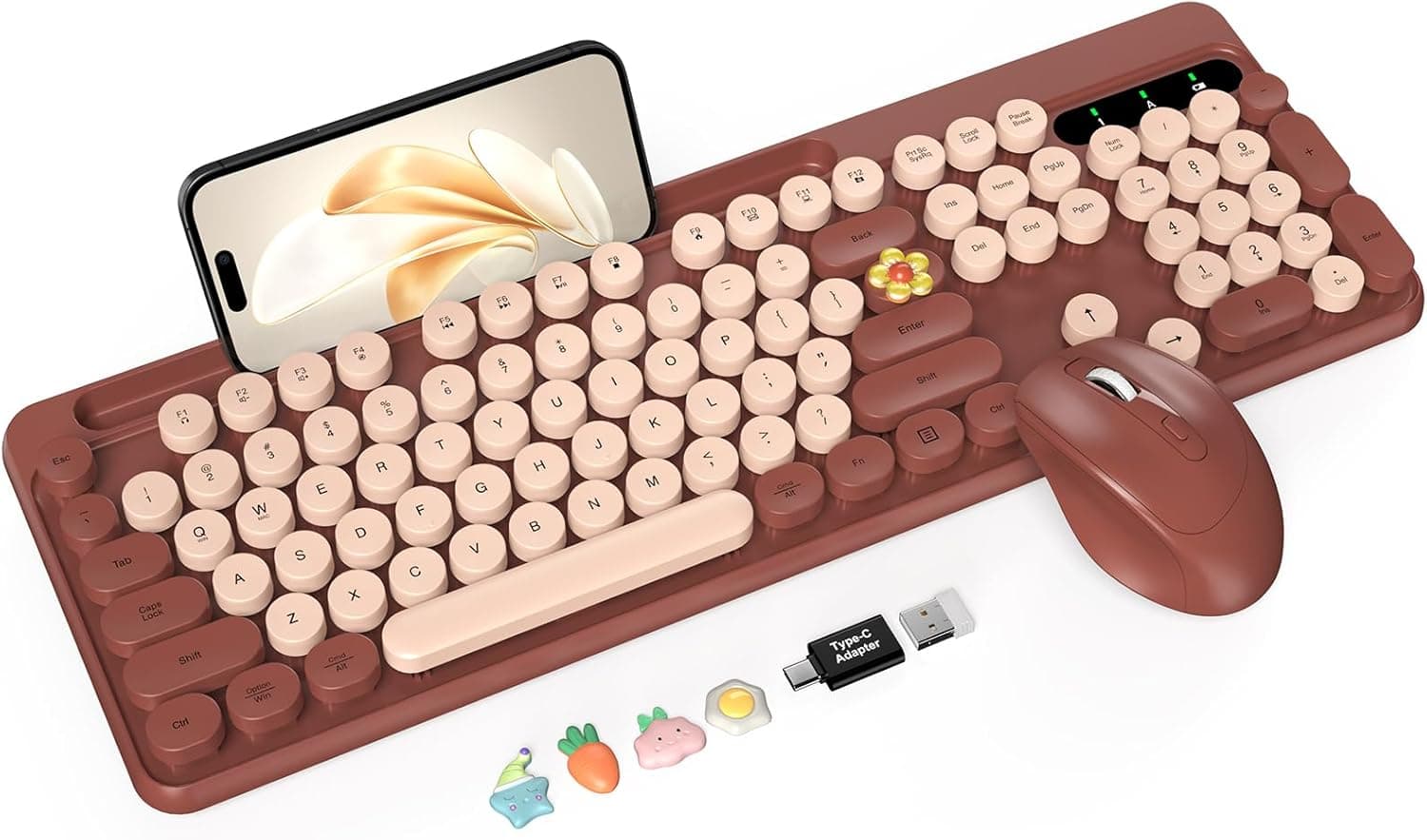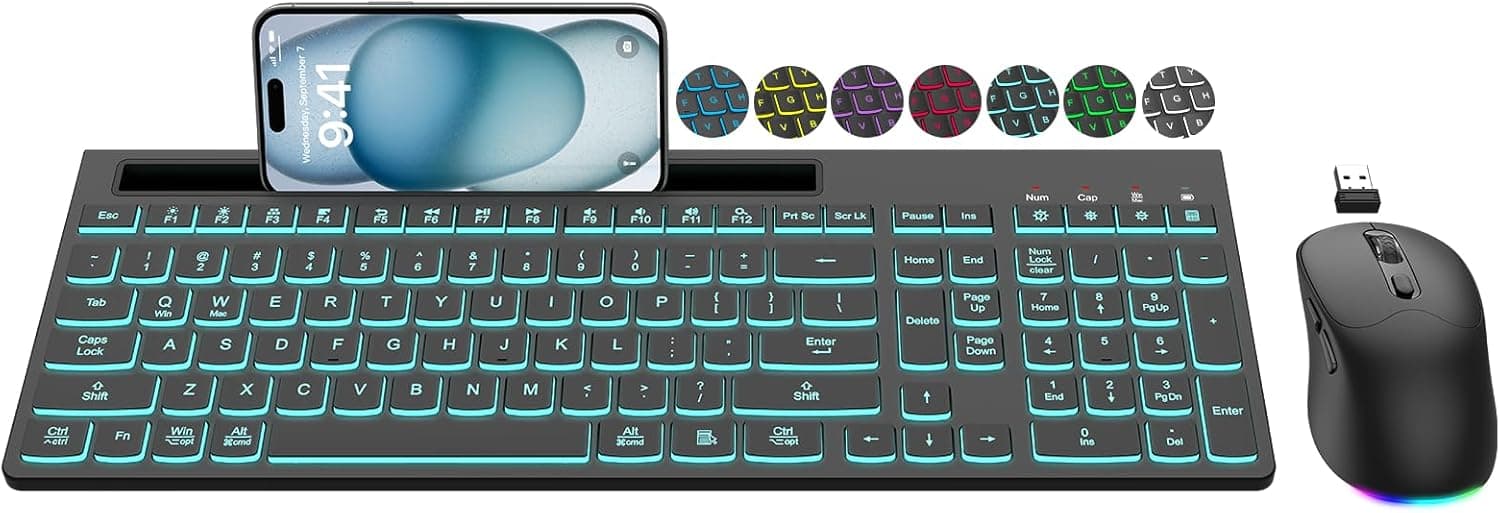
EDJO のワイヤレスキーボード&マウスコンボは、7色バックライト・USB-C 充電・スマートフォンホルダー・6ボタン静音マウスを 2.4GHz レシーバー1つでまとめた「デスクを一式で入れ替える」タイプのセットです。この記事では与えられた仕様とレビュー数値をもとに、どの環境で問題なく使えるか、どこを割り切る必要があるかを具体的に整理します。
概要
結論から言うと、本製品は「ケーブルを減らしたい」「暗い部屋でもキーが見えるようにしたい」「クリック音を静かにしたい」という3つの要求をまとめて満たしたい人向けのセットです。逆に、打鍵感やレイテンシにこだわる人、日本語 JIS 配列が前提の人には向きません。ここが最初の分岐点になります。
構成はフルサイズキーボードと6ボタンマウスの2点で、接続は 2.4GHz ワイヤレス。付属の USB レシーバーを1つ挿すだけで両方が同時に使えるため、PC 側の USB ポートを1つしか消費しません。キーボードには7色に切り替えられるバックライトとライトアップ文字が入っており、暗所でのキー視認性を確保します。マウス側は 800 / 1200 / 1600 DPI の3段階切り替えとサイレントクリックを備えます。
電源は内蔵充電池で、USB-C ケーブルで充電します。乾電池の買い置きや交換が不要になる点は、単三電池駆動の安価なコンボに対する明確な差別化です。対応 OS は Windows / macOS / Linux / Chrome OS と幅広く、Amazon.co.jp 掲載のレビューは 5 段階中 4.3、件数 167 件(2026年5月取得時点)となっています。
互換性ガイド
接続は 2.4GHz ワイヤレスで、USB-A のレシーバーを1つ挿すだけのプラグアンドプレイです。ドライバのインストールは不要で、OS 標準の HID ドライバで動作します。対応 OS は Windows、macOS、Linux、Chrome OS。USB HID に対応したテレビやセットトップボックス、ミニ PC でも動作しますが、機器側が HID キーボード/マウスを受け付けるかは事前に確認してください。
実際に相性で引っかかりやすいのは次の4点です。ここを先に潰しておくと「届いたが自分の環境では使えない」という事故が減ります。
| 確認項目 | 本製品の仕様 | 注意すべき環境 |
|---|---|---|
| インターフェース | USB-A レシーバー(2.4GHz 専用) | USB-C しかない MacBook / タブレット → 変換アダプタが別途必要 |
| Bluetooth | 非対応(レシーバー必須) | レシーバーを挿せない機器、BIOS 前の操作を重視する構成 |
| キーレイアウト | US(英語)配列 | 日本語 JIS 配列前提の人、刻印通りに記号を打ちたい人 |
| OS 固有機能 | macOS で一部マルチメディアキーが動作しない場合あり | Mac をメイン機にする用途 |
最も見落とされやすいのは配列です。US 配列では「@」「:」「_」「¥」などの位置が JIS と異なり、Windows なら言語設定でキーボードレイアウトを英語配列に変更する必要があります。設定を変えずに使うと、刻印と実際に入力される文字がずれます。逆に言えば、設定さえ合わせれば入力自体は問題なく行えます。プログラミングなど記号入力の多い用途では、US 配列のほうが好まれるケースもあります。
2.4GHz 帯は Wi-Fi や Bluetooth 機器と同じ周波数帯を使うため、金属製デスクや USB 3.0 ポートの至近でレシーバーを使うと、カーソル飛びや入力抜けが起きることがあります。デスクトップの背面ポートに挿して症状が出る場合は、前面ポートや USB 延長ケーブルでレシーバーの位置を手元に近づけると改善することが多いです。KVM 切替器やドッキングステーション経由では認識が不安定になる例もあるため、まずは本体直挿しで動作を確認してください。
商品情報
主な仕様は次の通りです。数値はいずれも製品仕様として提示されているもので、実測値ではありません。
| 項目 | 内容 |
|---|---|
| 接続方式 | 2.4GHz ワイヤレス(USB レシーバー) |
| バックライト | 7色切り替え |
| マウス DPI | 800 / 1200 / 1600(3段階) |
| マウスボタン | 6ボタン |
| 充電 | USB-C(内蔵充電池) |
| 対応 OS | Windows, macOS, Linux, Chrome OS |
| 本体色 | ブラック |
DPI 3段階という構成は、事務作業から一般的な用途までをカバーする実用的な範囲です。フル HD(1920×1080)環境なら 800〜1200 DPI が扱いやすく、WQHD や 4K のような高解像度ディスプレイ、あるいはマルチモニタ環境では 1600 DPI に上げたほうが画面端まで手首の返しだけで届きます。一方、ゲーミングマウスで一般的な数千〜数万 DPI のような設定幅はないため、細かいセンシ調整を前提にした使い方には合いません。
価格は Amazon.co.jp で 2026年6月取得時点 ¥12,864、同じ商品ページで 2026年5月取得時点では ¥12,910 でした。約2週間で数十円動いている通り、この種の製品はセールやクーポンで価格が上下します。記事の数字はあくまで取得時点のものなので、購入時は必ず商品ページで最新価格を確認してください。なお、この価格帯はバックライト付きワイヤレスコンボとしては安価な部類ではありません。同種の機能を持つ製品はより低い価格帯にも存在するため、価格だけを理由に選ぶ製品ではないという点は正直に書いておきます。
レビュー評価は 5 段階中 4.3(167 件、2026年5月取得時点)です。件数としては中規模で、極端に少なくはないものの、数万件規模の定番製品ほど母数は多くありません。評価 4.3 は「基本機能は満たしているが、一部に不満点がある」という分布になりやすい水準で、この手のコンボでは配列の違い、バックライトの点灯時間、マウスのクリック感などが低評価の理由になりがちです。星の数だけでなく、低評価レビューが何について書かれているかを読むことをおすすめします。
実際の使い勝手で効いてくるポイント
バックライトは「常時光り続ける」ものではなく、多くのワイヤレスキーボードと同様に一定時間の無操作で消灯し、キー入力で復帰する省電力設計が一般的です。バッテリー駆動である以上これは避けられない仕様で、常時点灯を求めると充電間隔が大幅に短くなります。暗所での視認性を最優先するなら、バックライトを常時オンにできる有線キーボードのほうが確実です。
静音マウスについては、「無音」ではなく「クリック音が小さい」と理解してください。静音スイッチは打鍵音のカチッという高音成分を抑えるもので、押し込んだ感触自体も通常のスイッチよりぼやける傾向があります。オフィスや家族が寝ている時間帯の作業では効果が大きい一方、クリック感の明確さを重視する人には物足りなく感じられる可能性があります。
スマートフォンホルダーはキーボード上部に一体化しているタイプです。PC 作業中に通知を確認したい、動画を流しながら作業したいといった用途では便利ですが、ホルダーがある分キーボードの奥行きは増えます。デスクが浅い場合や、キーボード奥にモニタアームの支柱がある配置では設置スペースを事前に確認しておくと安心です。
おすすめユーザー
最も向いているのは、ノート PC やミニ PC に外付けのキーボードとマウスを足して、ケーブルを増やさずにデスクトップ的な作業環境を作りたい人です。レシーバー1つで両方が動くため配線が最小限で済み、テンキー付きフルサイズなので数値入力の多い事務作業にも対応できます。
次に、共有オフィス、図書館、深夜の自室など、音を出しにくい環境で作業する人。サイレントクリックのマウスは、周囲への配慮が必要な場面で確実に効きます。加えて照明を落とした部屋で作業することが多い人は、7色バックライトとライトアップ文字によるキー視認性の恩恵を受けられます。
電池交換が面倒だと感じている人にも向きます。USB-C 充電式なので、乾電池の買い置きも、切れたときの慌てた交換も不要です。スマートフォンと同じケーブルで充電できる点も、持ち出しの多い人には利点になります。US 配列に抵抗がない人、あるいは記号入力の多いプログラミング用途で US 配列を好む人であれば、配列面のデメリットはむしろ利点に転じます。
購入前の注意点
日本語 JIS 配列ではありません。 これが最大の注意点です。キートップの刻印は US 配列で、かな刻印もありません。OS 側の設定を英語配列に切り替えれば入力自体はできますが、同じ PC で JIS 配列のノート PC 内蔵キーボードと併用する場合、レイアウト設定は PC 単位で効くため、どちらかの刻印と実入力がずれた状態になります。JIS 配列前提の人は購入対象から外してください。
Bluetooth には対応していません。 レシーバーを挿せる USB ポートが常に必要です。USB-C しかない薄型ノート PC やタブレットでは変換アダプタが要りますし、レシーバーを紛失すると単体では再入手が難しい場合があります。複数機器を切り替えて使いたい、iPad でも使いたいといった用途には、Bluetooth 対応モデルのほうが適します。
ゲーミング用途には割り切りが必要です。 2.4GHz の一般的なワイヤレスコンボはポーリングレートやキーロールオーバーの仕様が公開されないことが多く、同時押しの多い FPS や格闘ゲームでは入力の取りこぼしが起きる可能性があります。カジュアルなプレイや MMO の非戦闘操作程度なら実用範囲ですが、競技志向のゲーム用途では専用デバイスを選んでください。
フルサイズなので設置スペースを要します。 テンキーとスマートフォンホルダーの分、横幅も奥行きも大きめです。キーボードとマウスを近づけて肩の負担を減らしたい人や、狭いデスクの人はテンキーレスやコンパクト配列を検討したほうが満足度は高くなります。
価格は取得時点の値であり、価格帯としては安くありません。 前述の通り 2026年6月取得時点で ¥12,864 です。バックライト付きワイヤレスコンボにはこれより安い選択肢も複数あるため、7色バックライト・USB-C 充電・スマホホルダーという組み合わせに価値を感じるかどうかで判断してください。
商品ページの登録情報は必ず自分の目で確認してください。 Amazon の商品ページでは、メーカー名・型番・付属品などの登録情報が実際の製品と食い違っていることが時々あります。本記事の掲載情報はページ記載の内容に基づいていますが、注文前に商品画像とタイトル、そして販売元・出荷元が意図した相手かどうかを確認することをおすすめします。特に同一ページで複数バリエーションが売られている場合、選択したバリエーションによって同梱物や色が変わることがあります。
競合製品との比較で見るべき点
同カテゴリのワイヤレスコンボを比べるときは、価格ではなく次の4点で並べると差が見えます。第一に接続方式(2.4GHz 専用か、Bluetooth 併用か)。第二に電源(充電式か乾電池か)。第三に配列(US か JIS か、テンキーの有無)。第四に静音性能の実装(静音スイッチか、通常スイッチか)。
本製品は「2.4GHz 専用・充電式・US フルサイズ・静音」という組み合わせです。ここから1つでも譲れない条件が外れるなら、別製品を見たほうが早いという判断ができます。たとえば Bluetooth 併用が必須なら本製品は候補外ですし、逆に「レシーバー1つで確実に動くこと」を重視するなら 2.4GHz 専用であることはむしろ利点です。
よくある質問
Q. 日本語入力はできますか。 A.
できます。日本語入力は OS の IME が担当するため、US 配列のキーボードでも日本語は問題なく入力できます。ただし変換の開始・終了は JIS の「半角/全角」キーではなく、Windows なら Alt+`(グレイヴ)などの操作になり、記号の位置も刻印と異なります。設定変更と慣れが前提だと考えてください。
Q. 充電しながら使えますか。
A. 内蔵充電池と USB-C ポートを備えた設計のため、充電中の使用が可能な製品が一般的ですが、確実な仕様は商品ページの記載を確認してください。なお、充電中はケーブルが伸びるため、ワイヤレスの利点は一時的に失われます。
Q. バックライトは常時点灯できますか。
A. バッテリー駆動のため、無操作時に消灯する省電力動作が入るのが一般的です。常時点灯を最優先するなら有線モデルのほうが確実です。色は7色から切り替えられます。
Q. マウスの DPI はどれを選べばよいですか。
A. フル HD 環境なら 800〜1200、WQHD 以上やマルチモニタなら 1600 が扱いやすい目安です。ボタン一つで切り替えられるので、実際に動かして手首の移動量が自然に感じる値を選んでください。
Q. レシーバーを紛失したら使えなくなりますか。 A.
2.4GHz 専用機は基本的にペアリング済みの専用レシーバーが必要で、汎用レシーバーでの代替はできないのが一般的です。紛失時の対応はメーカー保証(12カ月の無料アフターサービスが案内されています)の範囲で相談することになります。レシーバーは持ち運び時に本体側の収納部へ入れる習慣をつけておくと安全です。
Q. Mac で問題なく使えますか。
A. 基本的なキー入力とマウス操作は使えますが、一部のマルチメディアキーが正しく動作しない場合があります。Mac をメイン環境にするなら、macOS 向けに配列とキー機能が最適化された製品のほうが快適です。
商品情報
(Amazon参照)
- メーカー名: EDJO
- 販売元: eespd78
- 出荷元: eespd78
- ASIN: B0FS1FRNR7
- 注記: 本記事はメーカー製造品をAmazon掲載情報に基づいて紹介しています。