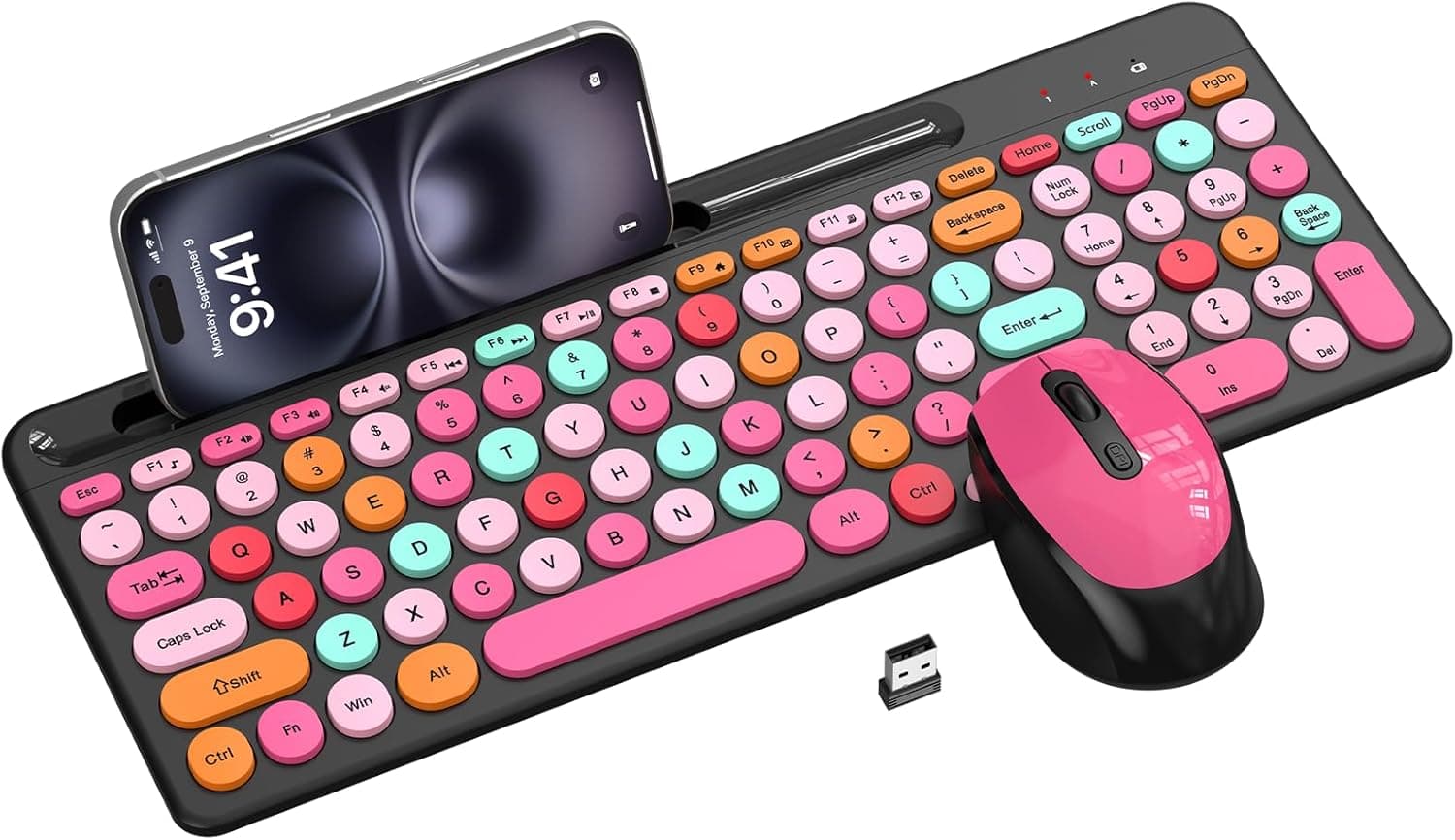
この記事では、EDJO の「ピンク&ブラック カラフル ワイヤレスキーボード&マウスコンボ」を、実際に買う前に気になる点を中心に掘り下げて紹介します。
概要
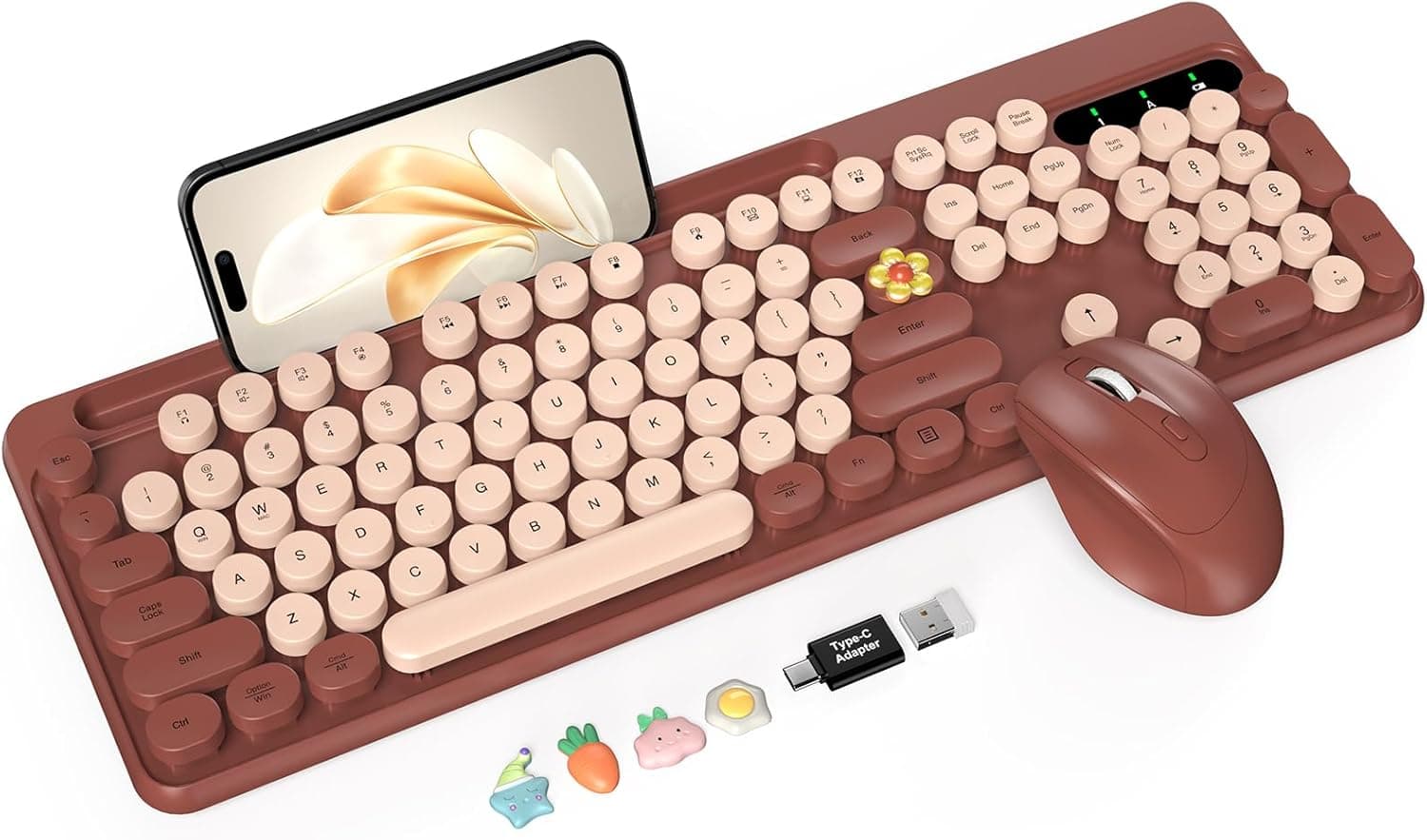
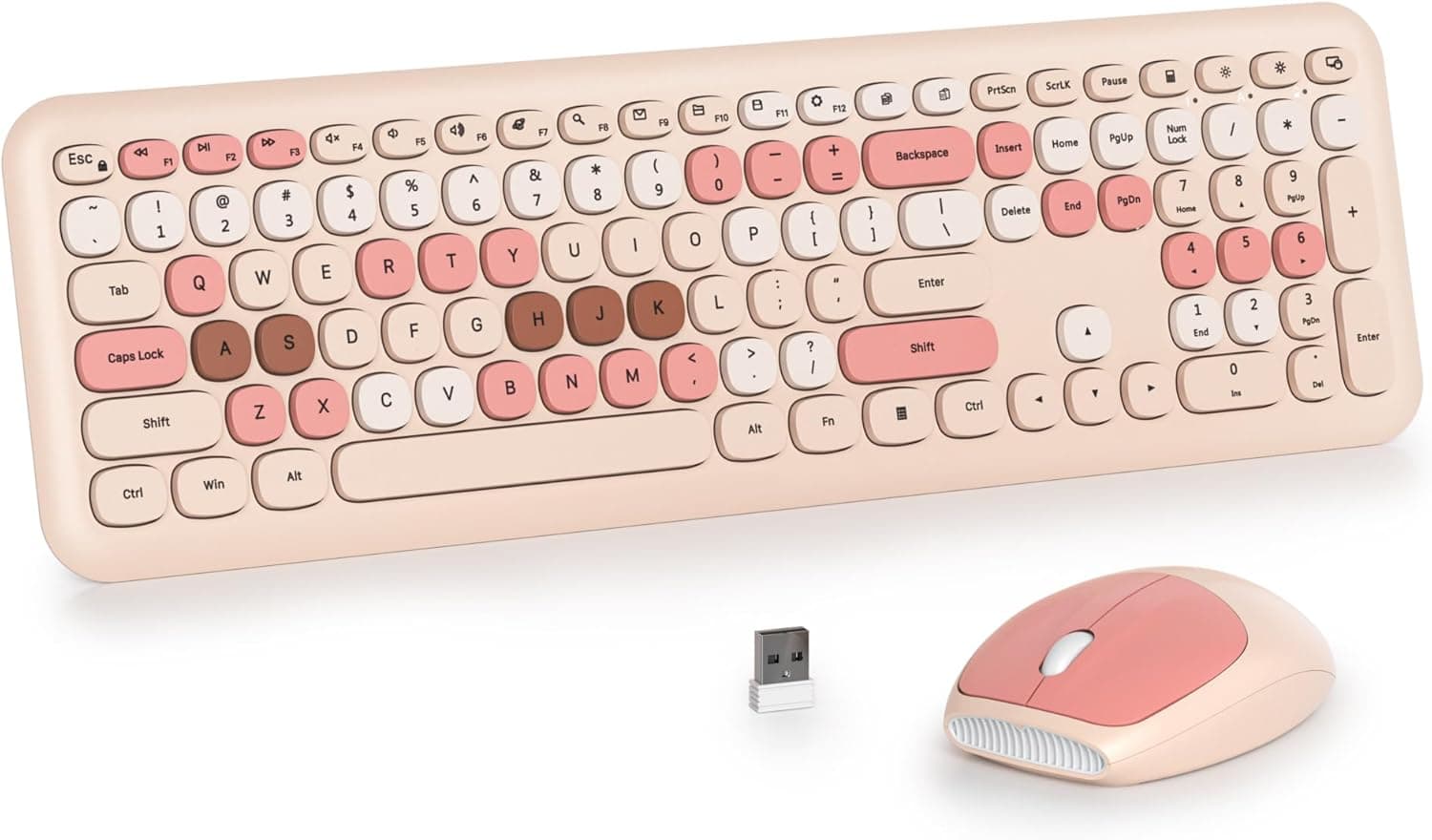
EDJO の「ピンク&ブラック カラフル ワイヤレスキーボード&マウスコンボ」は、レトロなタイプライター風デザインとカラフルなラウンドキーキャップが特徴の 2.4GHz ワイヤレスセットです。テンキー付きのキーボードと 3 段階 DPI 調節(800 / 1200 / 1600)に対応したマウスが同梱され、専用 USB レシーバーを挿すだけで使えるドライバ不要のプラグアンドプレイ仕様です。最大約 10 メートル(33 フィート)の無線通信に対応し、Windows / macOS / Linux / Chrome OS という幅広い OS で利用できます。
結論から言うと、これは「タイピング性能で選ぶキーボード」ではなく「デスクの見た目を変えるためのキーボード」です。Amazon.co.jp のレビューは 2026年5月25日取得時点で 72 件・5つ星のうち 4.3(好評率としては約 86%)と悪くない評価ですが、レビュー件数がまだ 72 件と少なく、評価が固まりきっていない段階である点は踏まえておくべきです。見た目に惹かれた人が満足しやすい一方、キー入力の質を最優先する人には別の選択肢があります。
用途別の早見表
| 使い方 | 向き不向き | 理由 |
|---|---|---|
| 事務作業・数値入力 | ◎ | テンキー搭載。伝票入力や表計算で右手の移動が減る |
| 在宅ワーク/学習用のサブ機 | ◎ | レシーバー 1 個で 2 台分、配線が増えない |
| デスクの雰囲気づくり | ◎ | ピンク&ブラックのラウンドキーキャップは写真映えする |
| 長時間の執筆・プログラミング | △ | 丸型キーキャップは指の当たり方に慣れが要る |
| FPS などの対戦ゲーム | × | 上限 1600 DPI、2.4GHz、乾電池駆動でゲーミング用途は想定外 |
| iPad / Android タブレット | × | Bluetooth 非対応。USB-A レシーバーが挿せる機器が前提 |
表のとおり、この製品の評価は「何に使うか」でほぼ決まります。事務用途と装飾目的なら価格以上に満足しやすく、入力速度や競技性を求める用途では最初から対象外と考えたほうが失敗しません。
互換性ガイド
接続方式は 2.4GHz ワイヤレスで、USB レシーバー 1 つでキーボードとマウスの両方が同時につながります。したがって必要な条件はただ一つ、USB-A ポートが空いていることです。パソコン、ノートパソコン、Chromebook、スマートテレビなど、USB-A を備えた機器であれば基本的に動作します。対応 OS は Windows、macOS、Linux、Chrome OS です。
実際に「動かない」と言われる原因のほとんどは、OS の非対応ではなく物理的な条件です。USB-C ポートしか持たない最近の薄型ノート(MacBook や一部の Windows モバイルノート)では、USB-A→USB-C 変換アダプタか USB ハブが別途必要になります。ハブ経由でも動作しますが、電力供給が不安定なバスパワーハブや、レシーバーが金属筐体・モニター背面に隠れる配置では通信が途切れやすくなります。レシーバーはできるだけ本体前面や手元側の延長ポートに挿すのが安定します。
もう一点、2.4GHz 帯は Wi-Fi や Bluetooth、電子レンジと同じ周波数帯を使います。ルーターのすぐ横、あるいは USB 3.0 ポートに挿した外付け SSD の真隣にレシーバーを挿すと、ノイズでカーソルが飛ぶことがあります。約 10m という通信距離は障害物のない見通しの良い環境での目安なので、テレビに挿してソファから操作するような使い方では、実際の到達距離はこれより短くなると考えてください。
電源は乾電池式で、キーボードが単4電池 2 本、マウスが単3電池 1 本です。充電式ではないため、USB-C 充電に慣れている人は最初に戸惑うかもしれません。その代わり、電池が切れても数十秒で復帰できるという利点があります。15 分間操作がないと自動スリープに入り、キーをダブルクリックすると復帰します。この仕様上、スリープからの復帰時に最初の 1 打鍵目が拾われないことがあり、ログイン画面でパスワードを打ち始める前に一度キーを叩いて起こす、という運用が現実的です。
また、Mac で使う場合は Windows 配列のキーが Mac のキー配置と一致しません。command / option の位置や、日本語入力の切り替えは macOS 側のキーボード設定で入れ替える前提で考えてください。Chrome OS でも同様に、Windows 用の一部ファンクションキーは意図した動作にならないことがあります。
商品情報
主なスペックは、接続方式が 2.4GHz ワイヤレス(USB レシーバー)、キーボードはテンキーに加えて 12 個のマルチメディアキーを搭載、マウスの DPI は 800 / 1200 / 1600 の 3 段階切り替え、無線通信距離は最大約 10m(33 フィート)、電源はキーボードが単4電池 2 本・マウスが単3電池 1 本、15 分無操作で自動スリープ、対応 OS は Windows / macOS / Linux / Chrome OS です。付属品はキーボード本体、マウス本体、2.4GHz USB レシーバー、取扱説明書。メーカー保証は 1 年間で、返品期間経過後もメーカーサポートを受けられるとされています。
価格は 2026年5月25日取得時点で Amazon.co.jp が ¥10,115 でした。ただしこの価格は、テンキー付きワイヤレスコンボというカテゴリの相場から見るとやや高めの水準です。同種の製品はセールやクーポンで大きく動くことが多く、記事の価格表示は更新されないまま残ります。購入時は必ず商品ページで最新価格を確認してください。なお取得データ上は「Amazon US」として記録されている枠も同じ日本円価格・同じ商品ページを指しており、海外価格の参考にはなりません。eBay 側は検索結果へのリンクのみで、確定した実売価格ではない点にも注意してください。
レビューは 2026年5月25日取得時点で 72 件、5つ星のうち 4.3(約 86%)。この価格帯・このデザイン系の製品としては安定した評価ですが、母数が少ないため、極端に低い評価が数件増えるだけで平均は動きます。星の数だけでなく、低評価レビューが「初期不良」を指しているのか「キーの打ち心地」を指しているのかまで読んでから判断することをおすすめします。
ラウンドキーキャップの実際
この製品の見た目を決めているのが、タイプライター風の丸いキーキャップです。ここは好みが完全に分かれる部分なので、正直に書いておきます。丸型キーキャップは、一般的な四角いキーに比べてキートップの有効面積が小さく、キーとキーの間に「指が落ちる隙間」ができます。ブラインドタッチで高速に打つ人ほど、隣接キーの縁に指が触れて打ち損じる感覚を最初に覚えるはずです。数日から 1〜2 週間で慣れる人が多い一方、どうしても合わずに戻す人もいます。
もう一つ、レトロ調のキーキャップは高さがあるモデルが多く、パームレストなしだと手首が反りやすくなります。長時間タイピングする予定があるなら、リストレストを併用する前提で予算を組んでおくと快適さが変わります。逆に、1 日数十分〜数時間の事務作業や、テレビ・サブ機用途であれば、この癖はほとんど問題になりません。
競合と比べてどう選ぶか
同じレトロ・ラウンドキーキャップ系のワイヤレスコンボは選択肢が多く、SbocKeeb のタイプライター風 104 キーモデルなどが直接の競合になります。フルサイズ 104 キー配列を重視するのか、より小さい設置面積を優先するのかで選び分けるとよいでしょう。静音性を最優先するなら、サイレント設計をうたうスリム系のパンタグラフ式コンボのほうが素直な選択です。充電式であることを重視するなら、乾電池式である本機は候補から外れます。
逆に本機を選ぶ理由になるのは、「ピンク&ブラックという配色」「テンキー付きでこのデザイン」という組み合わせです。デザイン系のコンボはテンキーを削ってコンパクトにしたモデルが多いため、見た目とテンキーを両立したい層にとっては候補が限られます。そこに価値を感じるかどうかが分岐点です。
おすすめユーザー
まず、デスク周りの見た目を変えたい人、レトロな雰囲気やカラフルな配色が好きな人に向いています。写真映えするワークスペースを作りたい人、部屋のインテリアに合わせて周辺機器を選びたい人にとっては、機能面よりこの点が決め手になるはずです。
次に、テンキーを日常的に使う人。伝票入力、経理、表計算といった数値入力が多い作業では、テンキーの有無が作業効率を大きく変えます。12 個のマルチメディアキーも、音量調整やブラウザ操作をキーボードから直接行えるので、在宅ワークの細かい手間を減らしてくれます。
三番目に、配線を増やしたくない人。レシーバー 1 個でキーボードとマウスの両方をまかなえるため、USB ポートの少ないノートパソコンでも占有するのは 1 ポートだけです。ドライバのインストールが不要な点も、会社支給の PC や共用機で使いたい場合に効いてきます。学生のレポート作業用、家族共用のリビング PC 用、テレビに接続する動画視聴用のサブ入力機器としても扱いやすい構成です。
購入前の注意点
Bluetooth には対応していません。 これが最も多い誤解です。接続は 2.4GHz の専用レシーバー方式のみなので、iPad や Android タブレット、USB ポートを持たないスマート機器では使えません。またレシーバーを紛失すると、キーボードもマウスも同時に使えなくなります。単体で買い直せる保証はないため、レシーバーは本体の収納スロットにしまうか、紛失しない場所で管理してください。
乾電池式である点も割り切りが必要です。 充電式に慣れていると、電池の買い置きが必要なこと自体が手間に感じられます。アルカリ電池ではなく充電式ニッケル水素電池を使う場合、電圧がやや低いため、動作は問題なくても電池残量の表示や持ちの体感が変わることがあります。
ゲーミング用途は想定されていません。 マウスの DPI 上限は 1600 で、これは事務作業や一般的なブラウジングには十分ですが、高解像度モニターでの大きなカーソル移動や、FPS のような素早いエイム操作には物足りません。2.4GHz 接続の応答性も、有線や専用の低遅延無線には及びません。
打鍵音は静音を売りにしていません。 ラウンドキーキャップのレトロ系キーボードは、メンブレン構造でもカチャカチャとした音が出るモデルが一般的です。オンライン会議中にマイクへ打鍵音が乗るのを避けたい場合は、サイレント設計を明記した製品を選ぶほうが確実です。
価格と商品ページの表記は必ず自分の目で確認してください。 取得時点の ¥10,115 という価格はこのクラスとしてはやや高く、時期によって大きく上下する可能性があります。加えて、Amazon の商品ページは登録情報(メーカー名、販売元、型番、対応機種など)が実際の製品と食い違っていることが実際にあります。取得データでも「Amazon US」枠に日本円価格と日本のページが入っており、掲載情報がそのまま鵜呑みにできないことを示しています。注文前に商品画像とタイトル、そして配色(ピンク&ブラック)が自分の欲しいものと一致しているかを確認してください。同一出品ページで色違いやキー数違いが選べる場合、選択肢によって仕様が変わることもあります。
日本語配列かどうかも要確認です。 この種の海外デザイン系キーボードは US 配列(英語配列)で販売されていることが多く、記号の位置や Enter キーの形状が日本語配列と異なります。かな入力を使う人、日本語配列に慣れている人は、購入前に商品画像でキートップの刻印を必ず確かめてください。
よくある質問
Q. Bluetooth でスマホやタブレットに接続できますか?
A. できません。付属の 2.4GHz USB レシーバーを挿せる機器専用です。USB-A ポートがない端末では、変換アダプタやハブが必要になります。
Q. キーボードとマウスで USB ポートを 2 つ使いますか?
A. 1 つで済みます。レシーバー 1 個でキーボードとマウスの両方が接続されるため、USB ポートの少ないノートパソコンでも扱いやすい構成です。
Q. 電池はどのくらい持ちますか? A.
使用時間や電池の種類で変わるため、具体的な持続時間は断定できません。15 分無操作で自動スリープに入る省電力設計のため、こまめに離席する使い方ほど有利です。目安として、電池切れ時に慌てないよう単4・単3の予備を用意しておくと安心です。
Q. Mac でも問題なく使えますか?
A. macOS に対応しています。ただしキー配列は Windows 準拠のため、command / option の位置や日本語入力切り替えは macOS 側のキーボード設定で調整する前提で考えてください。
Q. ゲームには使えますか?
A. カジュアルなゲームなら使えますが、DPI 上限 1600 の一般用マウスと 2.4GHz 接続の組み合わせなので、反応速度が求められる対戦ゲームには向きません。
Q. タイプライター風のキーは打ちにくくないですか?
A. 丸いキーキャップは有効面積が小さく、慣れるまで打ち損じが増えやすい傾向があります。数日〜2 週間程度で慣れる人が多いものの、長時間の高速タイピングを毎日行う人は、標準的な角形キーの製品のほうが無難です。
商品情報
(Amazon参照)
- メーカー名: EDJO
- 販売元: eespd78
- 出荷元: eespd78
- ASIN: B0G13HB8JZ
- 注記: 本記事はメーカー製造品をAmazon掲載情報に基づいて紹介しています。