概要
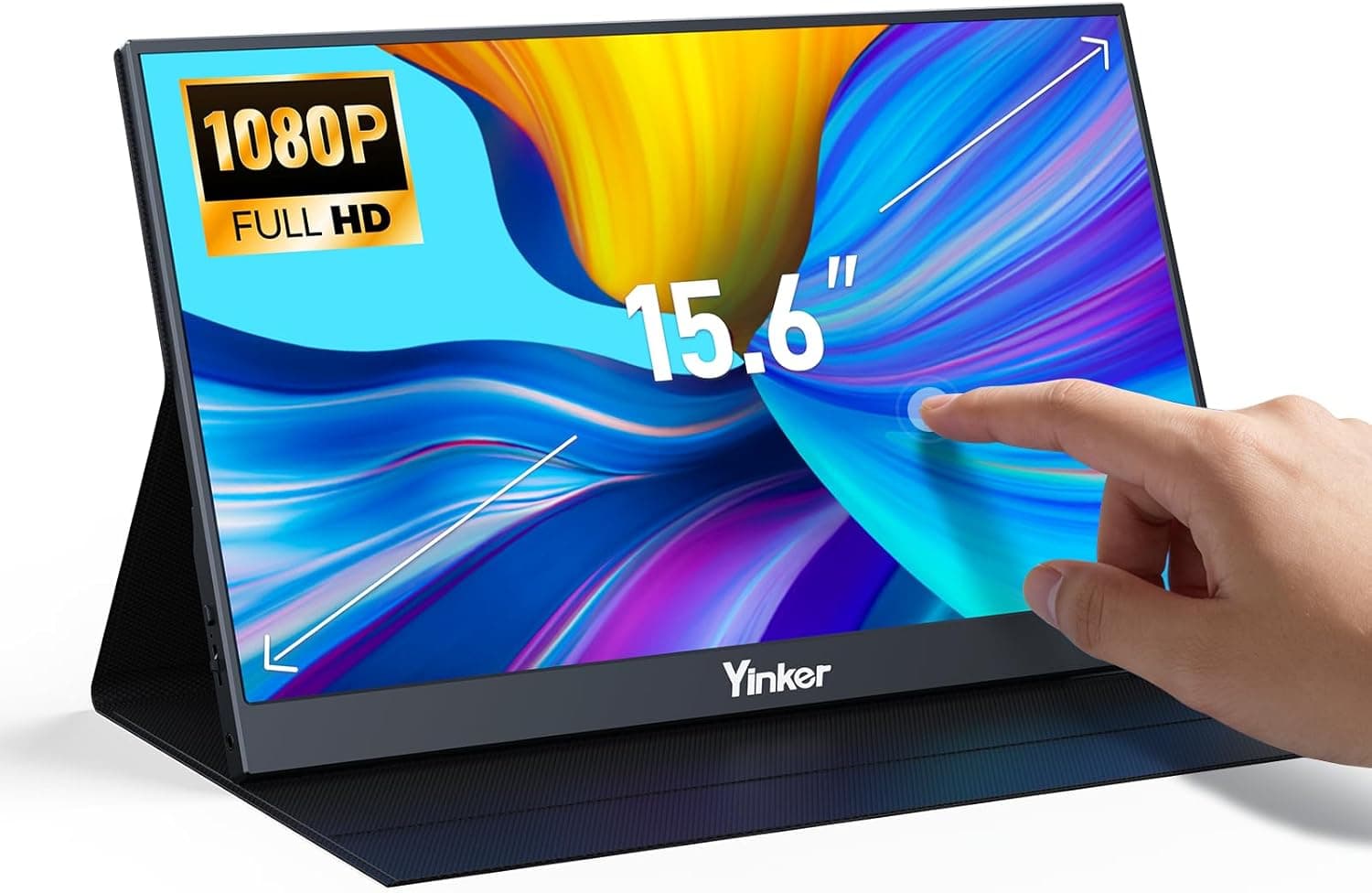
Yinker の 15.6インチポータブルモニタータッチスクリーンは、フルHD(1920×1080)の 16:9 パネルに静電容量式タッチを載せた、持ち運び前提のサブディスプレイです。結論から書くと、この製品が向いているのは「Windows ノートPC か Android スマートフォンと組み合わせて、外出先でタッチ操作込みの2画面を作りたい人」です。逆に、macOS 中心の人と、ゲーム機だけに使いたい人はタッチ代金が丸ごと無駄になります。
スペックは 15.6インチ / FHD 1920×1080 / 16:9 / 応答速度 1ms / 静電容量式タッチ / 入力は USB-C と HDMI / USB-C 給電対応、というのが与えられている全項目です。この構成は、いわゆるモバイルモニターとしてはごく標準的で、差別化点はタッチパネルの有無に絞られます。輝度・色域・リフレッシュレート・重量・パネル方式(IPS か TN か VA か)といった、実使用を大きく左右する値は公開情報として提示されていないため、本記事でも推測で埋めることはしません。気になる場合は商品ページで必ず確認してください。
Amazon.co.jp のレビューは 2026年5月25日取得時点で 19件・5つ星のうち 4.0(好評率にすると 80%)です。数字だけ見ると悪くありませんが、19件はサンプルとして非常に少ない部類で、当たり外れの傾向を読み取るには足りません。星4.0 という平均は「大きな欠陥は報告されていないが、絶賛されてもいない」という程度に受け取るのが妥当です。
互換性ガイド
まず映像出力側の条件です。USB-C 1本で接続する場合、PC やスマートフォンの USB-C ポートが DisplayPort Alt Mode(映像出力)に対応している必要があります。ここが最大の落とし穴で、USB-C 端子があっても充電とデータ転送しかできないポートは珍しくありません。特に、安価なノートPCや数世代前の機種、Android のエントリーモデルでは Alt Mode 非対応が普通にあります。手元の機種名で「USB-C 映像出力 対応」を先に検索してから買うのが確実です。
次に給電です。USB-C 1本接続でも、ホスト側の供給電力が足りなければ画面が暗くなったり、明るさを上げると信号が落ちたりします。ノートPC 側のバッテリー消費も無視できません。長時間使うなら、本体側 USB-C から給電しつつ、もう一方のポートで映像を受ける「2本挿し」を前提に考えておくと安定します。HDMI 接続を選んだ場合は映像と給電が完全に別系統になるため、HDMI ケーブル + USB 給電ケーブルの2本が常に必要です。カフェや新幹線でコンセントが1口しかない状況では、この差が効いてきます。
タッチの互換性は本製品でいちばん誤解されやすい部分です。提示されている互換性情報では、タッチが動作するのは Windows 10/11 と Android デバイスのみで、macOS とゲーム機ではタッチは動作しません。macOS は OS 自体が外部ディスプレイのタッチ入力をサポートしていないため、これはドライバやケーブルの問題ではなく仕様上の制約です。Nintendo Switch / PS4 / PS5 は映像出力自体は可能ですが、操作はコントローラーに限られます。Switch の画面を大きくしたいだけならタッチ非搭載の安いモデルで十分、という判断が成り立ちます。
タッチ信号は USB 経由で送られるのが一般的なため、HDMI で映像をつないだ場合でも、タッチを使うには USB ケーブルを PC 側に接続する必要があります。「HDMI だけ挿してタッチが効かない」という問い合わせの大半はこれが原因です。また、複数ディスプレイ環境の Windows では、タッチ入力が別のモニターに割り当てられてしまうことがあります。その場合は Windows の「コントロール パネル → タブレット PC 設定 → セットアップ」でペン/タッチ入力の対象画面を指定し直してください。
物理面では、15.6インチという寸法はほぼ 15インチクラスのノートPC と同じ面積です。13インチのスリーブには入らないことが多いので、持ち運び用のバッグの内寸を先に測っておくと失敗しません。付属のカバー兼スタンドは角度が数段階に固定されるタイプが一般的で、机の高さによっては見上げる/見下ろす姿勢になります。長時間使うならモニターアームや折りたたみスタンドの併用も検討する価値があります。
商品情報
価格は 2026年5月26日取得時点で Amazon.co.jp にて ¥39,727(税込) でした。ポータブルモニターは値動きとクーポンの幅が大きいカテゴリで、記事の数字は取得時点のスナップショットにすぎません。購入前には必ず商品ページで現在価格を確認してください。
そのうえで率直に書くと、この価格は 15.6インチ FHD のタッチ対応モバイルモニターとしては高めの部類です。同クラスの製品はもっと安い価格帯にも存在します。したがって、ほぼ同額かそれ以下で、輝度や色域、パネル方式、保証内容が明記された製品が見つかるなら、そちらと比較検討する価値は十分にあります。この製品を選ぶ理由になり得るのは「今すぐ手に入る」「タッチ対応で日本国内発送」といった条件を優先する場合です。なお、eBay 側の参照は具体的な金額ではなく検索結果へのリンクなので、価格比較の材料にはなりません。
仕様として確定しているのは、画面サイズ 15.6インチ、解像度 FHD 1920×1080、アスペクト比 16:9、応答速度 1ms、静電容量式タッチパネル、入力端子 USB-C と HDMI、USB-C 給電対応の7項目です。応答速度 1ms はメーカー公称値で、測定条件(MPRT か GtG か)は示されていません。モバイルモニターの公称応答速度は競技志向のゲーミングモニターとは測り方が異なることが多いので、この数値を根拠に「eスポーツ用途で使える」と考えるのは避けたほうが無難です。リフレッシュレートの記載が無いことからも、標準的な 60Hz 級と考えて計画するのが現実的です。
付属品はモデルや時期によって構成が変わることがあります。必要なケーブルが同梱されているか、特に USB-C Alt Mode 用ケーブルと HDMI ケーブルの両方が入っているかは、注文前に商品ページの同梱物リストで確認してください。保証期間についても販売ページの記載が優先されます。
競合・代替との比較の考え方
モバイルモニターを選ぶとき、比較軸は実質的に4つに絞れます。(1) タッチの有無、(2) パネルの明るさと色、(3) 接続方式と給電の素直さ、(4) スタンドの質。本製品が明確に持っているのは (1) と (3) です。(2) と (4) は情報が出ていないため、店頭やレビュー画像で確認する必要があります。
| 用途 | この製品の適性 | 補足 |
|---|---|---|
| ノートPC の作業画面拡張(Windows) | ◎ | タッチが素直に使える主戦場 |
| Android のデスクトップモード | ◎ | Alt Mode 対応機種であること |
| Mac のサブディスプレイ | △ | 映像は出るがタッチは動かない |
| Switch / PS5 の外部画面 | △ | 映像のみ。タッチ代が無駄になる |
| 写真・動画の色確認 | ✕ | 色域・輝度の公表値が無い |
| 競技系 FPS | ✕ | リフレッシュレート非公表 |
据え置きで使う時間のほうが長いなら、そもそもモバイルモニターではなく普通の24〜27インチを買うほうが、面積あたりの満足度は高くなります。持ち運ぶ頻度が月に数回以下なら、据え置きモニターとの併用を先に検討してください。
おすすめユーザー
第一に、Windows ノートPC を持ち歩いて外出先で2画面にしたいビジネスユーザーです。資料を左、会議アプリを右、という配置ができるだけで、出張中の作業効率は目に見えて変わります。タッチが使えるので、PDF のスクロールや承認操作をマウスに持ち替えずに済むのも実用的です。
第二に、Android スマートフォンのデスクトップモードを本気で使いたい人。Alt Mode 対応機であれば、スマホ1台とこのモニターだけで簡易的な作業環境が組めます。この用途ではタッチが「あると便利」ではなく「無いと成立しない」ので、タッチ搭載の価値が最大化されます。
第三に、キオスク的な用途や、家族・来客に画面を触ってもらう場面。受付表示、簡易的な操作パネル、料理中のレシピ表示など、キーボードを置きたくない場所でタッチは効きます。
逆に、Mac ユーザー、ゲーム機専用、色精度が要る映像・写真編集、高リフレッシュレートを求めるゲーマーには向きません。ここは後述します。
購入前の注意点
タッチ代を払う意味があるか、先に確認してください。 macOS では動きません。Switch / PS4 / PS5 でも動きません。この2つに当てはまる人は、同じ予算でタッチ非搭載の高輝度モデルを買ったほうが満足度は高くなります。「とりあえずタッチ付きにしておけば潰しが効く」という買い方が、この製品でいちばん後悔しやすいパターンです。
USB-C ポートの Alt Mode 対応は、買う前に必ず調べてください。 非対応だった場合、HDMI + USB 給電の2本挿し運用になり、ケーブル1本というモバイルモニター最大の利点が消えます。バッグに入れるケーブルが増えるうえ、給電用の USB ポートも1つ占有します。
価格が高めであることを認識したうえで買ってください。 2026年5月26日取得時点で ¥39,727 という価格は、15.6インチ FHD クラスとしては安い部類ではありません。セールやクーポンで大きく動くカテゴリなので、急ぎでなければ数週間の価格推移を見る価値があります。
輝度・色域・パネル方式が非公表である点は割り切りが必要です。 明るい屋外やカフェの窓際で使う予定なら、輝度は死活問題です。公表値が無い以上、期待値を上げすぎないほうが安全です。同様に、写真編集や動画のカラーチェックのように色が結果を左右する用途は、この製品では想定しないほうがよいでしょう。
商品ページの登録情報は鵜呑みにしないでください。 Amazon の商品情報はメーカー名・販売元・型番が実際の製品と食い違って登録されていることがあります。本記事執筆時点ではメーカー名 Yinker、販売元・出荷元ともに「日興 福岡店」と登録されていますが、購入時には商品画像とタイトルを突き合わせ、自分が買おうとしているものが 15.6インチのタッチ対応モデルであることを確認してください。特に、同一ページ内でサイズ違い・タッチ非搭載モデルが選択肢として並んでいる場合、選択中のバリエーションを間違えやすいので注意が必要です。
レビュー件数の少なさも考慮に入れてください。 2026年5月25日取得時点で 19件・星4.0 です。件数が少ないうちは、初期不良率や耐久性の傾向は判断できません。返品・交換の条件を購入前に確認しておくことが、この規模の製品では実質的な保険になります。
よくある質問
Q. MacBook で使えますか? A.
映像は出力できますが、タッチは動作しません。macOS が外部ディスプレイのタッチ入力に対応していないためで、設定やドライバでは解決しません。Mac 用のサブディスプレイとしてのみ使うなら、タッチ非搭載の製品を選ぶほうが合理的です。
Q. Nintendo Switch や PS5 につなげますか?
A. HDMI 経由で映像出力は可能です。ただしタッチは効かず、操作はコントローラーになります。またゲーム機は本体から映像用の給電をまかなえないため、モニター用の USB 給電を別途用意してください。
Q. ケーブル1本で本当に使えますか? A.
接続元の USB-C ポートが DisplayPort Alt Mode に対応し、かつ十分な電力を供給できる場合に限ります。条件を満たさない場合は HDMI + USB 給電の2本構成になります。購入前に自分の機種の仕様を確認してください。
Q. HDMI でつないだらタッチが効きません。 A.
タッチ信号は USB 経由で送られるため、HDMI で映像をつないだ場合も PC と USB ケーブルで接続する必要があります。それでも効かない場合は、Windows の「タブレット PC 設定」でタッチ入力の対象ディスプレイを再設定してください。
Q. ゲーム用として応答速度 1ms は信頼できますか?
A. メーカー公称値であり、測定条件は示されていません。リフレッシュレートの公表も無いため、競技系タイトルを想定した選び方には向きません。据え置きのゲーミングモニターと同じ土俵で比較しないほうがよいでしょう。
Q. 価格は今もこの通りですか?
A. 本記事の ¥39,727 は 2026年5月26日に取得した値です。ポータブルモニターは値動きが大きく、クーポンやセールで変動します。必ず商品ページで最新価格を確認してください。
商品情報
(Amazon参照)
- メーカー名: Yinker
- 販売元: 日興 福岡店
- 出荷元: 日興 福岡店
- ASIN: B0F3D9SFPM
- 注記: 本記事はメーカー製造品をAmazon掲載情報に基づいて紹介しています。